Come risolvere l'errore di sviluppo 6068 di Warzone all'avvio

Risolvi l'errore 6068 di Warzone Dev su PC con controlli sicuri per applicazioni in background, driver grafici, file di gioco e conflitti di avvio.
Halo Infinite si carica normalmente, ma una partita si blocca e il gioco si chiude improvvisamente tornando al desktop. Se i crash sono iniziati dopo aver attivato l'Async Compute, il primo test utile è disattivare questa impostazione e riprodurre la stessa situazione. Mantieni tutto il resto invariato in modo che il risultato ti dia un'indicazione utile.
Disabilitare Async Compute è un test di risoluzione dei problemi, non una soluzione garantita. Problemi con i driver, file di gioco danneggiati, ottimizzazione hardware instabile e bug specifici del gioco possono causare sintomi simili. Segui i controlli riportati di seguito, dalle semplici modifiche alle impostazioni fino alla riparazione e alla segnalazione diagnostica.
Questa guida è stata verificata rispetto alla documentazione di supporto ufficiale l'8 ottobre 2026. Nessuna configurazione PC attualmente in uso è stata testata per la stesura di questo articolo. Le illustrazioni dell'interfaccia mostrano i comandi rilevanti, non i risultati di un'analisi degli arresti anomali.
Async Compute , abbreviazione di calcolo asincrono, consente a una GPU (unità di elaborazione grafica) supportata di sovrapporre l'elaborazione computazionale a quella grafica. Il supporto di Halo descrive questa funzionalità nella sua guida alle impostazioni di gioco .
Si tratta di una funzionalità di pianificazione del carico di lavoro, quindi il suo beneficio dipende dalla GPU e dal carico di lavoro. La spiegazione tecnica di NVIDIA sul calcolo asincrono illustra sia la sovrapposizione utile sia i casi in cui la contesa delle risorse riduce le prestazioni. Questo spiega perché l'impostazione necessita di essere valutata; non stabilisce la causa di un particolare crash di Halo.
Le pagine ufficiali attualmente consultate non confermano un crash universale di Async Compute che interessi tutte le GPU. Evitate di dare per scontato che una vecchia soluzione temporanea sia ancora valida per i vostri driver e la vostra versione del gioco.

Riavviare il gioco fornisce un punto di partenza coerente per il confronto. Ripeti la mappa, la modalità o la sezione della campagna in cui si è verificato l'arresto anomalo. Se l'impostazione era già disattivata, salta questo test e continua di seguito. Se il gioco si blocca prima che tu possa accedere alle Impostazioni, passa direttamente ai controlli di riparazione dei driver e dei file; non scaricare il file di configurazione di qualcun altro.
Un singolo riscontro positivo è incoraggiante ma non conclusivo. Se diverse sessioni comparabili funzionano con Async Compute disattivato, lascialo disabilitato durante le indagini. Puoi confrontare nuovamente i risultati dopo un aggiornamento rilevante, ma non è necessario provocare deliberatamente altri arresti anomali solo per dimostrare la correlazione.
Chiudi Halo Infinite e attendi che il launcher completi gli aggiornamenti in sospeso. Le istruzioni di aggiornamento del supporto Halo riguardano Steam, l'app Xbox e il Microsoft Store. Nell'app Xbox, controlla la Libreria e Gestisci installazioni; nel Microsoft Store, controlla la Libreria per gli aggiornamenti.
Successivamente, identifica l'hardware grafico e il driver:
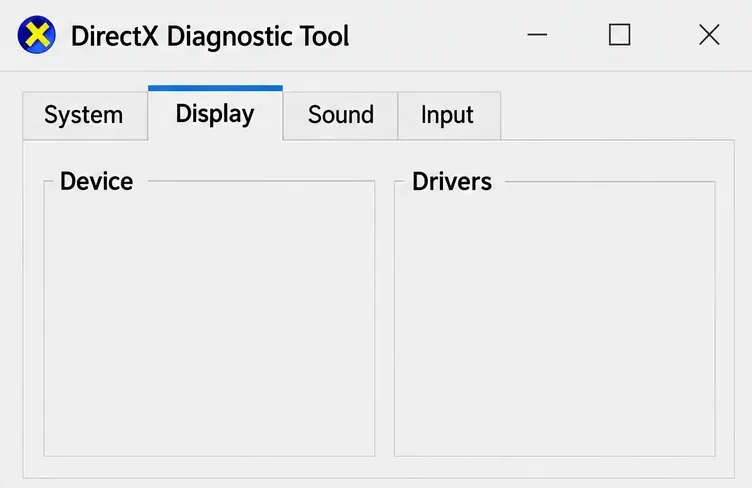
Confronta il tuo sistema con le specifiche hardware e i driver per PC indicati dal supporto di Halo . I requisiti minimi pubblicati includono una Radeon RX 570 o una GeForce GTX 1050 Ti e almeno 4 GB di VRAM, la memoria video dedicata della GPU. Il raggiungimento di questi requisiti minimi non garantisce la stabilità con impostazioni grafiche elevate.
Utilizza la pagina ufficiale di download dei driver NVIDIA o la pagina di supporto dei driver AMD per l'hardware corretto. Segui le istruzioni del programma di installazione e riavvia Windows quando richiesto. Le raccomandazioni sui driver cambiano, quindi controlla la pagina Halo aggiornata anziché considerare un vecchio numero di versione come un consiglio definitivo.
Se il problema si è verificato subito dopo un aggiornamento dei driver, annota entrambe le versioni e verifica i problemi di rilascio documentati dal produttore. Evita di utilizzare ripetutamente driver obsoleti non correlati senza un piano di confronto ben definito.
Secondo la guida alla corruzione dei file su PC del supporto Halo, la corruzione dei file può causare arresti anomali senza alcun messaggio di errore. Chiudi il gioco e utilizza la procedura di ripristino del launcher che lo ha installato.
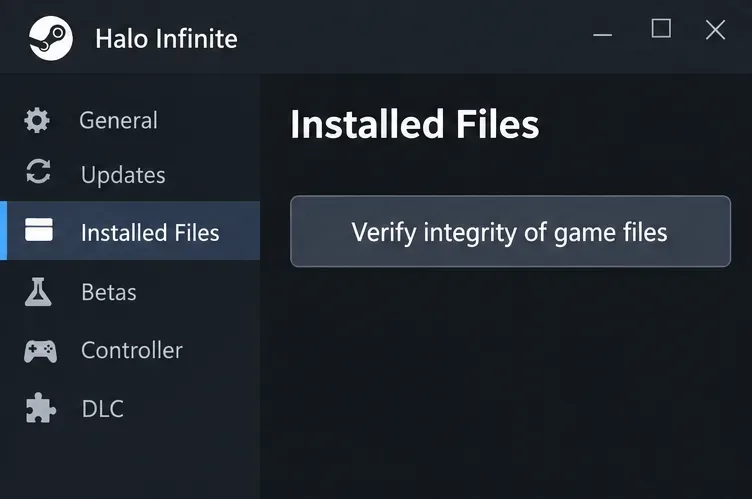
Le istruzioni più vecchie di Halo chiamano questa sezione "File locali". La guida ufficiale di Steam sulla verifica dell'installazione spiega come controllare un'installazione quando un gioco si blocca o presenta contenuti mancanti.
Nell'app Xbox, seleziona Halo Infinite, apri il menu Altre azioni , scegli Gestisci > File e seleziona Verifica e ripara . Avvia il gioco al termine della verifica.
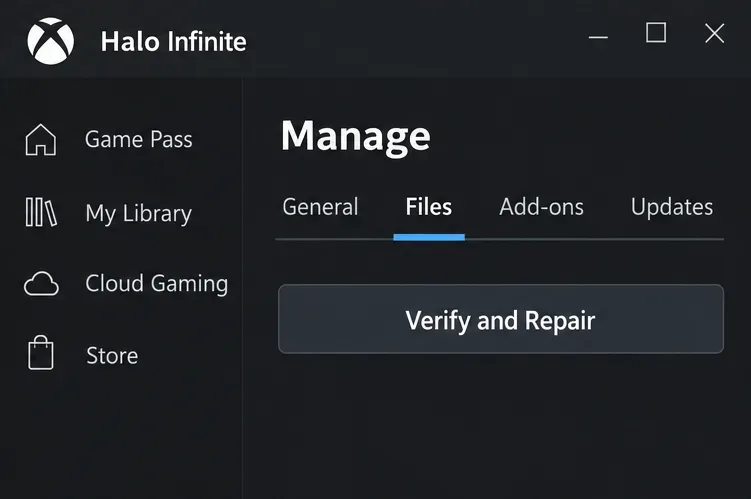
Per le app installate dal Microsoft Store, Windows potrebbe mostrare un'opzione di ripristino nelle impostazioni avanzate dell'app. In Windows 11, cerca in Impostazioni > App > App installate . La disponibilità varia a seconda dell'app e dell'installazione, come spiegato nelle istruzioni di ripristino delle app di Microsoft . Utilizza la procedura di ripristino dell'app Xbox quando è disponibile.
Rimuovi qualsiasi modifica non ufficiale ai file di gioco che hai apportato. L'assistenza di Halo avverte che i file modificati possono causare problemi di prestazioni e arresti anomali. La reinstallazione è un'opzione da considerare in un secondo momento, qualora la riparazione non dovesse funzionare; conserva le impostazioni rilevanti e verifica la sincronizzazione dei salvataggi prima di disinstallare.
Durante questi confronti, mantieni la funzione Async Compute disattivata. Inizia riducendo la frequenza massima dei fotogrammi a un valore che il tuo sistema riesce a mantenere normalmente. Ad esempio, 60 FPS è un buon punto di partenza diagnostico per un sistema che fatica a raggiungere una frequenza più elevata; non è un'impostazione obbligatoria per ogni PC.
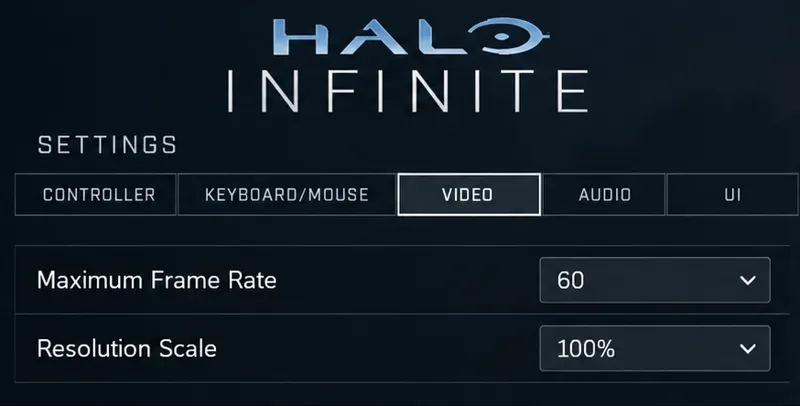
Se necessario, prova una scala di risoluzione inferiore o riduci la qualità delle texture. Una risoluzione inferiore sacrifica la nitidezza a favore di un minore carico di rendering, mentre una qualità delle texture inferiore compromette il dettaglio delle texture. Riavvia il programma dopo aver modificato la qualità delle texture. Evita di modificare contemporaneamente l'intero preset e diversi singoli parametri.
Se impostazioni inferiori migliorano la stabilità, forniscono una configurazione temporanea utile. Tuttavia, non dimostrano che Async Compute abbia causato l'arresto anomalo iniziale o che la GPU sia difettosa. Annotate quale modifica ha influito sul risultato.
Se hai applicato un overclock o un undervolt, ripristina temporaneamente le impostazioni predefinite della GPU. L' overclock aumenta le frequenze operative; l' undervolt riduce la tensione. Questo controllo esclude una configurazione personalizzata dal confronto, anziché presumere che sia la causa del problema.
Per le configurazioni Radeon supportate, il software AMD offre l'ottimizzazione delle prestazioni con un'opzione predefinita . Segui la documentazione di AMD sull'ottimizzazione della GPU e salva il tuo profilo personalizzato in anticipo, se desideri mantenerlo. I controlli variano a seconda dell'hardware e della versione del software.
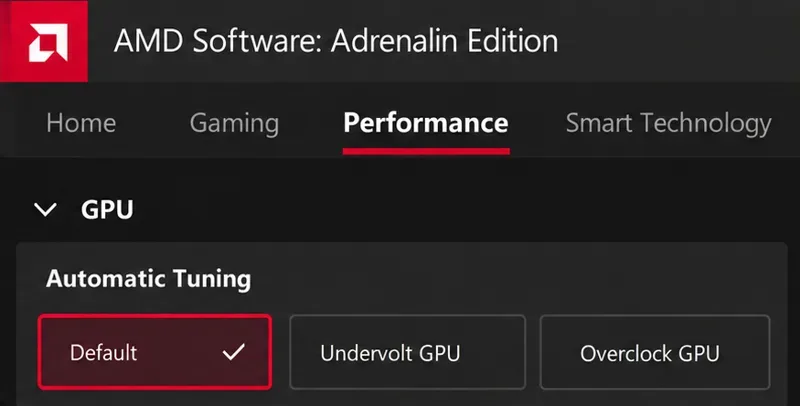
Per un'altra utility di ottimizzazione, utilizzare la relativa procedura di ripristino documentata. Se normalmente si utilizzano strumenti di registrazione o monitoraggio opzionali, chiudere questi ultimi durante un test di confronto. Si tratta di un test di isolamento generale, non di una prova che un particolare overlay sia responsabile. Mantenere attive le protezioni di sicurezza.
Consulta la sezione "Problemi noti del multiplayer" del supporto Halo per trovare un sintomo corrispondente alla tua mappa o attività. L'elenco esaminato include specifici scenari di crash in Forge, a dimostrazione di quanto il contesto sia più importante di una generica etichetta di crash.
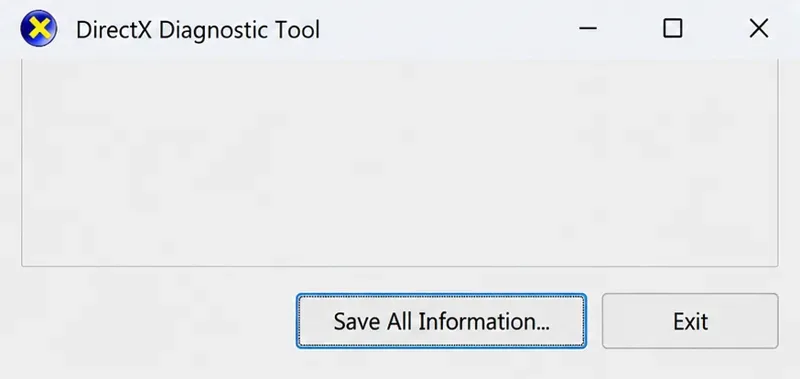
Per generare un rapporto di supporto, apri nuovamente dxdiag e seleziona "Salva tutte le informazioni" per creare il file di testo diagnostico.
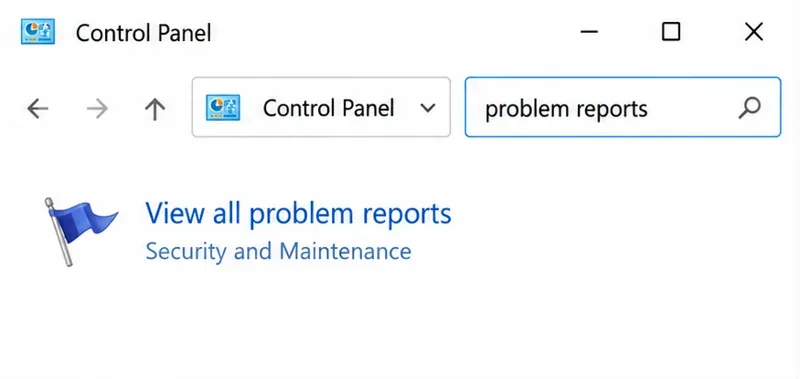
Apri il Pannello di controllo di Windows , cerca " segnalazioni di problemi" e seleziona " Visualizza tutte le segnalazioni di problemi ". Se è disponibile una segnalazione recente relativa a Halo Infinite, aprila e copiala negli appunti . Includi il testo copiato nel file di diagnostica e nelle istruzioni per la riproduzione del problema, seguendo le indicazioni del supporto Halo per la segnalazione degli arresti anomali .
Indica se l'applicazione si è chiusa, lo schermo è diventato nero o l'intero PC si è riavviato. Si tratta di sintomi diversi. Fornisci informazioni sul launcher, la GPU, la versione del driver, lo stato di Async Compute e i controlli già effettuati. Se anche altri giochi si bloccano, estendi l'indagine al driver grafico o all'hardware di sistema contattando il produttore competente.
Utilizzare sessioni comparabili anziché verificare solo se il menu principale si apre:
Se la configurazione con Async Compute disattivato rimane stabile, mantienila. Se è stato necessario anche un intervento di riparazione o una modifica del driver, descrivi accuratamente il risultato: le modifiche combinate hanno migliorato la stabilità e la causa specifica rimane incerta. Una documentazione riproducibile fornisce a te e al supporto Halo una base più solida per la decisione successiva.
Risolvi l'errore 6068 di Warzone Dev su PC con controlli sicuri per applicazioni in background, driver grafici, file di gioco e conflitti di avvio.
Risolvi l'errore "Connessione persa / Riprova" di TFT Mobile verificando lo stato del servizio Riot, confrontando la connessione Wi-Fi e i dati mobili, riavviando e aggiornando l'app e scegliendo il passaggio successivo corretto.
Risolvi i problemi di stuttering delle scene d'intermezzo di EA Sports FC su PC con controlli del frame rate, grafica più leggera, riparazione dei file e test che distinguono i limiti di FPS dai malfunzionamenti.
Utilizza le impostazioni di base ufficiali di Tekken 8 a 1080p con risoluzione bassa, quindi regola la qualità visiva degli scenari un'impostazione alla volta. Scopri quali impostazioni ridurre per prime, come testare gli scenari più impegnativi e quando il V-Sync è utile.
Risolvi gli errori di comunicazione di Smash Ultimate verificando lo stato dei servizi Nintendo, eseguendo test di connessione su Switch, controllando la stabilità del Wi-Fi, gli aggiornamenti del gioco e le restrizioni NAT.
Disattiva l'acquisto automatico nelle impostazioni di Mobile Legends, conferma la modifica e prova ad acquistare manualmente l'equipaggiamento senza confondere i suggerimenti con l'acquisto automatico.
Personalizza la tua griglia degli eroi di Dota 2 con preset separati, categorie utili e bucket ridimensionabili. Scopri come organizzare gli eroi e verifica se il layout ti è d'aiuto durante la fase di selezione.
Try clear CS2 viewmodel settings, compare FOV and offsets, choose a weapon hand, and verify visibility without confusing weapon FOV with camera FOV.
Risolvi i crash di Apex Legends Engine Error su Windows con una guida per principianti che include la riparazione dei file, i driver grafici, le sovrapposizioni, i registri degli arresti anomali e i passaggi successivi per una soluzione sicura.
Sviluppa un tempismo affidabile nelle contromosse antiaeree in Street Fighter 6 con un esercizio ripetibile di salto contro un manichino, suggerimenti di spaziatura, pratica con la riproduzione di video e un metodo semplice per rivedere gli errori.








