Come risolvere l'errore di sviluppo 6068 di Warzone all'avvio

Risolvi l'errore 6068 di Warzone Dev su PC con controlli sicuri per applicazioni in background, driver grafici, file di gioco e conflitti di avvio.
Se Teamfight Tactics funziona senza intoppi mentre componi la tua squadra, ma inizia a scattare quando le plance degli ultimi giocatori si scontrano, il telefono potrebbe avere difficoltà a gestire una battaglia più concitata. Questo potrebbe sembrare un problema del gioco o della connessione internet, ma i cali di frame rate e la latenza di connessione sono sintomi diversi. Esegui i controlli seguenti in ordine: inizia con modifiche rapide e reversibili, poi verifica le opzioni grafiche del gioco e la temperatura del dispositivo prima di considerare una reinstallazione o una richiesta di assistenza.
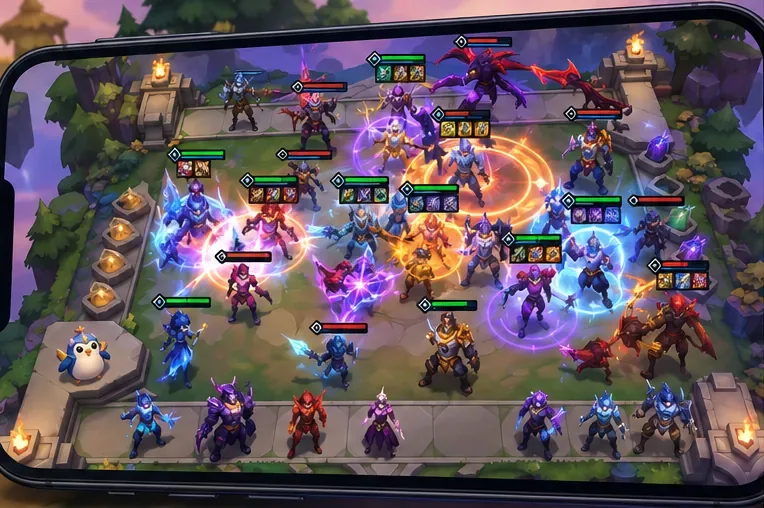
Osservate cosa effettivamente rallenta. Con un problema di frame rate, le animazioni appaiono irregolari o si bloccano brevemente, anche quando state solo guardando la schermata di gioco. Anche i tocchi potrebbero risultare ritardati perché la visualizzazione non si aggiorna in modo fluido. Con un ritardo di connessione, l'immagine può rimanere fluida mentre le azioni nel negozio, le transizioni o la riconnessione impiegano più tempo a rispondere. Questa distinzione è una diagnosi pratica, non un test di gioco fornito da Riot; il client mobile non mostra un valore FPS universale per ogni dispositivo.
Passare dalla connessione dati cellulare al Wi-Fi può aiutare a ridurre i ritardi di rete, ma non velocizzerà il rendering di una scena di combattimento complessa. Al contrario, ridurre la qualità grafica può aiutare a risolvere un collo di bottiglia nel rendering, ma non risolverà un problema di connessione debole. Se l'animazione della schermata di gioco presenta scatti, continua con i controlli del dispositivo e della scheda grafica. Se l'animazione appare normale e si verificano solo blocchi nelle azioni online, verifica separatamente lo stato della tua connessione e del servizio Riot.
Chiudi le app che non stai utilizzando, in particolare giochi, video, fotocamera o app di registrazione schermo. La guida alla risoluzione dei problemi di Riot spiega che le app in esecuzione utilizzano memoria e consiglia di chiuderle quando un gioco ha problemi di funzionamento. Quindi, forza la chiusura di TFT e riaprilo. Se questo non risolve il problema, riavvia il telefono una volta. Il riavvio risolve temporaneamente il blocco di un'app, ma non aumenta il limite di prestazioni permanente del telefono.
Apri l'App Store o Google Play e verifica se è disponibile un aggiornamento per TFT. La guida di supporto di Riot elenca gli aggiornamenti delle app e il riavvio del dispositivo tra i passaggi di base per la risoluzione dei problemi sui dispositivi mobili. Se l'aggiornamento è disponibile, installalo, riavvia il gioco e verifica se il problema persiste. Controlla anche la pagina degli aggiornamenti del sistema operativo del tuo telefono, ma evita di avviare un aggiornamento importante del sistema operativo immediatamente prima di una partita o quando la batteria del telefono è quasi scarica.
Le modifiche apportate con le patch possono essere rilevanti. Al 7 ottobre 2026, le ultime note di Riot Games pubblicate si riferiscono alla patch 18.4, datata 6 ottobre. Le note non menzionano una correzione per il frame rate su dispositivi mobili. In precedenza, la patch 18.1 aveva introdotto un'impostazione grafica "Modalità Prestazioni" per dispositivi mobili, affermando che era stata migliorata per i dispositivi con specifiche inferiori. La patch 18.2 descriveva aggiornamenti mirati ai tempi di rendering dei frame, alla pulizia degli effetti visivi, all'utilizzo della memoria e al thermal throttling di Android. Queste note dimostrano che Riot ha lavorato sulle prestazioni, ma non identificano la causa dei rallentamenti su un singolo telefono né garantiscono che una determinata impostazione li risolverà.
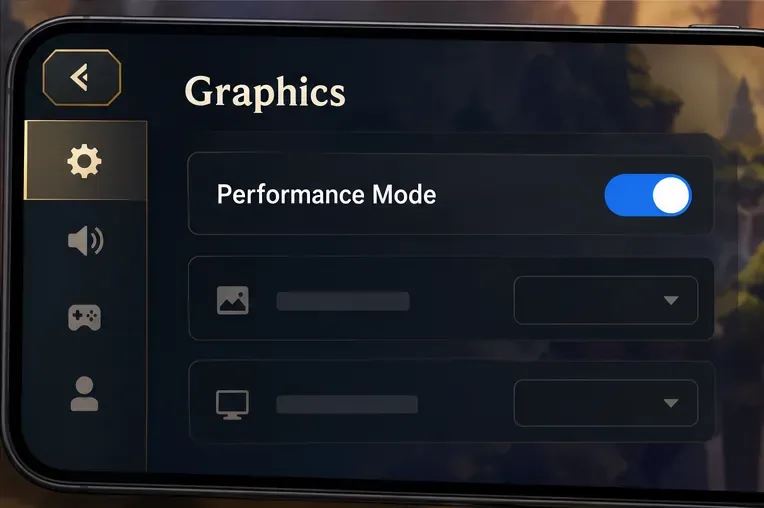
Apri le impostazioni di TFT e cerca la "Modalità Prestazioni" tra le opzioni grafiche. Se l'opzione è disponibile, attivala e avvia una nuova partita. Riot identifica questa come un'impostazione grafica per dispositivi mobili e afferma che i miglioramenti introdotti con la patch 18.1 sono stati pensati per aiutare i dispositivi con specifiche inferiori a mantenere un frame rate elevato. Aspettati una possibile riduzione del dettaglio visivo in cambio di prestazioni migliori; Riot non garantisce un frame rate specifico né che l'esperienza di gioco risulterà più fluida su tutti i dispositivi.
Le schermate delle impostazioni e la loro disponibilità possono variare a seconda del client e della piattaforma. Se non riesci a trovare la Modalità Prestazioni, non dare per scontato di aver perso un menu nascosto. Aggiorna prima il gioco, poi contatta l'assistenza Riot se l'opzione è ancora assente. Evita di modificare contemporaneamente diverse impostazioni grafiche e della batteria: una modifica alla volta ti permette di capire più facilmente quale ha risolto il problema.
Se il problema di rallentamento si presenta solo dopo una lunga sessione di gioco, o se il telefono risulta particolarmente caldo, chiudete il gioco e lasciate che il dispositivo torni a una temperatura confortevole. Per un test più accurato, se possibile, giocate senza alimentazione, rimuovete eventuali custodie spesse e isolanti ed evitate di eseguire altre app che consumano molta energia in background. Non mettete il telefono in frigorifero o nel congelatore; gli sbalzi di temperatura improvvisi e l'umidità possono danneggiare i componenti elettronici.
Il calore è solo uno dei possibili indizi. Le note della patch 18.2 di Riot menzionano specificamente un miglioramento nelle decisioni relative al thermal throttling di Android, dimostrando che la temperatura del dispositivo è parte integrante delle prestazioni mobili. Questo non prova che il tuo telefono stia subendo un throttling. Se le prestazioni rimangono scarse anche a freddo, passa al test controllato invece di aspettare ripetutamente tra un round e l'altro.
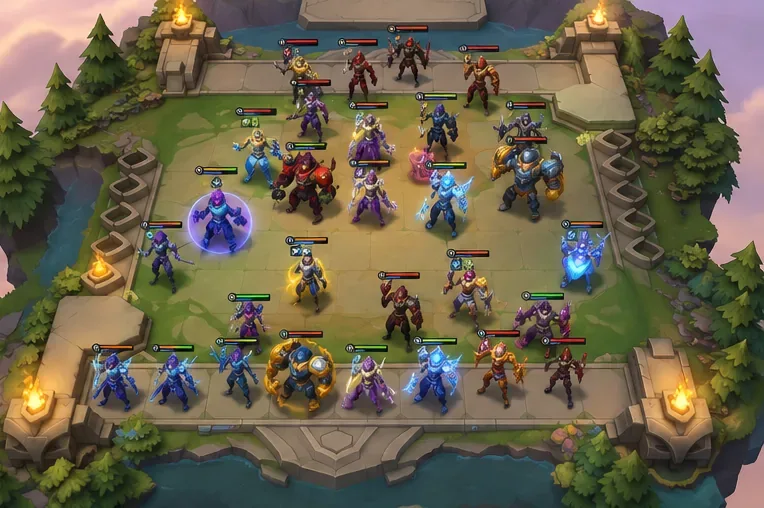
Dopo ogni modifica, avvia una nuova partita e concentrati sempre sullo stesso punto del gioco: un combattimento concitato nelle fasi finali. Confronta la fluidità dell'animazione della schermata di gioco e verifica se i rallentamenti iniziano contemporaneamente. Mantieni, per quanto possibile, costanti le impostazioni di telefono, rete, grafica e temperatura. Non utilizzare una schermata o una connessione diverse per ogni test e non attribuire il merito a una singola impostazione; troppe condizioni diverse rendono difficile l'interpretazione del risultato.
Un semplice miglioramento è sufficiente per orientare il passo successivo: un minor numero di pause visibili durante le fasi finali del combattimento suggerisce che la modifica ha avuto effetto su quel dispositivo, mentre la presenza di scatti identici indica il contrario. TFT non fornisce un contatore FPS standard su tutte le piattaforme mobile, quindi valutate la coerenza in base all'animazione visibile piuttosto che inventando un numero. Ripetete la prova in un'altra partita prima di concludere che una correzione ha funzionato, poiché un combattimento particolarmente intenso o un'attività in background possono falsare il confronto.
Se l'app è aggiornata, il telefono è stato riavviato, le app in background sono chiuse, la Modalità Prestazioni è stata testata (ove disponibile) e il problema persiste, la reinstallazione rappresenta un'opzione di risoluzione dei problemi da considerare in un secondo momento. Prima di disinstallare, assicurati di poter accedere all'account Riot collegato ai tuoi progressi. Riot avverte che la disinstallazione può cancellare i dati dell'app e che potrebbe non essere possibile recuperare un account che non è mai stato aggiornato a un account Riot. Se non sei sicuro che il tuo account sia collegato, risolvi prima questo problema, piuttosto che rischiare di perdere l'accesso ai tuoi progressi.
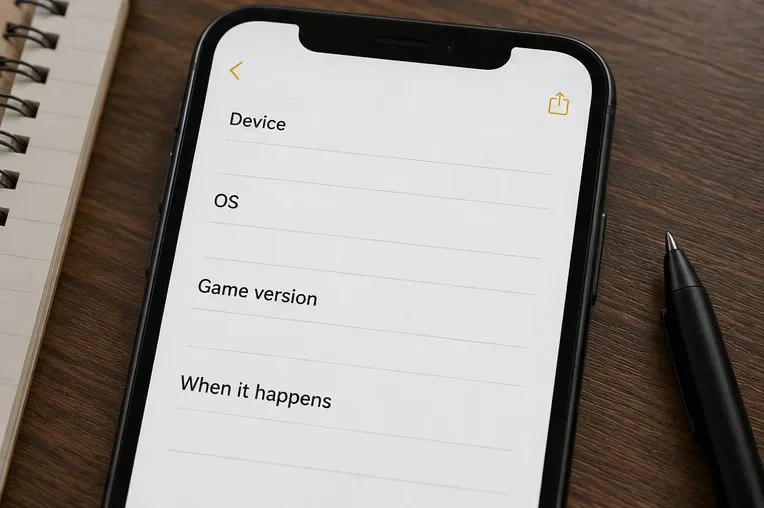
Richiedi assistenza se i cali di frame rate si verificano ripetutamente dopo questi controlli, se il gioco si chiude durante un combattimento o se il problema è iniziato subito dopo un aggiornamento specifico e persiste anche su un telefono freddo e altrimenti inattivo. Indica il modello del telefono, la versione del sistema operativo, la versione del display TFT, se la Modalità Prestazioni è disponibile, quando si verifica il rallentamento durante una partita e quali passaggi hai già provato. Una breve registrazione dello schermo può aiutare a mostrare lo schema, se il tuo telefono è in grado di registrare senza peggiorare le prestazioni.
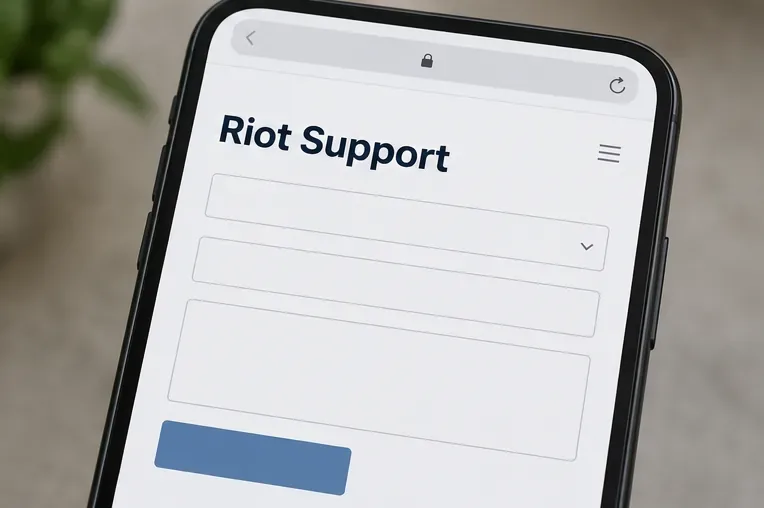
La pagina di assistenza di Riot per dispositivi mobili offre la possibilità di inviare una segnalazione dopo aver seguito i passaggi di base senza successo. Descrivete il problema con precisione: "l'animazione della mappa scatta durante i combattimenti nelle fasi avanzate della partita" è più utile di "il gioco è lento". Se l'immagine è fluida ma le azioni online presentano lag, specificatelo; questo indirizzerà l'assistenza verso un diverso tipo di problema.
Dopo aver apportato una modifica alla volta, gioca un'altra partita e confronta la situazione a fine partita con le tue osservazioni precedenti. Un risultato utile è un minor numero di pause visibili durante il combattimento, senza nuovi crash o surriscaldamento: non si tratta di una garanzia di frame rate elevato o della promessa che ogni partita a fine partita sarà perfettamente fluida. Se il gioco continua a rallentare solo quando molti effetti riempiono lo schermo, il dispositivo potrebbe aver raggiunto un limite grafico, di memoria o termico che non può essere rimosso tramite un'impostazione. Mantieni attiva la Modalità Prestazioni se migliora la tua esperienza; se non fa alcuna differenza, ripristina le tue impostazioni grafiche preferite e invia al supporto Riot i dettagli che hai registrato.
Risolvi l'errore 6068 di Warzone Dev su PC con controlli sicuri per applicazioni in background, driver grafici, file di gioco e conflitti di avvio.
Risolvi l'errore "Connessione persa / Riprova" di TFT Mobile verificando lo stato del servizio Riot, confrontando la connessione Wi-Fi e i dati mobili, riavviando e aggiornando l'app e scegliendo il passaggio successivo corretto.
Risolvi i problemi di stuttering delle scene d'intermezzo di EA Sports FC su PC con controlli del frame rate, grafica più leggera, riparazione dei file e test che distinguono i limiti di FPS dai malfunzionamenti.
Utilizza le impostazioni di base ufficiali di Tekken 8 a 1080p con risoluzione bassa, quindi regola la qualità visiva degli scenari un'impostazione alla volta. Scopri quali impostazioni ridurre per prime, come testare gli scenari più impegnativi e quando il V-Sync è utile.
Risolvi gli errori di comunicazione di Smash Ultimate verificando lo stato dei servizi Nintendo, eseguendo test di connessione su Switch, controllando la stabilità del Wi-Fi, gli aggiornamenti del gioco e le restrizioni NAT.
Disattiva l'acquisto automatico nelle impostazioni di Mobile Legends, conferma la modifica e prova ad acquistare manualmente l'equipaggiamento senza confondere i suggerimenti con l'acquisto automatico.
Personalizza la tua griglia degli eroi di Dota 2 con preset separati, categorie utili e bucket ridimensionabili. Scopri come organizzare gli eroi e verifica se il layout ti è d'aiuto durante la fase di selezione.
Try clear CS2 viewmodel settings, compare FOV and offsets, choose a weapon hand, and verify visibility without confusing weapon FOV with camera FOV.
Risolvi i crash di Apex Legends Engine Error su Windows con una guida per principianti che include la riparazione dei file, i driver grafici, le sovrapposizioni, i registri degli arresti anomali e i passaggi successivi per una soluzione sicura.
Sviluppa un tempismo affidabile nelle contromosse antiaeree in Street Fighter 6 con un esercizio ripetibile di salto contro un manichino, suggerimenti di spaziatura, pratica con la riproduzione di video e un metodo semplice per rivedere gli errori.








