Come risolvere l'errore di sviluppo 6068 di Warzone all'avvio

Risolvi l'errore 6068 di Warzone Dev su PC con controlli sicuri per applicazioni in background, driver grafici, file di gioco e conflitti di avvio.
Se la connessione a Clash Royale si interrompe a metà partita, la priorità è riprendere il gioco. Supercell spiega che non è possibile schierare carte durante un problema di connessione, mentre la battaglia continua e l'avversario può ancora giocare. L'avviso di connessione non mette in pausa la partita.
Dopo la partita, esegui i controlli seguenti prima di affrontare un'altra sfida competitiva. Inizia con la connessione e passa alla risoluzione dei problemi dell'app solo se le prove lo indicano. Non è necessario eseguire tutti i passaggi se una modifica precedente ha prodotto un risultato stabile.
Fonti verificate: 7 ottobre 2026, UTC. Questa guida si concentra su dispositivi iPhone, iPad e Android. Non garantisce un'interruzione del servizio in corso né una soluzione definitiva per ogni disconnessione. Il layout dello schermo varia a seconda del dispositivo; le figure illustrano i controlli pertinenti a ciascuna verifica.
Il tuo dispositivo comunica con il server di Supercell, il sistema remoto che gestisce il gioco online. Un'interruzione della connessione può impedire a questi sistemi di scambiarsi informazioni, anche se il tuo telefono mostra ancora un segnale di rete.
La guida di Supercell sulla connessione instabile elenca tra le possibili cause una ricezione debole o instabile, le prestazioni del dispositivo e la manutenzione del servizio. Avverte inoltre che il segnale Wi-Fi o cellulare al massimo non garantisce una connessione affidabile. Un messaggio di mancata sincronizzazione significa che il dispositivo e il server non sono più sincronizzati; di per sé, non è prova di un problema con l'account.
Supercell ID è il servizio di account di Supercell per proteggere i progressi di gioco e accedere al proprio account su diversi dispositivi. La descrizione ufficiale dell'account prevede l'accesso tramite un codice di verifica inviato via email. Assicurati di poter ricevere questi messaggi; conoscere l'indirizzo email non è sufficiente se non puoi accedere alla casella di posta.
Tieni aperto Clash Royale e dagli la possibilità di riconnettersi. Se ti trovi in una zona con scarsa ricezione, fermati in un luogo con una migliore copertura, se possibile. Se l'app non risponde o il messaggio sullo schermo richiede un nuovo accesso, chiudila e riaprila immediatamente.
Un riavvio potrebbe riportarti a una battaglia ancora in corso, ma il ripristino prima della fine della partita non è garantito. Non utilizzare il tempo rimanente della battaglia per installare aggiornamenti, liberare spazio di archiviazione o riavviare il router. Queste operazioni vanno eseguite in seguito.
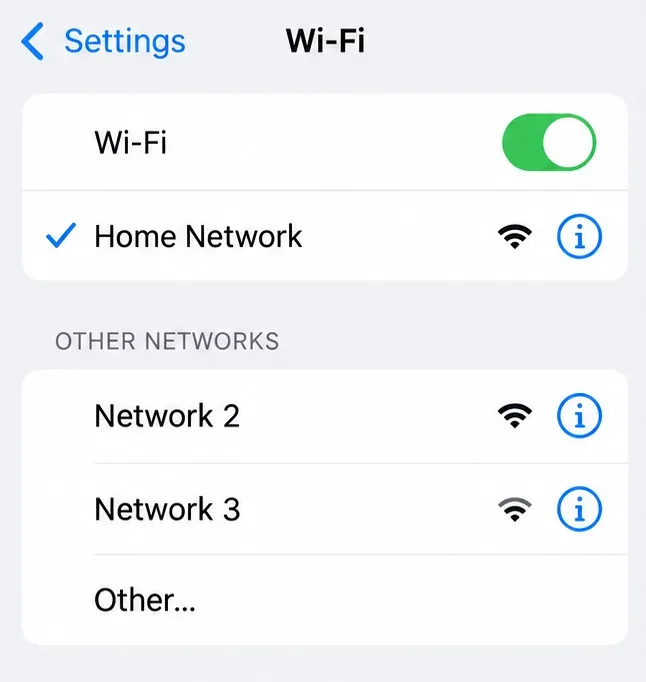
Una volta terminata la battaglia, controlla la connessione nelle impostazioni del tuo dispositivo. Su iPhone, Impostazioni > Wi-Fi mostra la rete selezionata con un segno di spunta blu, come descritto nella guida alla risoluzione dei problemi Wi-Fi di Apple . Questo conferma a quale rete ti sei connesso, ma non ne misura la stabilità.
Leggete attentamente gli avvisi di manutenzione visualizzati all'avvio di Clash Royale e consultate le notizie ufficiali di Supercell relative a Clash Royale per eventuali aggiornamenti. Verificate la data: un vecchio avviso di manutenzione non indica necessariamente un'interruzione del servizio oggi.
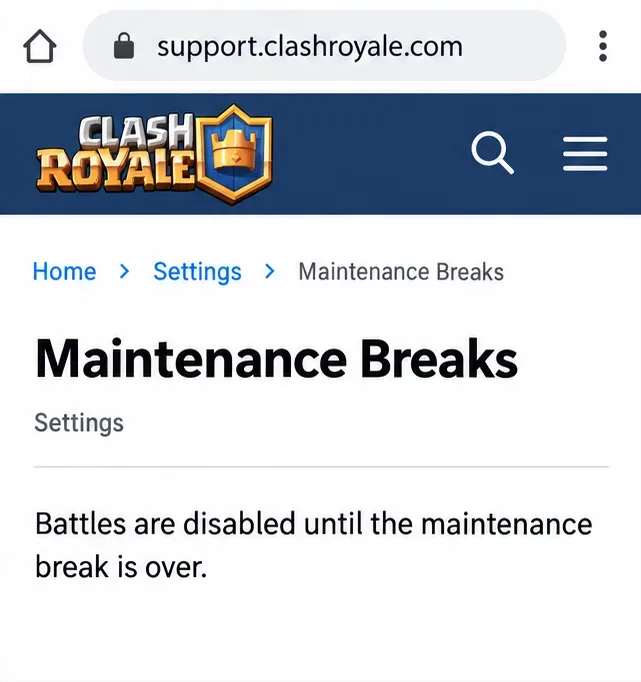
La spiegazione fornita da Supercell riguardo alla manutenzione indica che le battaglie sono disabilitate durante un intervento di manutenzione e che l'accesso verrà ripristinato in seguito. Se viene pubblicato un avviso ufficiale che spiega l'interruzione, è consigliabile attendere anziché reinstallare il gioco. In assenza di qualsiasi avviso, si consiglia di continuare la risoluzione dei problemi; la sola assenza di un avviso non garantisce che tutti i servizi siano funzionanti.
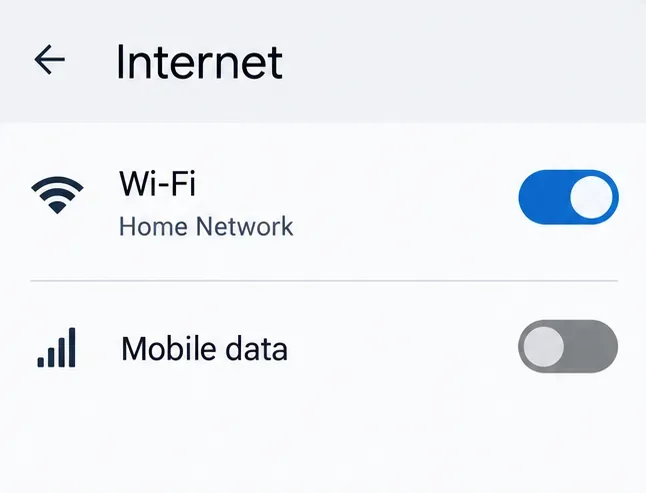
Esegui un semplice confronto utilizzando lo stesso telefono e lo stesso account di gioco. Prova la tua solita connessione Wi-Fi da fermo, poi prova la connessione dati mobile se il tuo piano tariffario e la copertura lo consentono. Scegli la connessione prima di iniziare il test, anziché cambiarla deliberatamente a metà di una partita.
Su Android, apri Impostazioni e cerca Rete e Internet o Connessioni. Disattiva il Wi-Fi e attiva i dati mobili per confrontare la connessione dati cellulare, quindi ripristina le impostazioni originali per tornare al Wi-Fi. Queste procedure sono descritte nella guida alla risoluzione dei problemi di connessione Internet di Google . Su iPhone, vai su Impostazioni > Wi-Fi per disconnetterti dal Wi-Fi e verificare che i dati cellulari siano disponibili.
Se solo la tua rete Wi-Fi domestica non funziona, avvicinati al router e metti in pausa i trasferimenti di dati di grandi dimensioni sulla rete. Riavvia il router e il modem seguendo le istruzioni del produttore, assicurandoti che questa operazione non disturbi gli altri utenti. Utilizza un normale riavvio, non il pulsante di ripristino delle impostazioni di fabbrica.
Apple consiglia di provare un'altra rete e di riavviare le apparecchiature di rete in caso di problemi con il Wi-Fi. Se un'altra rete fidata funziona correttamente, prima di modificare l'installazione del gioco, è consigliabile verificare la connessione originale. Se entrambi i tentativi falliscono, si restringono le possibilità senza però individuare la causa principale.
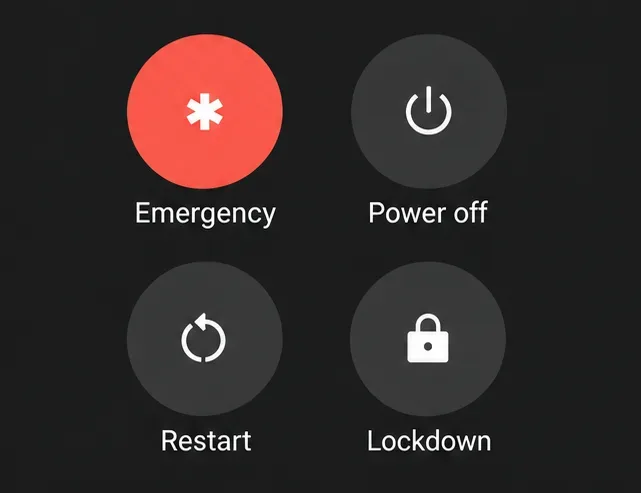
Chiudi Clash Royale, riaprilo e verifica se il problema si ripresenta. In tal caso, riavvia normalmente il telefono prima del test successivo. Su Android, utilizza la funzione Riavvia dal menu di accensione, se disponibile; le combinazioni di tasti variano a seconda del produttore. Segui le istruzioni del tuo dispositivo anziché tenere premuti tasti a caso.
La procedura di risoluzione dei problemi delle app di Apple inizia con la chiusura e la riapertura dell'app, seguita dal riavvio del dispositivo. Anche Google include il riavvio nelle sue linee guida per la risoluzione dei problemi delle app Android . Queste azioni sono particolarmente utili quando un messaggio di connessione accompagna il blocco o la mancata risposta dell'app.
Per il confronto, interrompi la registrazione facoltativa e altre app che richiedono molte risorse, e mantieni Clash Royale in primo piano. Se questa configurazione funziona, riattiva singolarmente i tuoi strumenti abituali. In questo modo eviterai di ipotizzare che ogni app in background sia la responsabile.
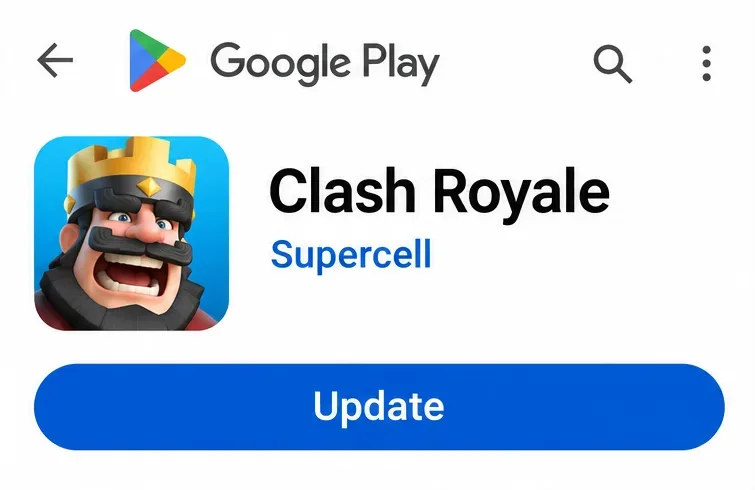
Controlla lo store ufficiale per un aggiornamento di Clash Royale e attendi che il download sia completato prima di avviare un altro test. Su Android, il menu del profilo di Google Play ti porta a Gestisci app e dispositivi, dove puoi installare gli aggiornamenti disponibili. Su iPhone o iPad, le istruzioni attuali di Apple ti indirizzano all'icona del profilo dell'App Store e ad Aggiornamenti app.
Se nella pagina viene visualizzata l'opzione "Apri" anziché "Aggiorna", significa che al momento non è disponibile alcun aggiornamento per quel dispositivo. Non scaricare pacchetti di gioco modificati da altri siti per forzare una versione diversa. Se l'app è aggiornata ma continua a bloccarsi, verifica la disponibilità di un aggiornamento di sistema compatibile tramite le impostazioni del dispositivo.
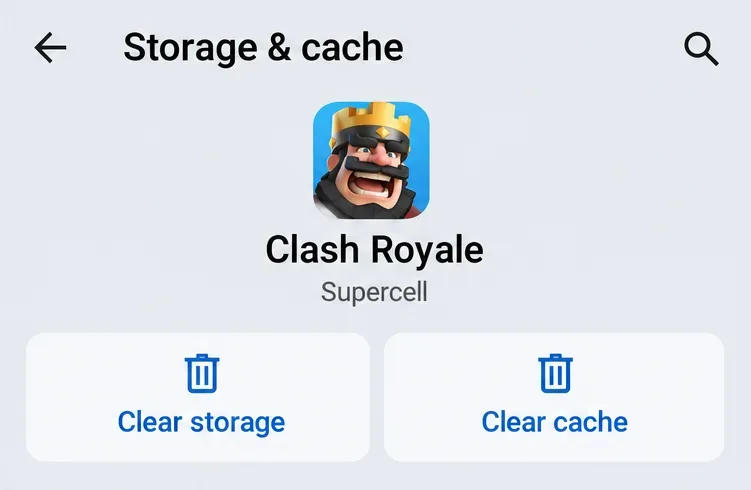
La cache è un insieme di informazioni temporanee che un'app memorizza localmente. Se il confronto delle reti e il riavvio non hanno risolto il problema, apri Impostazioni > App > Clash Royale e cerca Archiviazione e cache o Archiviazione. Seleziona Cancella cache, quindi riavvia il gioco. I nomi e i percorsi variano a seconda del telefono.
Mantieni separate le opzioni "Cancella cache" e "Cancella spazio di archiviazione" o "Cancella dati". Queste ultime opzioni possono eliminare le informazioni locali dell'app e sono più invasive. Questa guida non le richiede. Google precisa che la cancellazione delle informazioni memorizzate nella cache è temporanea, poiché queste si accumulano nuovamente nel tempo.
Non esiste un pulsante universale equivalente per cancellare la cache nelle singole app per iPhone. Su iOS, è meglio saltare questo passaggio specifico per Android piuttosto che provare a utilizzare le opzioni di pulizia di Safari o del sistema. La cancellazione della cache è un test di risoluzione dei problemi dell'app; non può migliorare un segnale cellulare debole.
Un avviso di connessione da solo non è un buon motivo per disinstallare Clash Royale. Le istruzioni di reinstallazione di Supercell indicano la reinstallazione come ultima risorsa per un gioco che si blocca continuamente. Se l'applicazione rimane aperta e solo una rete causa problemi, torna alla risoluzione dei problemi di rete.
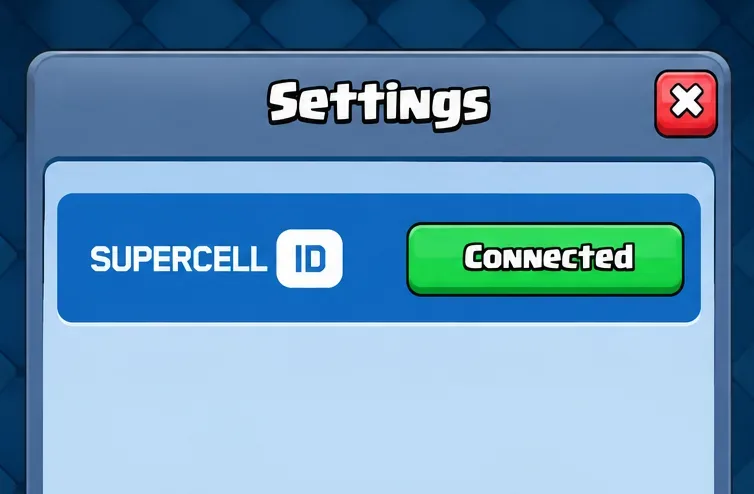
Se i ripetuti arresti anomali giustificano la reinstallazione, per prima cosa apri le Impostazioni del gioco e verifica che il pulsante Supercell ID sia verde e indichi "Connesso". Verifica l'accesso alla casella di posta elettronica prima di rimuovere qualsiasi elemento. Se l'account non è connesso o non riesci ad accedere alla casella di posta, risolvi prima il problema con l'assistenza.
Una volta terminato, disinstalla l'app utilizzando i comandi standard del tuo dispositivo, scarica nuovamente Clash Royale dall'App Store ufficiale o da Google Play e accedi con lo stesso ID Supercell per caricare i tuoi progressi. La reinstallazione sostituisce i file locali dell'app; non risolve i problemi causati da interruzioni del servizio o connessioni internet instabili.
Inizia con una partita amichevole contro qualcuno che sa che stai cercando di risolvere un problema, se questa opzione è disponibile. Un tutorial locale o una registrazione di una partita non possono dimostrare che una connessione reale sia stabile. Tieni il telefono fermo, usa la rete selezionata e lascia il gioco in primo piano per tutta la durata del test.
Verifica se riesci a schierare le carte durante la battaglia senza ricevere avvisi di connessione o dover ricaricare forzatamente la partita. Ripeti la prova nelle stesse condizioni prima di considerare il problema risolto. Una partita senza interruzioni è incoraggiante, ma non garantisce che un problema intermittente sia stato eliminato.
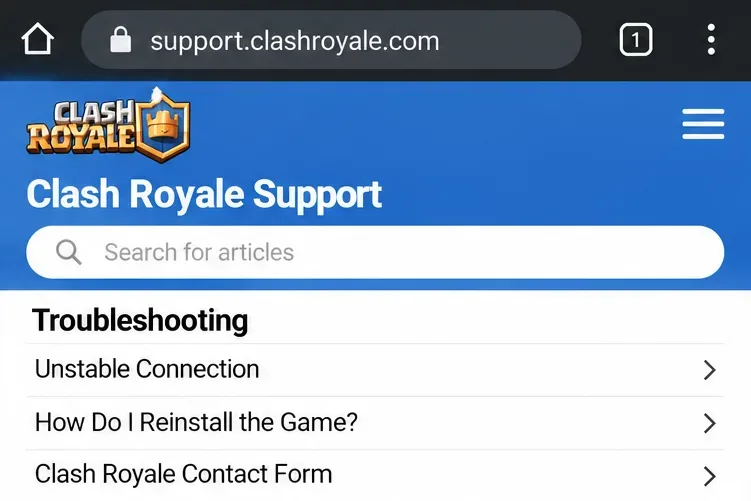
Se il problema persiste, utilizza la pagina di contatto ufficiale di Clash Royale o le opzioni di contatto disponibili tramite il portale di supporto di Clash Royale . Fornisci il modello del dispositivo, il sistema operativo, il testo esatto dell'errore, l'ora con il fuso orario e i risultati dei test effettuati tramite Wi-Fi e dati mobili. Condividi i dettagli dell'account solo tramite i canali di supporto ufficiali e non fornire mai a nessuno un codice di accesso ricevuto via e-mail.
I risultati ottenuti dovrebbero determinare l'azione successiva. Un errore su una sola rete indica la necessità di indagare su quella connessione. Gli arresti anomali su più reti giustificano la verifica dell'app e del dispositivo. Un avviso di manutenzione confermato richiede di attendere. Un errore ripetibile dopo tali verifiche fornisce al supporto un problema più chiaro da esaminare.
Risolvi l'errore 6068 di Warzone Dev su PC con controlli sicuri per applicazioni in background, driver grafici, file di gioco e conflitti di avvio.
Risolvi l'errore "Connessione persa / Riprova" di TFT Mobile verificando lo stato del servizio Riot, confrontando la connessione Wi-Fi e i dati mobili, riavviando e aggiornando l'app e scegliendo il passaggio successivo corretto.
Risolvi i problemi di stuttering delle scene d'intermezzo di EA Sports FC su PC con controlli del frame rate, grafica più leggera, riparazione dei file e test che distinguono i limiti di FPS dai malfunzionamenti.
Utilizza le impostazioni di base ufficiali di Tekken 8 a 1080p con risoluzione bassa, quindi regola la qualità visiva degli scenari un'impostazione alla volta. Scopri quali impostazioni ridurre per prime, come testare gli scenari più impegnativi e quando il V-Sync è utile.
Risolvi gli errori di comunicazione di Smash Ultimate verificando lo stato dei servizi Nintendo, eseguendo test di connessione su Switch, controllando la stabilità del Wi-Fi, gli aggiornamenti del gioco e le restrizioni NAT.
Disattiva l'acquisto automatico nelle impostazioni di Mobile Legends, conferma la modifica e prova ad acquistare manualmente l'equipaggiamento senza confondere i suggerimenti con l'acquisto automatico.
Personalizza la tua griglia degli eroi di Dota 2 con preset separati, categorie utili e bucket ridimensionabili. Scopri come organizzare gli eroi e verifica se il layout ti è d'aiuto durante la fase di selezione.
Try clear CS2 viewmodel settings, compare FOV and offsets, choose a weapon hand, and verify visibility without confusing weapon FOV with camera FOV.
Risolvi i crash di Apex Legends Engine Error su Windows con una guida per principianti che include la riparazione dei file, i driver grafici, le sovrapposizioni, i registri degli arresti anomali e i passaggi successivi per una soluzione sicura.
Sviluppa un tempismo affidabile nelle contromosse antiaeree in Street Fighter 6 con un esercizio ripetibile di salto contro un manichino, suggerimenti di spaziatura, pratica con la riproduzione di video e un metodo semplice per rivedere gli errori.








