Come risolvere l'errore di sviluppo 6068 di Warzone all'avvio

Risolvi l'errore 6068 di Warzone Dev su PC con controlli sicuri per applicazioni in background, driver grafici, file di gioco e conflitti di avvio.
Se in VALORANT avverti dei rallentamenti, una VPN non è la prima soluzione da provare. Inizia verificando se il problema è dovuto a un ping costantemente elevato, a picchi improvvisi di ping, alla perdita di pacchetti o a un basso frame rate. Ognuno di questi fattori indica una causa diversa. La guida alla risoluzione dei problemi di Riot consiglia di controllare le statistiche di rete in gioco, riavviare le apparecchiature di rete, testare la connessione Ethernet e tracciare il percorso verso un endpoint di Riot. Questi passaggi possono migliorare una connessione scadente quando la causa è la congestione locale o un percorso inefficiente, ma non possono eliminare il ritardo causato dalla distanza dal server di gioco o da un problema al di fuori della rete del tuo provider Internet.
Una VPN instrada il traffico attraverso un percorso di rete alternativo. Questo a volte può risolvere un problema di routing specifico, ma può anche aumentare la distanza e causare ritardi. I passaggi seguenti consentono di diagnosticare e migliorare la connessione direttamente, senza ricorrere a una VPN.
Il ping, chiamato anche tempo di andata e ritorno della rete (RTT), misura il tempo impiegato dai dati per viaggiare dal PC al server di gioco e viceversa. VALORANT visualizza anche la perdita di pacchetti, il che significa che alcuni dati di rete non sono arrivati correttamente. Un ping stabile con poca o nessuna perdita di pacchetti è generalmente percepito come migliore rispetto a un ping medio più basso e instabile. Il frame rate è diverso: un basso FPS è un problema di prestazioni del computer, non un problema di ping di rete.
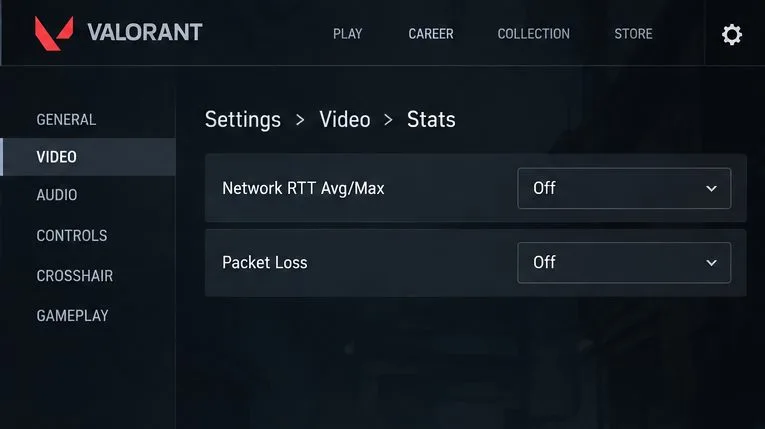
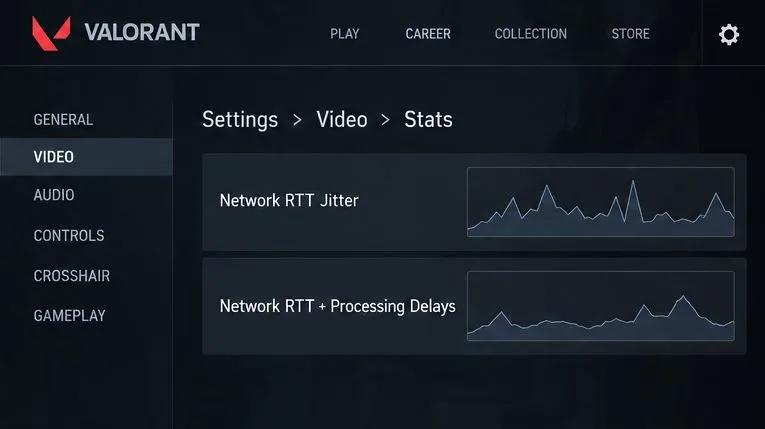
La guida all'instabilità di VALORANT di Riot indirizza i giocatori a Impostazioni > Video > Statistiche per visualizzare grafici e statistiche sulle prestazioni. Attiva RTT di rete medio/massimo e Perdita di pacchetti in entrata/uscita, o le opzioni equivalenti disponibili nel tuo client. Gioca una breve sessione e annota i valori, verificando se si verificano picchi. Le etichette dei menu possono cambiare tra una patch e l'altra, quindi utilizza le statistiche effettivamente disponibili nel tuo client. Le etichette dei grafici mostrate di seguito aiutano a identificare i parametri diagnostici; le forme dei grafici non rappresentano misurazioni di una partita reale.
Se la lobby di VALORANT ti permette di confrontare le posizioni dei server prima di entrare in coda, scegli la posizione più vicina con il ping stabile più basso per il tuo gruppo. Evita di selezionare un server distante solo perché a volte mostra un valore inferiore per un breve periodo; confrontalo più volte. Un server vicino è solitamente il punto di partenza migliore perché il traffico di rete deve comunque viaggiare fisicamente tra la tua abitazione e il data center.
La regione di residenza del tuo account e il server utilizzato per una determinata partita sono correlati, ma non sono la stessa impostazione. Modificare i dettagli dell'account non è una normale regolazione del ping. Se il gioco ti assegna costantemente a una regione inaspettata, consulta l'assistenza di Riot per informazioni su regione e account, anziché modificare le informazioni dell'account a caso. Se tutti i server vicini disponibili mostrano un ping elevato, continua con i controlli di connessione descritti di seguito.
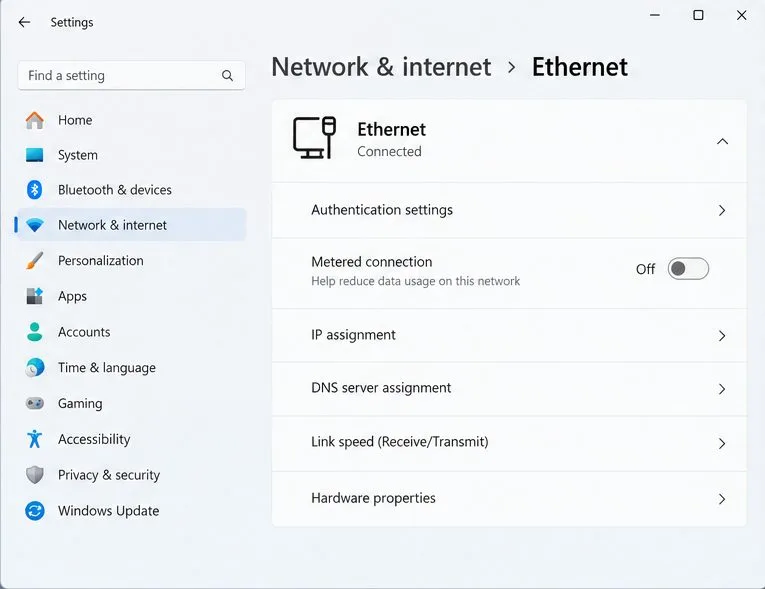
Quando possibile, collega il PC direttamente al router con un cavo Ethernet. Un collegamento cablato elimina le interferenze Wi-Fi e riduce la potenza del segnale tra il PC e il router. Se l'Ethernet non è praticabile, avvicinati al punto di accesso, utilizza una banda Wi-Fi meno congestionata se il router ne offre una ed evita di giocare tramite un ripetitore debole o una rete pubblica sovraffollata.
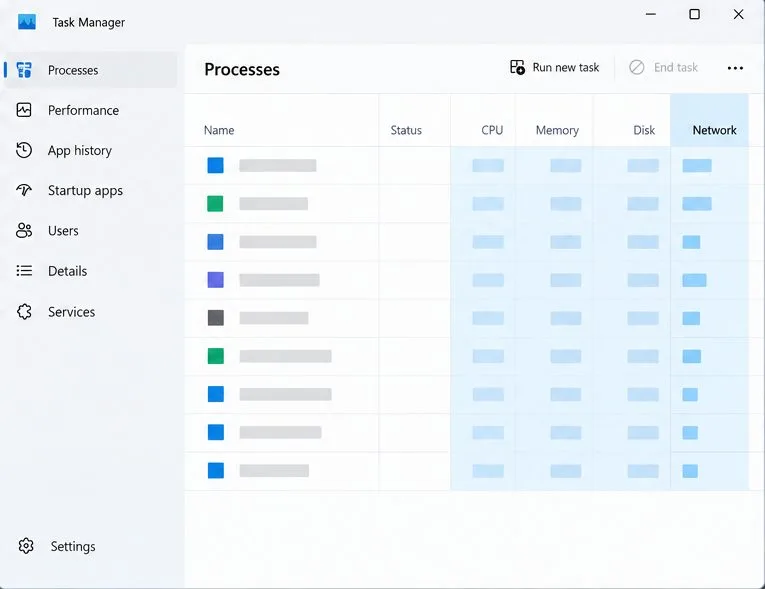
Metti in pausa i download di grandi dimensioni, i backup sul cloud, gli aggiornamenti dei giochi e lo streaming video sul tuo PC e sugli altri dispositivi che condividono la connessione. In Gestione attività di Windows, la colonna Rete può aiutarti a identificare i processi che utilizzano dati. Chiudi solo le applicazioni che riconosci e non terminare i processi di Windows o di sicurezza solo per ridurre il numero di processi in esecuzione. Se una connessione cablata migliora le prestazioni, il problema principale era probabilmente la connessione wireless o le condizioni della rete locale, non la necessità di una VPN.
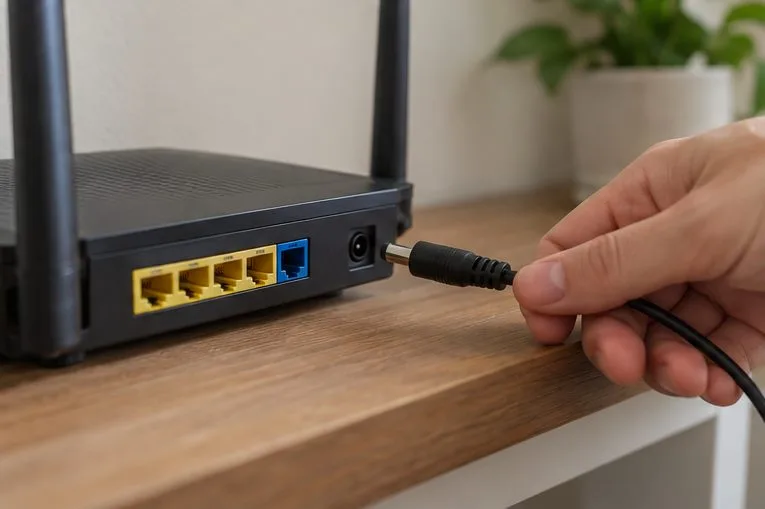
Riavviare le apparecchiature di rete può risolvere un problema di connessione temporaneo. Esci da VALORANT, quindi riavvia il router e il modem seguendo la procedura standard indicata dal produttore. Se si tratta di dispositivi separati, riaccendili nell'ordine consigliato dal tuo provider Internet. Attendi che la connessione sia completamente ripristinata prima di avviare nuovamente il gioco. Non scollegare ripetutamente le apparecchiature durante un aggiornamento o mentre le spie di stato indicano che il sistema è ancora in fase di avvio.
Dopo il ripristino della rete, riprova a utilizzare lo stesso server. Se il ping migliora per un po' e poi aumenta di nuovo nelle ore di punta, prendi nota di questi orari; una congestione serale ricorrente potrebbe richiedere l'intervento del tuo provider internet. Il riavvio del router non può riparare una linea danneggiata né modificare la distanza fisica dal server di Riot.
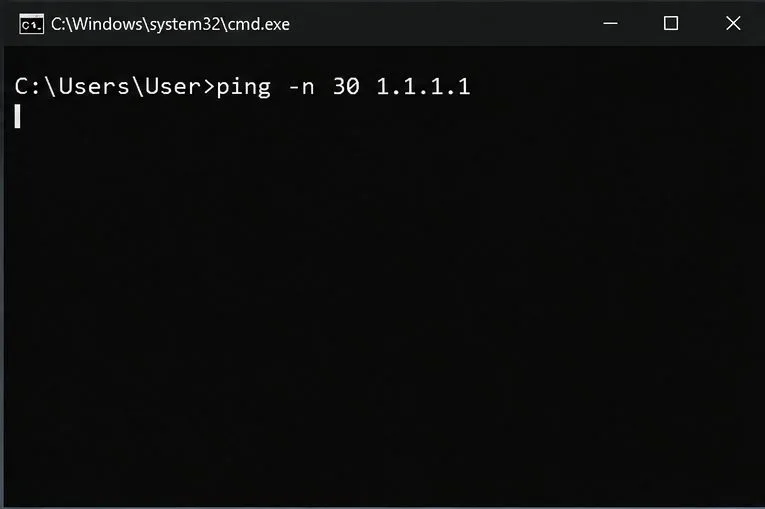
Un semplice ping verso un indirizzo internet pubblico può indicare se la latenza è elevata rispetto a quella di VALORANT, ma si tratta solo di un confronto. Non misura il percorso esatto verso una partita di VALORANT e alcune reti gestiscono il traffico di ping diagnostico in modo diverso dal traffico di gioco. Su Windows, apri il prompt dei comandi ed esegui il comando ping -n 30 1.1.1.1. Confronta la media e la variazione con l'RTT di gioco registrato. Se entrambi sono elevati su Ethernet, il problema potrebbe risiedere nella tua rete domestica o nella connessione del tuo provider internet. Se il test pubblico è stabile ma VALORANT rimane elevato, il percorso verso Riot o il server di gioco selezionato merita maggiore attenzione.
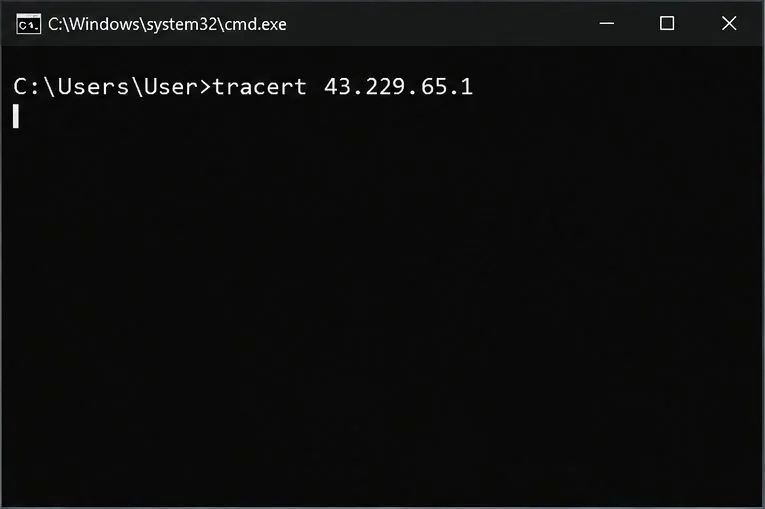
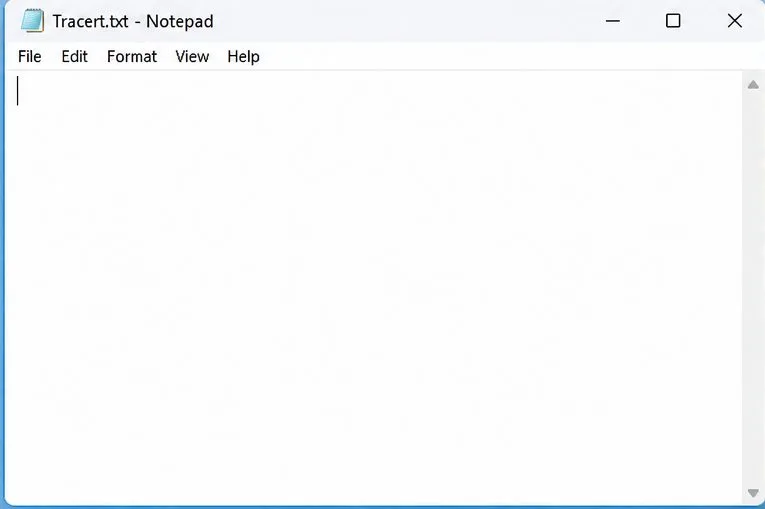
tracertè un'utilità di Windows che elenca i passaggi di rete verso una destinazione. La guida ufficiale di Riot fornisce endpoint e comandi specifici per regione. Ad esempio, Riot elenca 43.229.65.1per l'endpoint dell'Asia Pacifico; i giocatori di altre regioni dovrebbero utilizzare l'endpoint per la propria regione nella guida, anziché copiare l'indirizzo AP. Nel prompt dei comandi, il test AP di base è tracert 43.229.65.1. Il comando completo di Riot può salvare l'output in un file sul desktop denominato Tracert.txt.
Una traccia può richiedere diversi minuti. Uno o due asterischi su un hop non dimostrano automaticamente un guasto, perché un router potrebbe semplicemente rifiutarsi di rispondere alle richieste diagnostiche. Cerca uno schema: se il ritardo aumenta in un hop e rimane elevato negli hop successivi, salva la traccia e condividila con il tuo ISP o con l'assistenza Riot. Non dare per scontato che un hop senza risposta significhi che quel router specifico sia guasto.
Se il tuo RTT medio è accettabile ma la perdita di pacchetti o il jitter rendono i movimenti erratici, prova l'opzione di buffering di rete di VALORANT, se disponibile nel tuo client. Riot la indica come passaggio per la risoluzione dei problemi di rete. Il buffering può attenuare l'arrivo irregolare dei pacchetti, ma potrebbe aggiungere un piccolo ritardo di elaborazione; non accorcia il percorso fisico né riduce il ping sottostante. Provalo in alcune partite e mantienilo attivo solo se la connessione risulta più stabile.
Confronta diverse partite sullo stesso server vicino, idealmente a un orario simile. Un miglioramento utile si ottiene con un RTT di rete più basso e stabile, meno picchi evidenti e una perdita di pacchetti prossima allo zero. Se la media rimane invariata ma la perdita di pacchetti scompare, la connessione potrebbe comunque risultare nettamente migliore. Se l'RTT in gioco è stabile ma la mira o il movimento rimangono a scatti, controlla il grafico degli FPS del client e le prestazioni del PC invece di continuare a modificare le impostazioni di rete.
| Ciò che vedi | Cosa provare dopo? |
|---|---|
| Ping elevato su tutti i server vicini | Utilizza la connessione Ethernet, riavvia il router, confronta la velocità di un ping pubblico e poi chiedi informazioni sul percorso al tuo provider di servizi Internet. |
| Picchi di ping o perdita di pacchetti solo sul Wi-Fi | Verifica la connessione Ethernet, migliora il segnale Wi-Fi e riduci la congestione della rete locale. |
| RTT di rete stabile ma FPS basso | Controlla il grafico degli FPS del client di VALORANT e chiudi le applicazioni che consumano molte risorse. |
| Ping elevato solo verso una regione o un server di gioco | Scegli un server disponibile più vicino e segui le istruzioni di Tracert specifiche per la tua regione fornite da Riot. |
Contatta il tuo provider Internet se riscontri latenza elevata o perdita di pacchetti su Ethernet su più di un servizio, soprattutto se il problema si ripresenta a intervalli prevedibili. Fornisci all'assistenza l'ora del giorno, se eri connesso tramite cavo Ethernet, i valori di RTT e perdita di pacchetti rilevati in gioco e il file Tracert. Contatta l'assistenza Riot se la connessione è stabile ma il percorso verso VALORANT rimane instabile sui server vicini. Le attuali linee guida di Riot per la risoluzione dei problemi di instabilità di rete raccomandano di riavviare il router, effettuare test con connessione cablata, verificare altre destinazioni Internet, eseguire la diagnostica con Tracert e contattare il provider Internet fornendo i dettagli risultanti.
Non esiste un'impostazione in grado di garantire un ping più basso su qualsiasi rete. Se la tua connessione dispone già di un percorso diretto e stabile verso il server di gioco più vicino, la latenza residua potrebbe essere causata dalla distanza o dal routing a monte al di fuori della tua abitazione. In tal caso, il risultato più utile è una connessione stabile con una perdita di pacchetti minima, non una modifica non verificata che promette un valore specifico.
Riferimenti ufficiali: Guida di Riot sull'instabilità di rete di VALORANT ; Istruzioni regionali di Riot per Tracert .
Risolvi l'errore 6068 di Warzone Dev su PC con controlli sicuri per applicazioni in background, driver grafici, file di gioco e conflitti di avvio.
Risolvi l'errore "Connessione persa / Riprova" di TFT Mobile verificando lo stato del servizio Riot, confrontando la connessione Wi-Fi e i dati mobili, riavviando e aggiornando l'app e scegliendo il passaggio successivo corretto.
Risolvi i problemi di stuttering delle scene d'intermezzo di EA Sports FC su PC con controlli del frame rate, grafica più leggera, riparazione dei file e test che distinguono i limiti di FPS dai malfunzionamenti.
Utilizza le impostazioni di base ufficiali di Tekken 8 a 1080p con risoluzione bassa, quindi regola la qualità visiva degli scenari un'impostazione alla volta. Scopri quali impostazioni ridurre per prime, come testare gli scenari più impegnativi e quando il V-Sync è utile.
Risolvi gli errori di comunicazione di Smash Ultimate verificando lo stato dei servizi Nintendo, eseguendo test di connessione su Switch, controllando la stabilità del Wi-Fi, gli aggiornamenti del gioco e le restrizioni NAT.
Disattiva l'acquisto automatico nelle impostazioni di Mobile Legends, conferma la modifica e prova ad acquistare manualmente l'equipaggiamento senza confondere i suggerimenti con l'acquisto automatico.
Personalizza la tua griglia degli eroi di Dota 2 con preset separati, categorie utili e bucket ridimensionabili. Scopri come organizzare gli eroi e verifica se il layout ti è d'aiuto durante la fase di selezione.
Try clear CS2 viewmodel settings, compare FOV and offsets, choose a weapon hand, and verify visibility without confusing weapon FOV with camera FOV.
Risolvi i crash di Apex Legends Engine Error su Windows con una guida per principianti che include la riparazione dei file, i driver grafici, le sovrapposizioni, i registri degli arresti anomali e i passaggi successivi per una soluzione sicura.
Sviluppa un tempismo affidabile nelle contromosse antiaeree in Street Fighter 6 con un esercizio ripetibile di salto contro un manichino, suggerimenti di spaziatura, pratica con la riproduzione di video e un metodo semplice per rivedere gli errori.








