Il lag in Fortnite, che si manifesti con un ping elevato, cali di frame rate o fastidiosi scatti, può rovinare una partita proprio nel momento in cui hai più bisogno di una giocata fluida. La buona notizia è che la maggior parte dei problemi di lag ha una causa risolvibile e puoi eliminarli in meno di dieci minuti seguendo i cinque passaggi descritti di seguito. Questa guida illustra le impostazioni per PC e le ottimizzazioni di rete utili anche su console.

Quali sono le cause del lag in Fortnite?
Il lag di Fortnite si divide in due categorie: lag FPS (calo del frame rate causato dalla difficoltà del PC nel renderizzare il gioco) e lag di rete (ping elevato o perdita di pacchetti causati da una connessione Internet lenta o congestionata). I passaggi seguenti risolvono entrambi i problemi. Ti basteranno pochi minuti e l'accesso alle impostazioni di Windows; non è richiesto alcun software di terze parti.
Come ridurre il lag in Fortnite: guida passo passo
-
Passaggio 1: Abbassa le impostazioni grafiche del gioco
Apri Fortnite e vai su Impostazioni > Video . I maggiori miglioramenti in termini di prestazioni si ottengono riducendo le impostazioni che mettono maggiormente sotto sforzo la GPU. Imposta la Distanza di visualizzazione su Media, disattiva le Ombre e imposta l'Anti-aliasing su Disattivato o Basso. Abbassa anche la Risoluzione 3D dal 100% al 75-85%: questa singola impostazione spesso offre il maggiore incremento di FPS perché Fortnite renderizza un'immagine più piccola e la ingrandisce. Mantieni la Modalità Finestra su Schermo intero e rimuovi qualsiasi limitazione di frame rate non necessaria in modo che l'hardware possa lavorare liberamente.
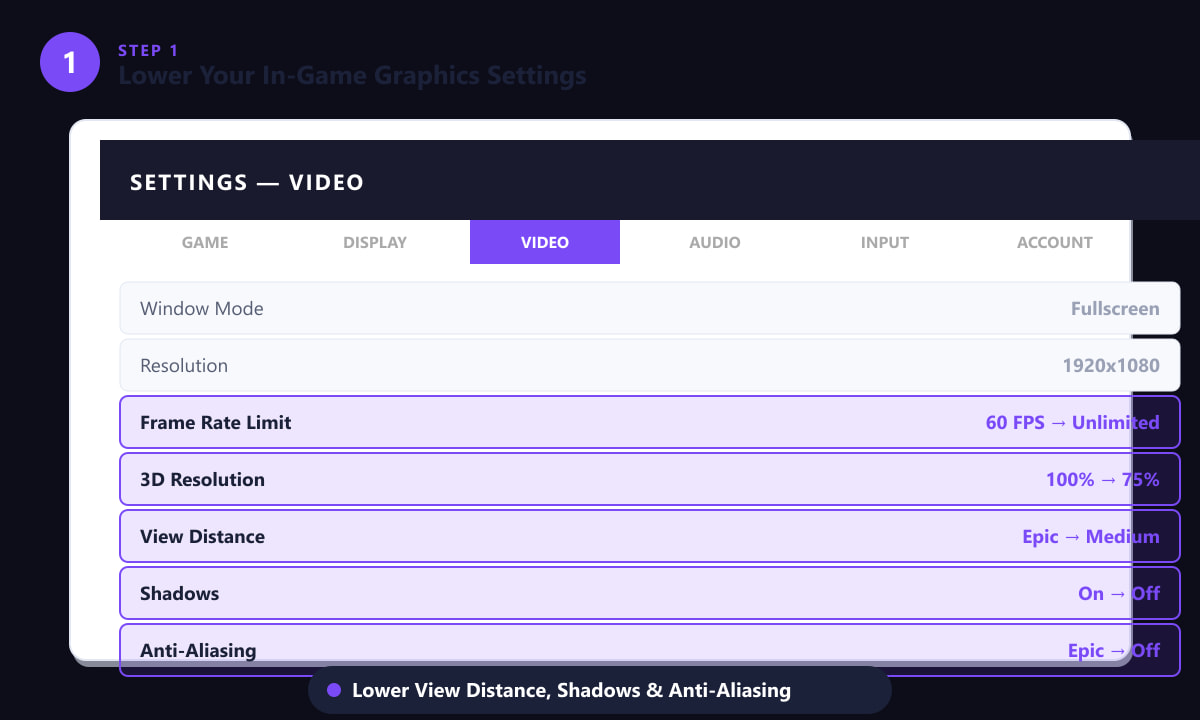
Disattivare le ombre e l'anti-aliasing, e ridurre la risoluzione 3D, offre il miglioramento più significativo in termini di FPS. -
Passaggio 2: Abilitare la modalità Prestazioni (DirectX 11)
Sempre in Impostazioni > Video , trova l' opzione Modalità di rendering e cambiala da DirectX 12 (o DX11) a Prestazioni . La Modalità Prestazioni è una pipeline di rendering a basso impatto che disabilita gli effetti visivi avanzati in cambio di frame rate significativamente più elevati e stabili, soprattutto su hardware di fascia media e meno recente. Dopo aver modificato questa impostazione, Fortnite ti chiederà di applicare e riavviare: fallo. Dovresti notare un'immediata riduzione dei rallentamenti una volta che il gioco si riavvia in Modalità Prestazioni.
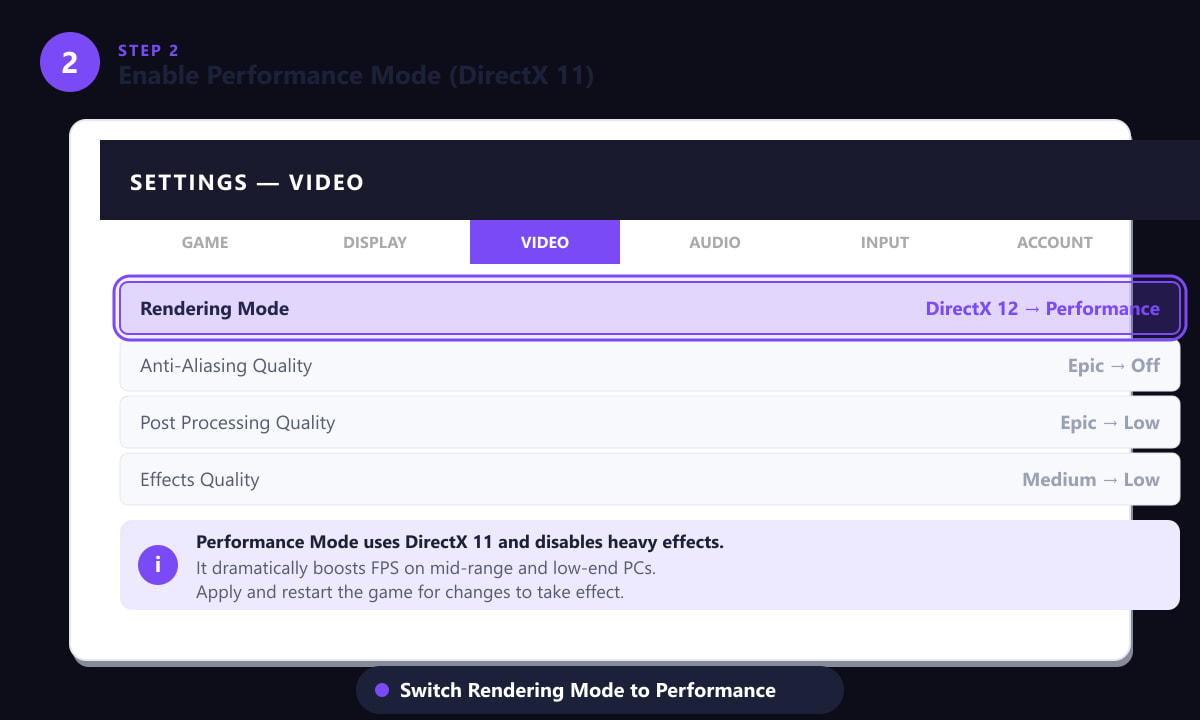
Passare alla modalità di rendering "Prestazioni" è una delle modifiche più efficaci in Fortnite per ridurre il lag. -
Passaggio 3: Chiudi le applicazioni in background e imposta Fortnite su priorità CPU Alta.
Premi Ctrl + Maiusc + Esc per aprire Gestione attività. Nella scheda Processi, chiudi tutte le applicazioni che non ti servono durante il gioco: le schede di Chrome, Spotify, i video di Discord e i servizi di sincronizzazione cloud (OneDrive, Google Drive) sono tra i principali responsabili del consumo eccessivo di CPU e RAM. Quindi passa alla scheda Dettagli , fai clic con il pulsante destro del mouse su FortniteClient-Win64-Shipping.exe e scegli Imposta priorità > Alta . In questo modo, Windows darà priorità alla pianificazione dei processi di Fortnite rispetto alle attività in background, riducendo i picchi di frame rate causati da altri software che interrompono il ciclo di gioco.
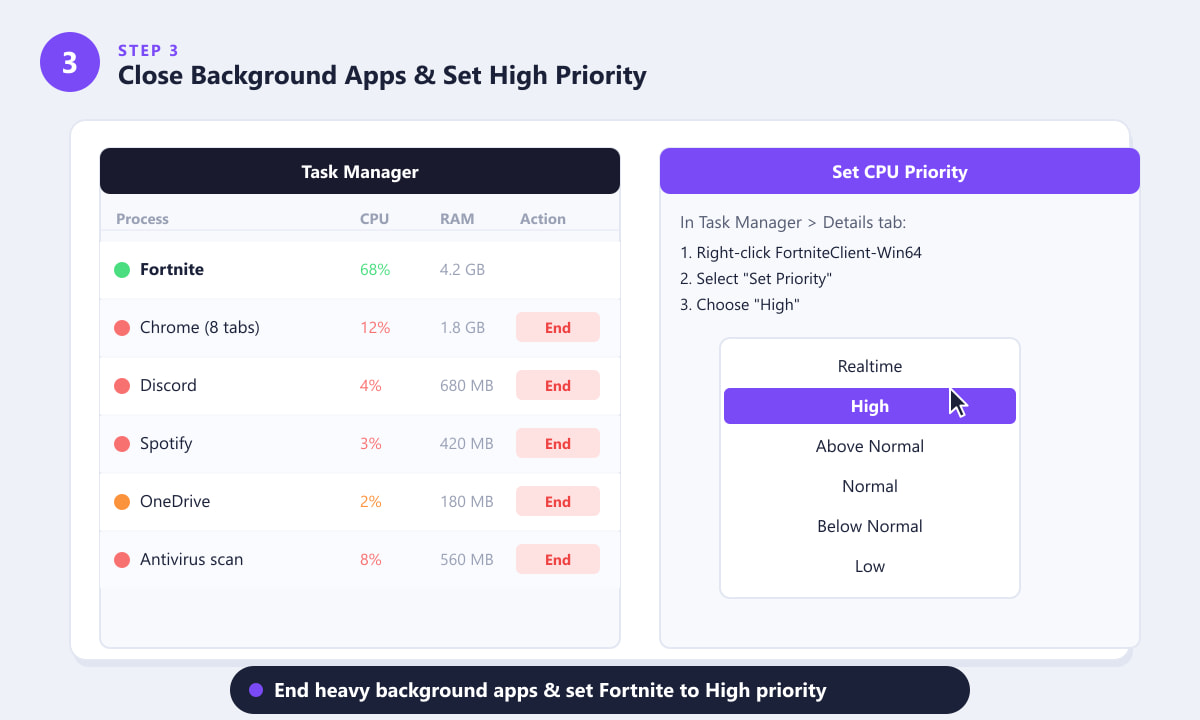
Chiudi Chrome, Spotify e le app di sincronizzazione cloud, quindi imposta Fortnite su priorità Alta in Gestione attività. -
Passaggio 4: Ottimizza la tua connessione di rete
Per ottenere il ping più basso possibile, utilizza un cavo Ethernet anziché il Wi-Fi. Il Wi-Fi introduce una latenza variabile che nessun software può eliminare completamente. Se devi necessariamente utilizzare il Wi-Fi, posizionati più vicino al router ed evita la banda a 2,4 GHz, preferendo quella a 5 GHz. Inoltre, passare a un server DNS più veloce può ridurre il tempo necessario alla connessione per risolvere gli indirizzi di rete. Apri il Pannello di controllo > Connessioni di rete , fai clic con il pulsante destro del mouse sulla scheda di rete, scegli Proprietà > Protocollo Internet versione 4 e inserisci i DNS di Cloudflare: Preferito 1.1.1.1 , Alternativo 1.0.0.1 . Fai clic su OK, quindi riavvia il browser e il gioco affinché la modifica abbia effetto.
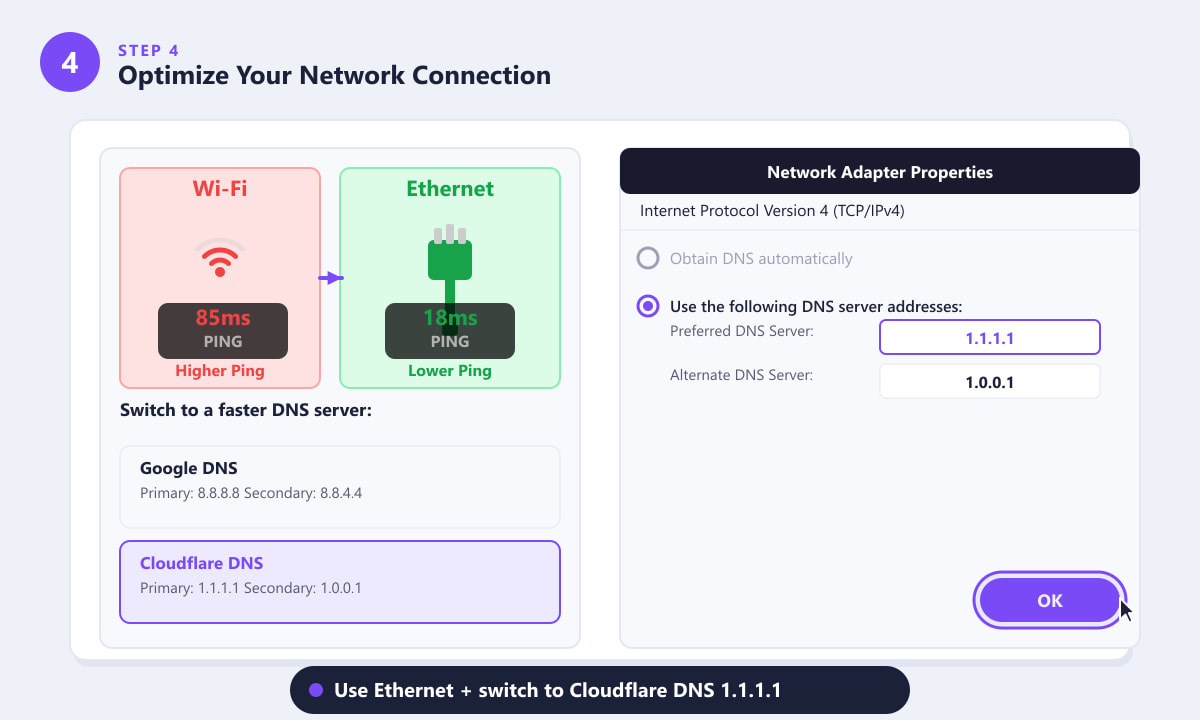
L'utilizzo combinato di Ethernet e Cloudflare DNS può ridurre il ping di 30-60 ms rispetto al Wi-Fi con i DNS predefiniti del provider di servizi Internet. -
Passaggio 5: scegli la regione del server più vicina a te
In Fortnite, vai su Impostazioni > Gioco > Regione di matchmaking e cambia la regione da Automatico a quella geograficamente più vicina a te. L'impostazione Automatica a volte può assegnarti a un server non ottimale, soprattutto nelle ore di punta. Selezionando manualmente la regione più vicina, ad esempio NA-Est se ti trovi sulla costa orientale degli Stati Uniti o EU-Ovest se sei in Europa, ti assicuri di essere sempre abbinato al server con la latenza più bassa disponibile. Se non sei sicuro di quale regione sia la più vicina, provane un paio in una partita contro i bot e confronta il ping mostrato nell'HUD in alto a sinistra.
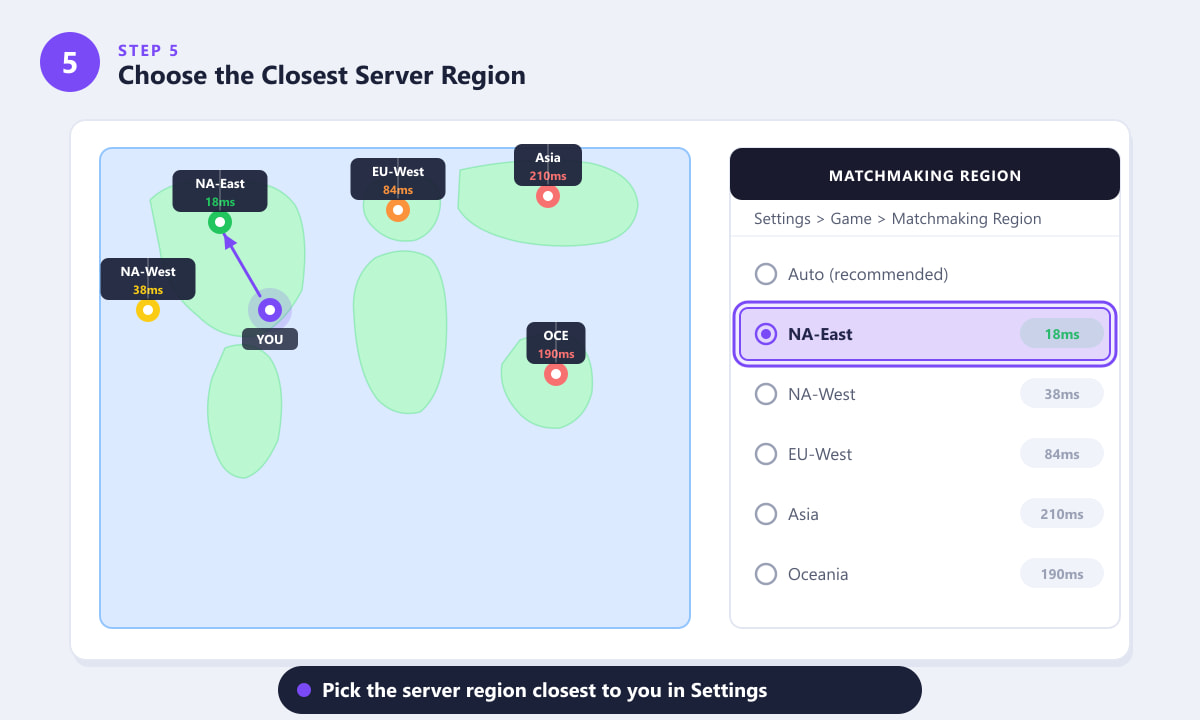
Selezionando manualmente la regione più vicina, si impedisce a Fortnite di reindirizzarvi a un server più lontano e con un ping più elevato.
Suggerimenti extra
- Aggiorna i driver della tua GPU. I driver obsoleti sono una causa comune di rallentamenti. Controlla NVIDIA GeForce Experience o AMD Adrenalin per i driver più recenti ottimizzati per i giochi.
- Riduci ulteriormente la risoluzione 3D durante i combattimenti nelle fasi avanzate della partita. Con molti giocatori sullo schermo, scendere al 67% offre un significativo aumento degli FPS proprio dove conta di più.
- Verifica la presenza di dispositivi che consumano troppa banda. Un altro dispositivo che sta trasmettendo in streaming in 4K o che sta eseguendo un download di grandi dimensioni può causare un picco di ping. Utilizza le impostazioni QoS del tuo router per dare priorità al traffico di gioco.
- Utilizza una connessione cablata anche sulla console. Sia PlayStation che Xbox supportano Ethernet e offrono un netto miglioramento rispetto al Wi-Fi nelle partite competitive.
Risoluzione dei problemi
Anche dopo aver abbassato le impostazioni, il mio FPS rimane basso.
Assicurati che la Modalità Prestazioni sia abilitata (Passaggio 2) e che i driver della GPU siano aggiornati. Se utilizzi un laptop, verifica che il Piano di risparmio energia di Windows sia impostato su Prestazioni elevate e che il laptop sia collegato alla rete elettrica: la modalità di risparmio energetico riduce significativamente le prestazioni di CPU e GPU.
Il mio ping è buono, ma il gioco risulta comunque lento.
Solitamente si tratta di un problema di perdita di pacchetti piuttosto che di ping. Esegui un test rapido su un sito come Fast.com mentre giochi. Le interferenze Wi-Fi intermittenti causano la ritrasmissione dei pacchetti, che si traduce in un ritardo percepito anche quando il ping medio è accettabile. Il passaggio alla connessione Ethernet di solito risolve immediatamente il problema.
Fortnite si blocca dopo aver attivato la Modalità Prestazioni.
La modalità Prestazioni scarica un pacchetto di texture di qualità inferiore al primo avvio. Se il gioco si blocca durante questa operazione, verifica i file di gioco tramite Epic Games Launcher: Libreria > menu con i tre puntini accanto a Fortnite > Gestisci > Verifica .
Domande frequenti
Perché Fortnite è diventato improvvisamente così lento?
Un improvviso aumento della latenza di solito indica un problema di rete: prova a riavviare il router, a verificare se è in corso un aggiornamento di sistema in background o ad accertarti che nessun altro dispositivo stia consumando banda. Se il problema è legato agli FPS (fotogrammi al secondo), un recente aggiornamento di Windows o dei driver potrebbe aver modificato le impostazioni.
Fortnite ha un contatore di FPS integrato?
Sì. Vai su Impostazioni > Video e abilita "Mostra FPS" in fondo alla pagina. Fortnite visualizzerà il tuo frame rate attuale nell'angolo in alto a sinistra dello schermo durante il gioco.
Qual è il ping considerato buono in Fortnite?
Un tempo di risposta inferiore a 60 ms è generalmente accettabile per il gioco occasionale. I giocatori competitivi puntano solitamente a valori inferiori a 30 ms. Oltre i 100 ms si nota un evidente ritardo nell'input, soprattutto durante le fasi di costruzione in cui la tempistica è fondamentale.
La modalità Prestazioni riduce la qualità visiva?
Sì, la differenza è evidente. Ombre, riflessi e alcune texture appariranno più semplici. Tuttavia, la maggiore fluidità del frame rate compensa ampiamente questo compromesso visivo nella maggior parte delle situazioni competitive, e molti giocatori professionisti lo utilizzano proprio per questo motivo.
Come posso ridurre il lag su Fortnite mobile?
Su dispositivi mobili, vai su Impostazioni > Video e imposta la qualità grafica su Bassa o Media. Chiudi tutte le altre app, connettiti a una rete Wi-Fi a 5 GHz e assicurati che il dispositivo non sia in modalità Risparmio energetico, che limita le prestazioni.
Per concludere
Ridurre il lag in Fortnite si riduce a due cose: dare al tuo hardware il tempo di respirare (impostazioni grafiche più basse, Modalità Prestazioni, chiusura delle applicazioni in background) e fornire alla tua connessione il percorso migliore possibile verso il server (Ethernet, DNS veloce, regione corretta). Segui i cinque passaggi sopra descritti e dovresti notare un miglioramento sia degli FPS che del ping. Per le ultime note sulla patch di Fortnite e gli aggiornamenti ufficiali sulle prestazioni, consulta il sito web ufficiale di Fortnite .









