Installare Valorant su PC è veloce, gratuito e semplice : basta andare sul sito ufficiale di Riot Games, eseguire un piccolo programma di installazione che configura il Riot Client, accedere con un account Riot e lasciare che il client scarichi il gioco completo. L'intero processo richiede in genere meno di 30 minuti con una buona connessione. Questa guida ti accompagnerà passo dopo passo, dalla verifica delle specifiche del tuo PC alla tua prima partita.
Cosa ti serve prima di iniziare
Prima di scaricare, tieni a portata di mano quanto segue:
- È necessario un PC con sistema operativo Windows (7, 8 o 10 a 64 bit). Valorant non è disponibile per Mac o console.
- Almeno 8 GB di spazio libero su disco (il gioco completo occupa circa 22 GB).
- È necessaria una connessione internet stabile per il download.
- Un account Riot Games gratuito (è possibile crearne uno durante l'installazione).
Come installare Valorant: passo dopo passo
-
Passaggio 1: Verifica i requisiti di sistema
Valorant è progettato per funzionare su un'ampia gamma di hardware, ma il tuo PC deve soddisfare almeno i requisiti minimi. Le specifiche minime prevedono una versione a 64 bit di Windows 7, 8 o 10, una CPU equivalente a un Intel Core 2 Duo E8400, 4 GB di RAM e una GPU Intel HD 4000 con almeno 1 GB di VRAM. Per un'esperienza fluida a 60 fps, Riot consiglia un Intel i3-4150 o un equivalente AMD con una scheda grafica dedicata GeForce GT 730. Entrambe le configurazioni richiedono 8 GB di spazio libero su disco. Se non sai come controllare le specifiche del tuo PC, apri il menu Start, cerca dxdiag ed esegui lo Strumento di diagnostica DirectX: le prime due schede elencano CPU, RAM e GPU.
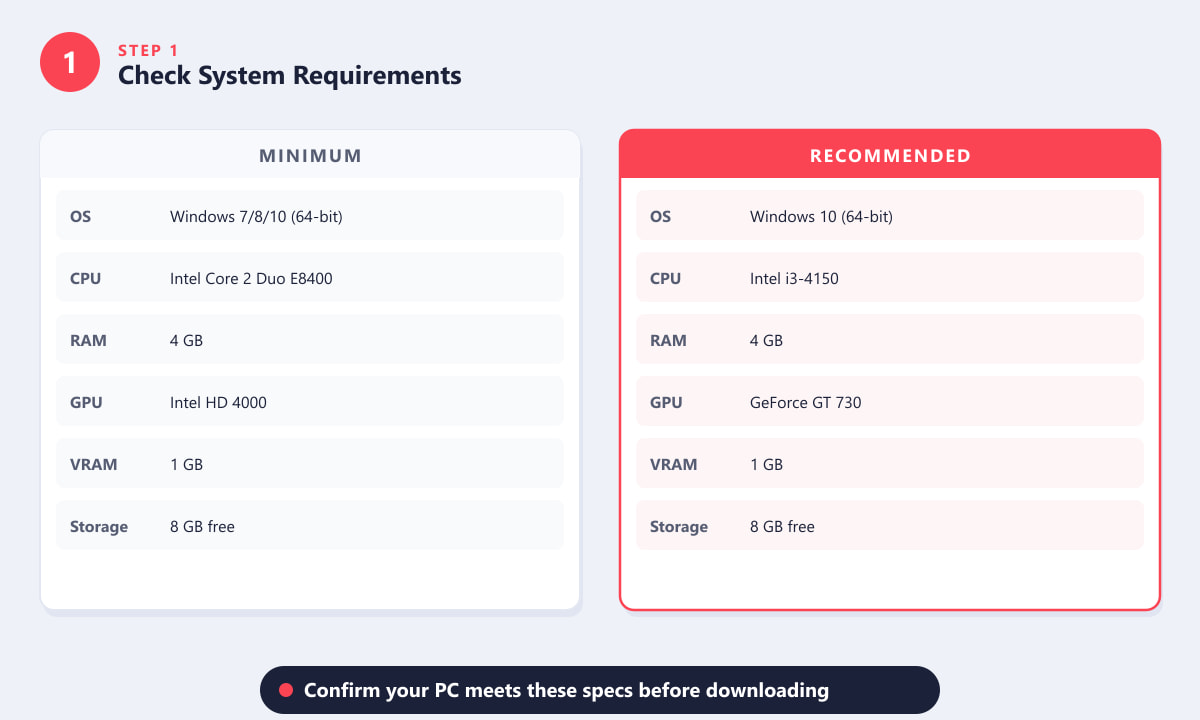
I requisiti minimi ti permettono di giocare; i requisiti consigliati puntano a una fluidità stabile di 60 fps. -
Passaggio 2: Scarica il programma di installazione di Valorant
Apri il tuo browser web e vai alla pagina di download ufficiale di Valorant all'indirizzo playvalorant.com . Clicca sul grande pulsante " Download ". Questo salverà un piccolo file di installazione (circa 80 MB) nella tua cartella Download. Non scaricare Valorant da siti di terze parti: l'unica fonte legittima è playvalorant.com, poiché il vero programma di installazione richiede un account Riot e si connette direttamente ai server di Riot.
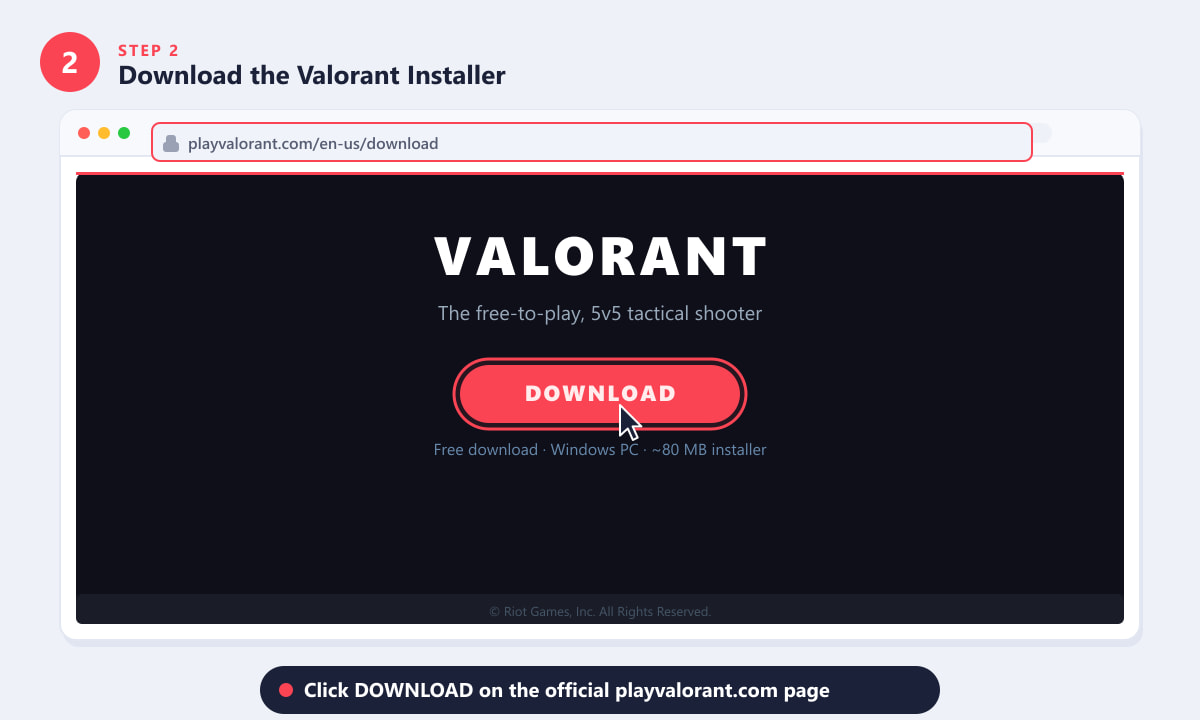
La pagina di download ufficiale su playvalorant.com è l'unica fonte sicura per il programma di installazione. -
Passaggio 3: Eseguire il programma di installazione
Individua il file scaricato (il nome sarà simile a VALORANT-Win64-Shipping.exe ) e fai doppio clic su di esso. Windows potrebbe mostrare un avviso di SmartScreen perché il file è stato appena scaricato: è normale. Fai clic su Ulteriori informazioni e poi su Esegui comunque . Il programma di installazione configurerà prima il Riot Client , quindi inizierà automaticamente a scaricare Vanguard (il software anti-cheat di Riot). Verrà visualizzato un messaggio di Controllo dell'account utente (UAC) che richiede l'autorizzazione di amministratore; fai clic su Sì per consentirla. Vanguard viene eseguito a livello di kernel per prevenire i cheat, quindi è necessario l'accesso di amministratore. Una volta installato il Riot Client, si aprirà automaticamente.
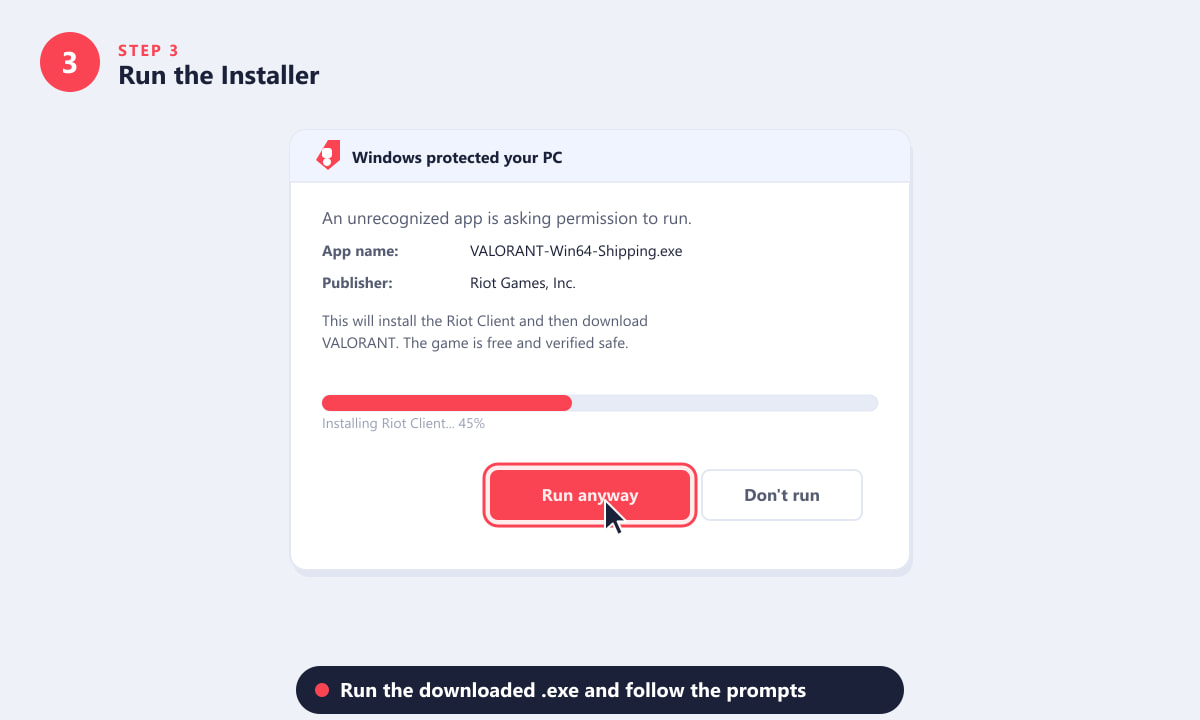
Nella finestra di dialogo SmartScreen, fai clic su "Esegui comunque", quindi approva la richiesta di Controllo dell'account utente (UAC) per procedere. -
Passaggio 4: Accedi o crea un account Riot
Il client Riot ti chiederà di accedere. Se hai già un account Riot da un altro gioco (come League of Legends o Teamfight Tactics), inserisci il tuo nome utente e la password esistenti: tutti i titoli Riot condividono lo stesso account. Se sei un nuovo utente di Riot Games, fai clic su Crea un nuovo account e segui la breve procedura di registrazione: scegli un nome utente, imposta una password, verifica il tuo indirizzo email e accetta i termini di servizio. La creazione dell'account è gratuita e richiede meno di due minuti. Una volta effettuato l'accesso, il client memorizzerà le tue credenziali per le sessioni future.
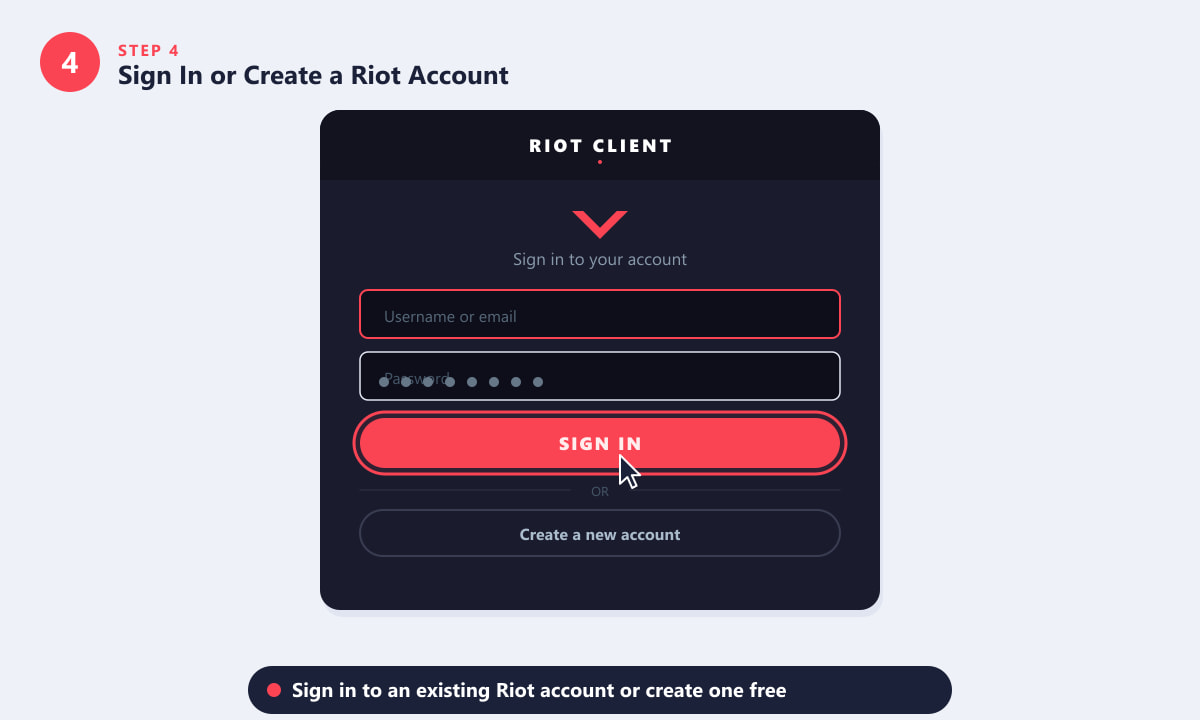
Utilizza un account Riot esistente oppure creane uno gratuitamente: lo stesso account funziona per tutti i giochi Riot. -
Passaggio 5: Scarica Valorant e fai clic su Gioca
Dopo aver effettuato l'accesso, il Riot Client mostrerà Valorant nella tua libreria e inizierà automaticamente a scaricare il gioco completo (circa 22 GB). Il tempo di download varia in base alla velocità della connessione: con una connessione da 100 Mbps, prevedi circa 30 minuti. Puoi visualizzare la barra di avanzamento e la velocità di download attuale nel client. Una volta raggiunto il 100% del download, il pulsante GIOCA diventerà cliccabile. Cliccaci sopra, attendi qualche secondo affinché Vanguard verifichi il tuo sistema e Valorant si avvierà nel menu principale. Sei pronto per giocare la tua prima partita.
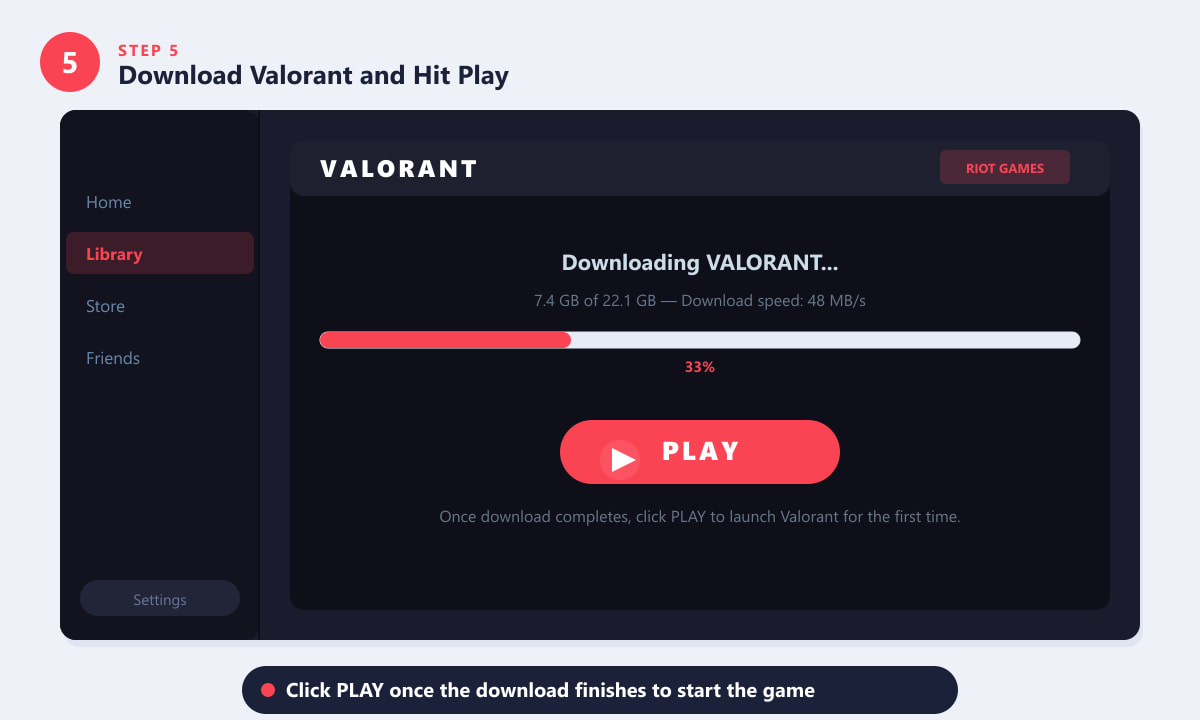
Il client Riot gestisce l'intero download di 22 GB; fai clic su Gioca una volta completata la barra di avanzamento.
Consigli per un'installazione senza intoppi
- Disattiva la tua VPN. Le VPN possono rallentare il download o impedire al Riot Client di connettersi ai server delle patch.
- Chiudi le altre applicazioni. Gli antivirus a volte mettono in quarantena i file di Vanguard durante l'installazione. Puoi aggiungere la cartella di Riot Games all'elenco delle eccezioni oppure disabilitare temporaneamente la scansione in tempo reale durante il download.
- Installa su un'unità SSD. Valorant carica le mappe in modo notevolmente più rapido da un'unità a stato solido rispetto a un disco rigido tradizionale.
- Scegli la regione corretta. Il client Riot seleziona automaticamente una regione in base al tuo indirizzo IP, ma puoi modificarla nelle Impostazioni. Giocare nella regione sbagliata aumenta la latenza, quindi verifica prima di metterti in coda.
Risoluzione dei problemi comuni di installazione
Il programma di installazione si blocca o la barra di avanzamento si congela.
Chiudi completamente il client di Riot, riavvia il PC e riapri il client. Se il problema persiste, apri Gestione attività, termina tutti i processi di Riot o Vanguard ancora attivi, quindi elimina la cartella C:\Riot Games ed esegui nuovamente l'installazione da zero.
Errore di Vanguard all'avvio
Vanguard richiede che Secure Boot e TPM 2.0 siano abilitati su Windows 11 e che il sistema non utilizzi un kernel modificato o firmato digitalmente. Verifica le impostazioni del BIOS per assicurarti che Secure Boot sia attivo. Se sei passato di recente da Windows 10 a Windows 11, riavvia il PC una volta dopo l'installazione di Valorant per consentire a Vanguard di inizializzarsi correttamente.
Errore "Non sei autorizzato a giocare a Valorant"
Questo di solito significa che Valorant non è ancora disponibile nel tuo paese o che il tuo account è stato bannato. Controlla le impostazioni della tua regione nel client Riot e verifica lo stato del tuo account su support.riotgames.com .
Domande frequenti
Valorant è scaricabile e giocabile gratuitamente?
Sì. Valorant è completamente gratuito da scaricare e giocare. Il gioco genera entrate tramite oggetti cosmetici (skin per armi, carte giocatore, spray) acquistabili con i Valorant Points, ma tutti gli agenti e tutte le mappe sono accessibili senza spendere soldi.
Quanto tempo ci vuole per installare Valorant?
Il programma di installazione iniziale (Riot Client) si scarica in pochi minuti. Il gioco completo di Valorant occupa circa 22 GB; con una connessione da 100 Mbps, il download richiede circa 30 minuti. Con connessioni più lente, è necessario prevedere 1-2 ore.
Posso installare Valorant su Mac o console?
No. A partire dal 2026, Valorant è disponibile solo per PC Windows. Non esiste un client ufficiale per Mac, una versione mobile o una versione per console. L'esecuzione tramite un livello di compatibilità o un emulatore non è supportata e verrà segnalata da Vanguard.
Devo tenere aperto il client di Riot per giocare?
Sì. Il client Riot (e l'anti-cheat Vanguard) devono essere in esecuzione in background ogni volta che giochi a Valorant. Chiudere il client durante una sessione ti disconnetterà dal gioco.
Posso cambiare la posizione di installazione?
Sì. Quando il programma di installazione di Riot Client viene eseguito per la prima volta, è presente un'opzione per scegliere la directory di installazione. Se l'hai persa, puoi reinstallare il client e selezionare un'unità diversa. Il percorso predefinito è C:\Riot Games\VALORANT .
Pronti a giocare
L'installazione di Valorant richiede cinque passaggi: verifica le specifiche del tuo PC, scarica il programma di installazione da playvalorant.com, eseguilo per ottenere il Riot Client, accedi con un account Riot gratuito e lascia che il client scarichi il gioco completo. Una volta completato il download, clicca su Gioca e sarai nel gioco. Buona fortuna per la tua prima scalata in classificata!









