Giocare a Valorant su un Mac è assolutamente possibile nel 2026, nonostante Riot Games non abbia mai rilasciato un client nativo per macOS. Poiché il sistema anti-cheat Vanguard di Valorant richiede un ambiente Windows completo, la soluzione consiste nell'eseguire Windows stesso, tramite dual-boot con Boot Camp su un Mac Intel o trasmettendo in streaming un PC Windows completo da remoto se si possiede un computer con processore Apple Silicon. Questa guida illustra entrambi i metodi passo dopo passo.

Cosa ti serve prima di iniziare
Prima di iniziare, verifica quale Mac possiedi. Apri il menu Apple e seleziona " Informazioni su questo Mac" . Se il processore visualizzato è un Intel Core , puoi utilizzare Boot Camp: è la soluzione più semplice e completamente gratuita. Se invece visualizzi un processore Apple M1, M2, M3 o M4 , Boot Camp non è disponibile e avrai bisogno di un PC Windows fisico accessibile da remoto oppure di un abbonamento a un servizio di cloud PC su cui è installato Valorant. Indipendentemente dal metodo scelto, avrai bisogno anche di un account Riot Games gratuito .
Come giocare a Valorant su Mac
-
Passaggio 1: Comprendere perché non esiste una versione per Mac
Riot Games ha sviluppato Valorant attorno a Vanguard , un sistema anti-cheat a livello di kernel che richiede una profonda integrazione con Windows. Poiché Vanguard necessita dell'accesso al kernel di Windows, non può essere eseguito su macOS e, per lo stesso motivo, le macchine virtuali standard come Parallels o VMware sono bloccate a livello anti-cheat. Essere a conoscenza di questo fin da subito evita di provare soluzioni inefficaci. Le uniche soluzioni affidabili prevedono l'utilizzo di una copia autentica di Windows.
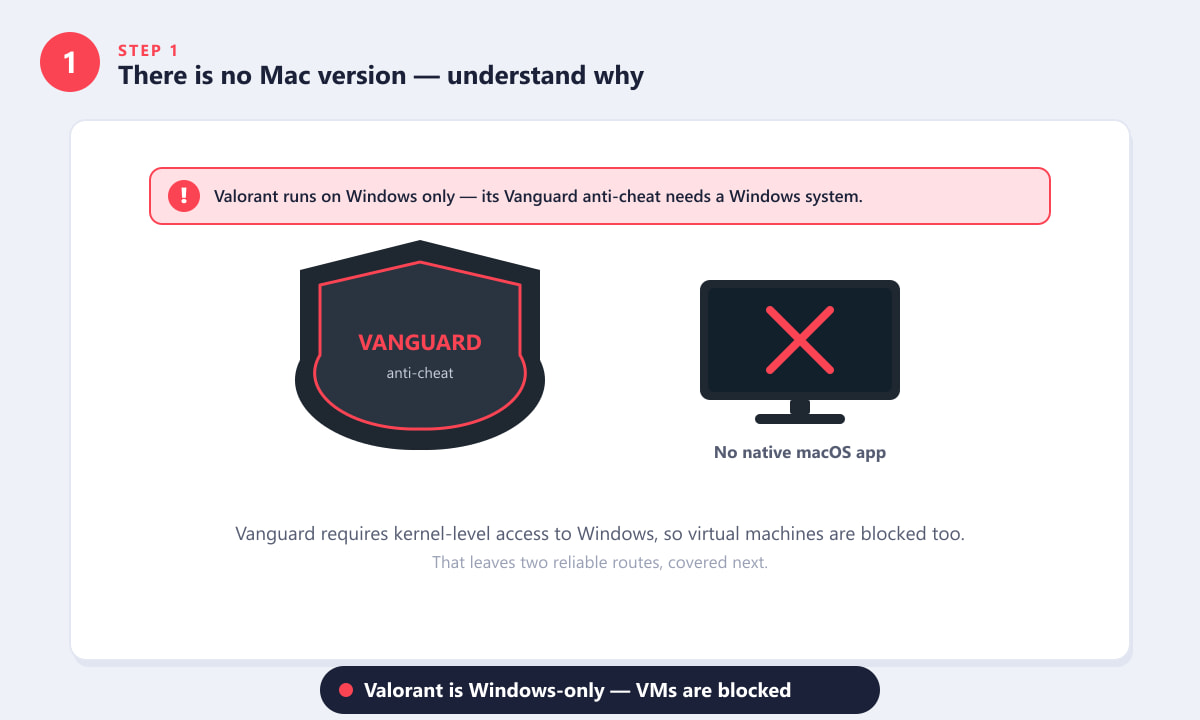
I requisiti a livello di kernel di Vanguard implicano il blocco delle macchine virtuali: è necessario un vero sistema Windows. -
Passaggio 2: scegli il metodo in base al tuo Mac
Esistono due metodi affidabili, e la scelta dipende interamente dal processore. Gli utenti Mac con processore Intel possono utilizzare Boot Camp , l'utility gratuita integrata di Apple che installa Windows su una partizione separata dell'SSD. Quando si desidera giocare, è sufficiente riavviare Windows; quando si desidera utilizzare macOS, è sufficiente riavviare Windows. Gli utenti con processori Apple Silicon (M1-M4) non possono utilizzare Boot Camp perché Apple lo ha rimosso da questi computer. In questo caso, è possibile utilizzare un PC Windows in cloud (un servizio in abbonamento che offre un desktop Windows remoto completo) oppure il proprio PC da gioco a casa, accessibile da remoto tramite Mac. Per verificare il processore del Mac, andare su Menu Apple > Informazioni su questo Mac .
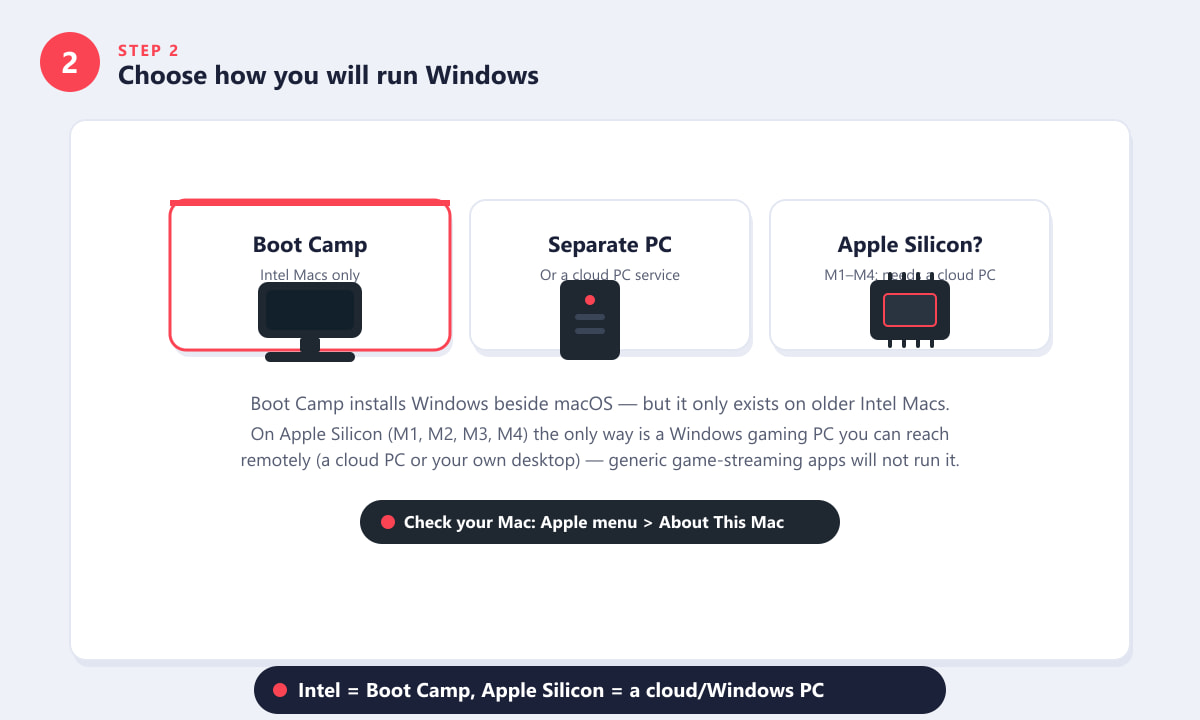
Mac con processore Intel: usa Boot Camp. Mac con processore Apple Silicon (M1/M2/M3/M4): hai bisogno di un vero PC Windows o di un servizio di cloud computing. -
Passaggio 3: Mac Intel — installare Windows con Boot Camp
Apri Assistente Boot Camp , che si trova in Applicazioni > Utility . La procedura guidata ti chiederà di selezionare un file ISO di Windows: scarica Windows 10 o Windows 11 gratuitamente direttamente dal sito web di Microsoft. Boot Camp partizionerà quindi il tuo disco e avvierà l'installazione. Assicurati di avere almeno 64 GB di spazio libero per la partizione di Windows, in modo da avere spazio sufficiente per Valorant e i futuri aggiornamenti. Una volta completata l'installazione e avviato Windows, Boot Camp installerà anche i driver per il trackpad, la tastiera e altri componenti hardware del tuo Mac. Per passare da macOS a Windows in futuro, tieni premuto il tasto Opzione (⌥) all'avvio e seleziona l'unità desiderata.
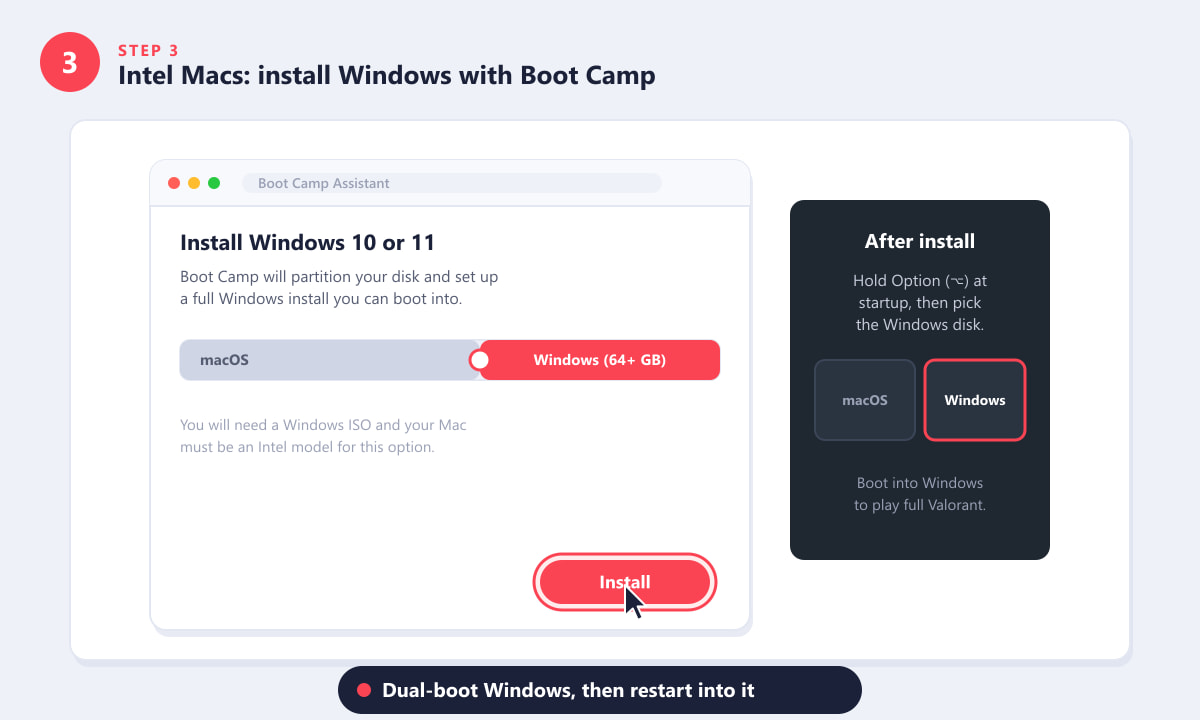
Assistente Boot Camp ti guida attraverso il partizionamento del disco e l'installazione di una copia completa di Windows. -
Passaggio 4: Scarica e installa Valorant su Windows
Una volta avviato Windows, tramite Boot Camp o un PC Windows remoto/cloud, apri il browser e vai su playvalorant.com , quindi fai clic su "Scarica" . Accedi al tuo account Riot Games o creane uno gratuitamente. Esegui il file di installazione e attendi il completamento. Durante l'installazione, verrà configurato automaticamente anche il sistema anti-cheat Vanguard ; il programma di installazione ti chiederà di riavviare il computer affinché Vanguard possa essere caricato a livello di sistema. Dopo il riavvio, avvia il client Riot, attendi il download di eventuali patch rimanenti e infine avvia Valorant.
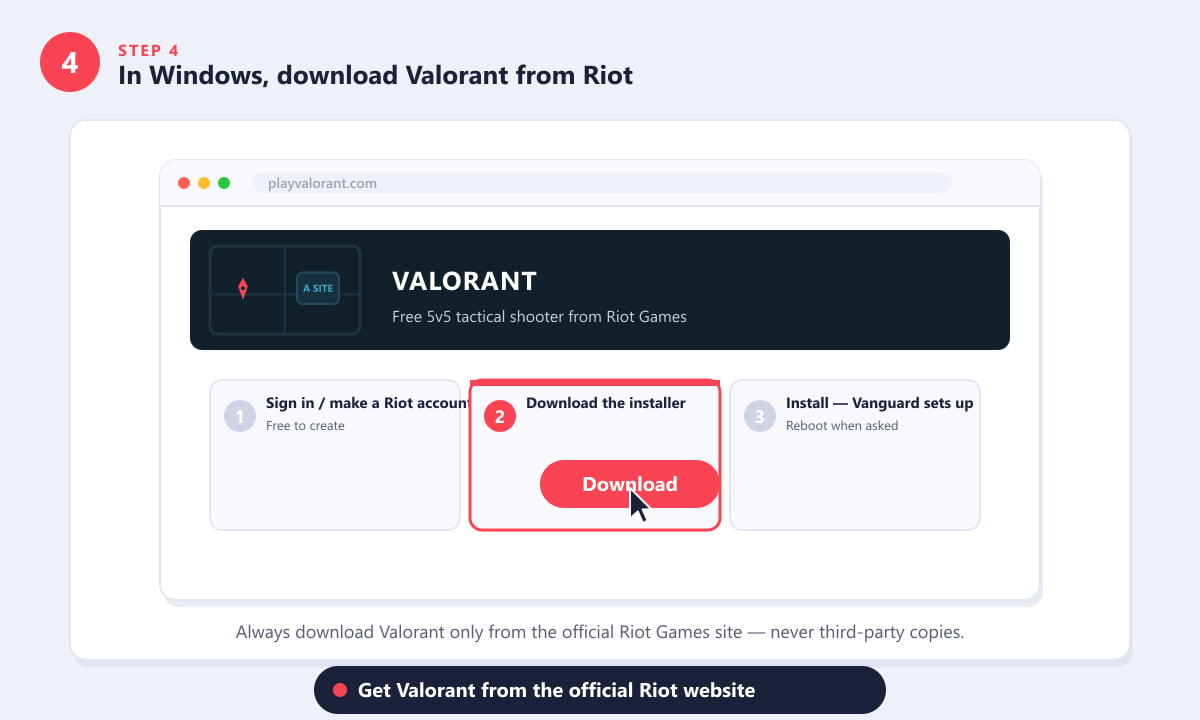
Scarica Valorant esclusivamente dal sito ufficiale di Riot Games: il programma di installazione configura Vanguard automaticamente. -
Passaggio 5: Apple Silicon — gioca tramite un PC cloud Windows
Se possiedi un Mac con processore Apple Silicon, la procedura è diversa. Hai bisogno di accedere a un vero computer Windows con Valorant installato: Vanguard non funziona all'interno di una macchina virtuale o di un normale servizio di streaming di giochi. L'opzione più pratica è un abbonamento a un PC cloud che ti offra un desktop Windows remoto completo (su cui puoi installare il tuo software). Installa Valorant e Vanguard su quel PC Windows remoto, quindi connettiti ad esso dal tuo Mac utilizzando l'applicazione client del provider. Il ritardo di input dipende molto dalla tua connessione internet, quindi è fortemente consigliata una connessione cablata o Wi-Fi veloce. Alcuni giocatori utilizzano anche il proprio PC da gioco a casa e trasmettono in streaming le partite al Mac tramite la rete locale.
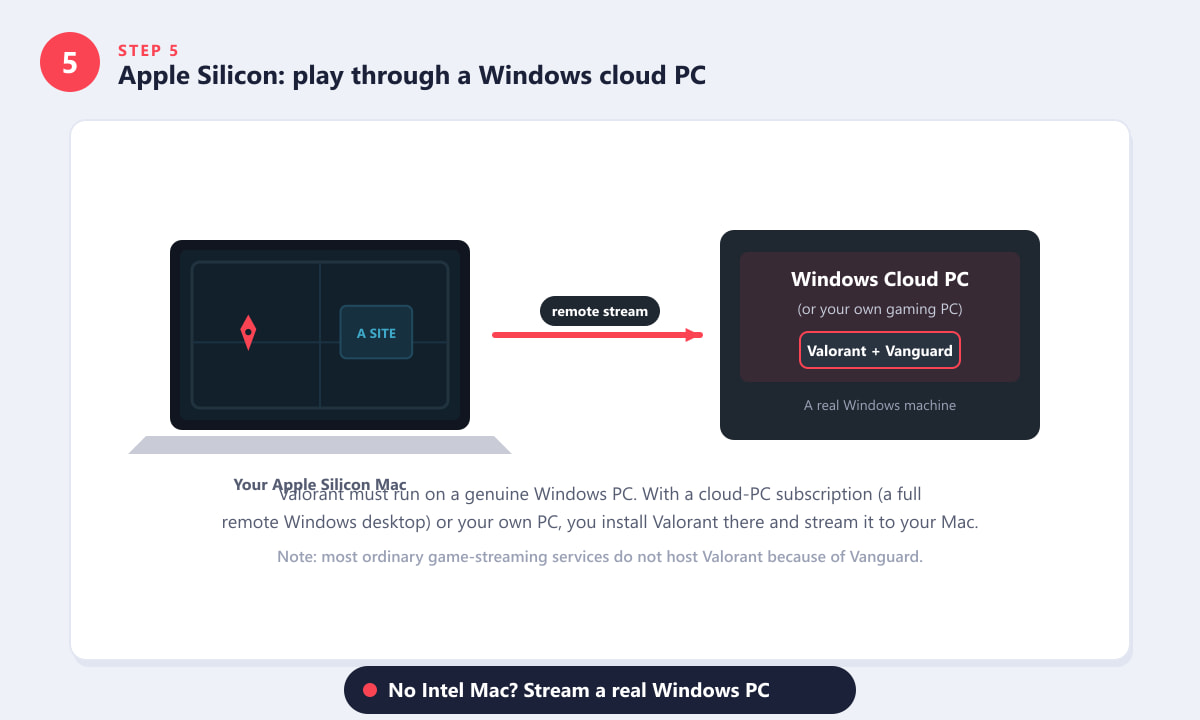
Gli utenti Mac con processore Apple Silicon trasmettono in streaming un vero PC Windows: Valorant e Vanguard girano su quel PC e il video viene riprodotto direttamente su di voi.
Consigli per un'esperienza migliore
- Imposta la qualità grafica su Bassa. In Windows su Boot Camp, la GPU del tuo Mac potrebbe non essere all'altezza di una scheda video dedicata al gaming. Impostando la qualità grafica di Valorant su Bassa, otterrai un frame rate molto più fluido.
- Assegna a Windows una quantità di RAM sufficiente. Boot Camp dedica tutta la memoria di sistema a Windows all'avvio, quindi la memoria di solito non è un problema, ma chiudi le applicazioni Windows in background prima di avviare il gioco.
- Mantieni Windows aggiornato. A volte Vanguard richiede una versione minima specifica di Windows. Eseguire Windows Update prima di avviare Valorant evita gli errori di avvio più comuni.
- Utilizza una connessione cablata per il PC in cloud. Se stai trasmettendo in streaming da un PC Windows remoto, la connessione Ethernet offre una latenza molto inferiore e una maggiore stabilità rispetto al Wi-Fi, un aspetto fondamentale in uno sparatutto tattico competitivo.
- Disattiva la sincronizzazione di iCloud Drive (lato macOS) quando utilizzi Boot Camp: a volte causa lunghi ritardi all'avvio di Windows.
Risoluzione dei problemi Problemi comuni
Valorant afferma che il mio sistema non è supportato.
Questo di solito significa che Vanguard non riesce a caricarsi a livello del kernel. Assicurati di aver avviato Windows in modo nativo (non all'interno di una macchina virtuale). Se l'errore persiste, verifica che Secure Boot e TPM 2.0 siano abilitati nelle impostazioni UEFI dell'installazione di Windows tramite Boot Camp, poiché Vanguard ora li richiede.
L'assistente del Boot Camp dice che non c'è abbastanza spazio
Innanzitutto, libera spazio su disco in macOS: elimina i file di grandi dimensioni o svuota il Cestino. Per una partizione Windows utilizzabile, sono necessari almeno 64 GB di spazio libero. Se il disco è già pieno, valuta la possibilità di utilizzare un SSD esterno come destinazione, anche se Boot Camp non supporta ufficialmente questa soluzione su tutti i modelli di Mac.
Valorant si blocca o mostra una schermata nera dopo il riavvio
Lascia il computer acceso per qualche minuto: il primo riavvio richiesto da Vanguard a volte richiede più tempo del previsto per l'inizializzazione dei driver. Se il problema persiste, riavvia Windows manualmente e avvia nuovamente Riot Client.
La sensibilità del mouse è disattivata in Windows su Mac
macOS e Windows gestiscono l'accelerazione del puntatore in modo diverso. Nelle impostazioni di Valorant, imposta manualmente la sensibilità del mouse e disattiva la Precisione puntatore avanzata nelle impostazioni del mouse di Windows per una sensazione più diretta e uniforme.
Domande frequenti
Valorant è disponibile per Mac?
No. Riot Games non ha rilasciato una versione nativa di Valorant per macOS. Il gioco è disponibile solo per Windows perché il suo sistema anti-cheat Vanguard richiede l'accesso a livello di kernel al sistema operativo Windows. È necessario utilizzare Windows per poter giocare.
Posso giocare a Valorant su un MacBook con un chip M1, M2, M3 o M4?
Non tramite Boot Camp, perché Apple ha rimosso Boot Camp dai Mac con processore Apple Silicon. L'opzione più realistica è un abbonamento a un servizio di cloud PC che offre un desktop Windows remoto completo su cui installare Valorant e Vanguard, per poi trasmettere la sessione in streaming al Mac.
Valorant funziona su Parallels o VMware su Mac?
No. Vanguard rileva la virtualizzazione e si rifiuta di funzionare all'interno di Parallels, VMware o qualsiasi altra macchina virtuale simile. È necessaria un'installazione di Windows su hardware fisico (tramite Boot Camp) o un PC Windows remoto dedicato.
Boot Camp è gratuito?
Assistente Boot Camp è incluso gratuitamente in macOS sui Mac con processore Intel. Tuttavia, è necessaria una licenza Windows valida. Microsoft offre file ISO di Windows 10 e 11 scaricabili gratuitamente, ma è necessaria una chiave di licenza per l'attivazione completa, sebbene Windows funzioni senza alcune funzionalità in stato non attivato.
Completare il Boot Camp mi farà bannare?
No. Eseguire Valorant tramite Boot Camp è una configurazione pienamente supportata e legittima. Stai utilizzando hardware Windows nativo e Vanguard lo tratta come qualsiasi altro PC Windows.
Considerazioni finali
Far funzionare Valorant su un Mac richiede uno o due passaggi in più rispetto a un PC Windows nativo, ma è assolutamente fattibile. I possessori di Mac con processore Intel hanno la strada più semplice grazie a Boot Camp, che non prevede costi di abbonamento e offre prestazioni native complete una volta installato Windows. I possessori di Mac con processore Apple Silicon si trovano di fronte a un percorso più complesso perché Boot Camp non è disponibile, ma un servizio di cloud computing o lo streaming di un PC Windows domestico sul Mac rappresentano una soluzione praticabile. Qualunque sia la strada scelta, il gioco funziona in modo identico una volta avviato Windows, con gli stessi agenti, modalità classificate e aggiornamenti di tutte le altre piattaforme.









