Puoi giocare a Overwatch 2 su Nintendo Switch completamente gratis e iniziare richiede solo pochi minuti. Lo sparatutto di Blizzard è disponibile per il download sul Nintendo eShop, supporta il cross-play completo con PC, PlayStation e Xbox e ti permette persino di trasferire i tuoi progressi su tutte le piattaforme una volta collegato un account Battle.net. Questa guida ti accompagnerà passo dopo passo, dall'installazione del gioco alla messa a punto della mira per i comandi di Switch.
Cosa ti serve prima di iniziare
Configurare Overwatch 2 su Switch è semplice, ma un paio di accorgimenti possono rendere l'esperienza molto più fluida. Ecco una breve lista di cose da fare:
- Una console Nintendo Switch (originale, OLED o Lite) con diversi gigabyte di spazio di archiviazione libero.
- Un account Nintendo gratuito con accesso sulla console (necessario per utilizzare l'eShop).
- Un account Battle.net gratuito offerto da Blizzard, che si collega al gioco per la progressione incrociata.
- Una connessione internet stabile. Overwatch 2 è un gioco esclusivamente online, quindi una connessione cablata è consigliabile.
Poiché Overwatch 2 è un titolo free-to-play, non è necessario un abbonamento a pagamento a Nintendo Switch Online per giocarci online. Ora procediamo con l'installazione.
Come giocare a Overwatch 2 su Nintendo Switch
-
Passaggio 1: Scarica Overwatch 2 gratuitamente dall'eShop
Dalla schermata iniziale di Switch, apri il Nintendo eShop e cerca Overwatch 2. Seleziona il gioco dai risultati, verifica che il prezzo sia "Gratis" e scegli "Scarica" . Il gioco verrà installato in background e, al termine dell'installazione, lo vedrai comparire nel menu principale.
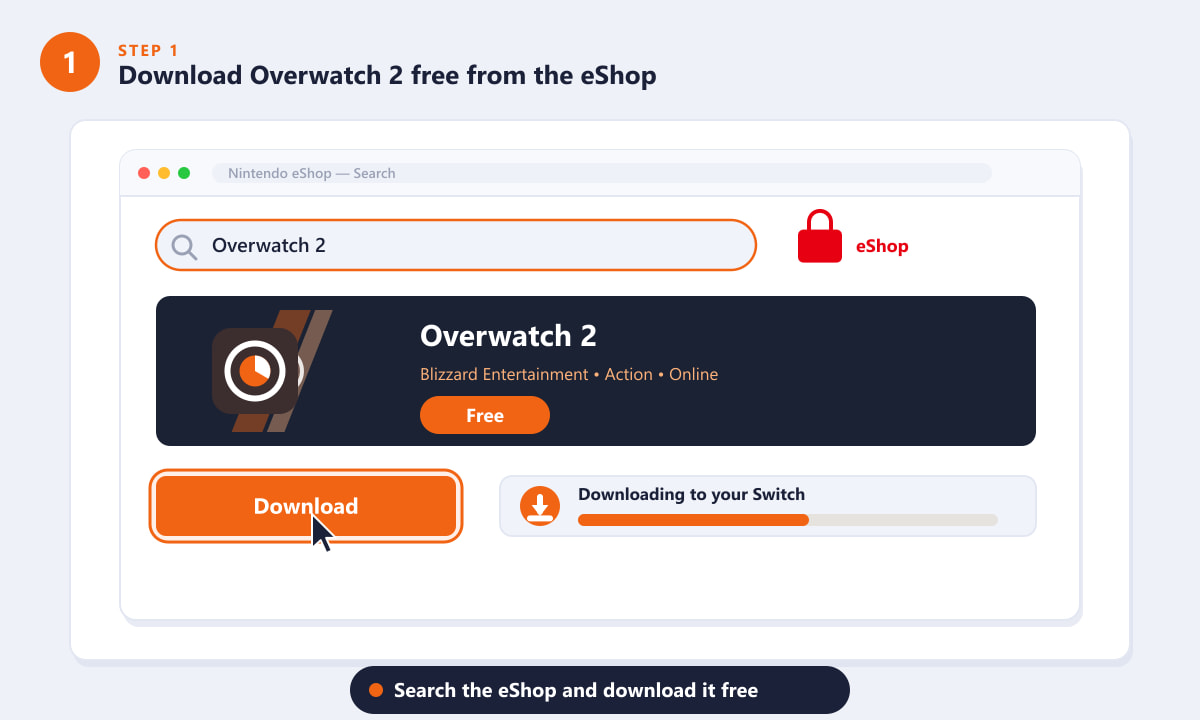
Cerca Overwatch 2 sull'eShop e scaricalo gratuitamente. -
Passaggio 2: Avvia il gioco e collega il tuo account Battle.net
Quando avvii Overwatch 2 per la prima volta, ti verrà chiesto di collegare un account Battle.net . Su telefono o computer, apri un browser, vai alla pagina di collegamento di Battle.net mostrata sullo schermo, accedi (o crea un account gratuito) e inserisci il codice visualizzato nel gioco. Il collegamento abilita la progressione incrociata , quindi i tuoi eroi, gli oggetti cosmetici e il tuo grado saranno condivisi su tutte le piattaforme su cui giochi.
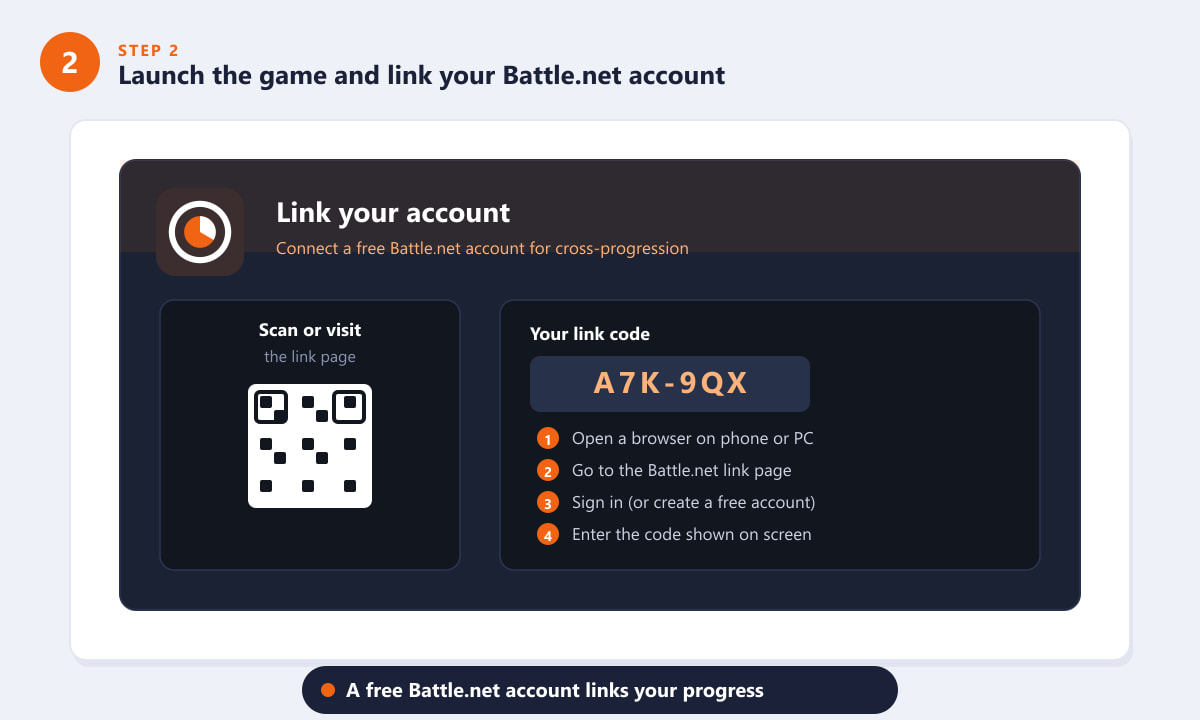
Collega un account Battle.net gratuito per sbloccare la progressione incrociata e salvare i tuoi progressi. -
Passaggio 3: Regola le impostazioni del controller e della mira
La Switch può essere giocata con i Joy-Con o con un Pro Controller . Poiché mirare con precisione è più difficile con gli stick più piccoli, accedi al menu dei controlli e attiva la mira giroscopica (controlli di movimento) per una precisione nettamente superiore, lascia attivo l'assistenza alla mira e regola la sensibilità a tuo piacimento. Bastano pochi minuti per migliorare notevolmente l'esperienza di gioco.
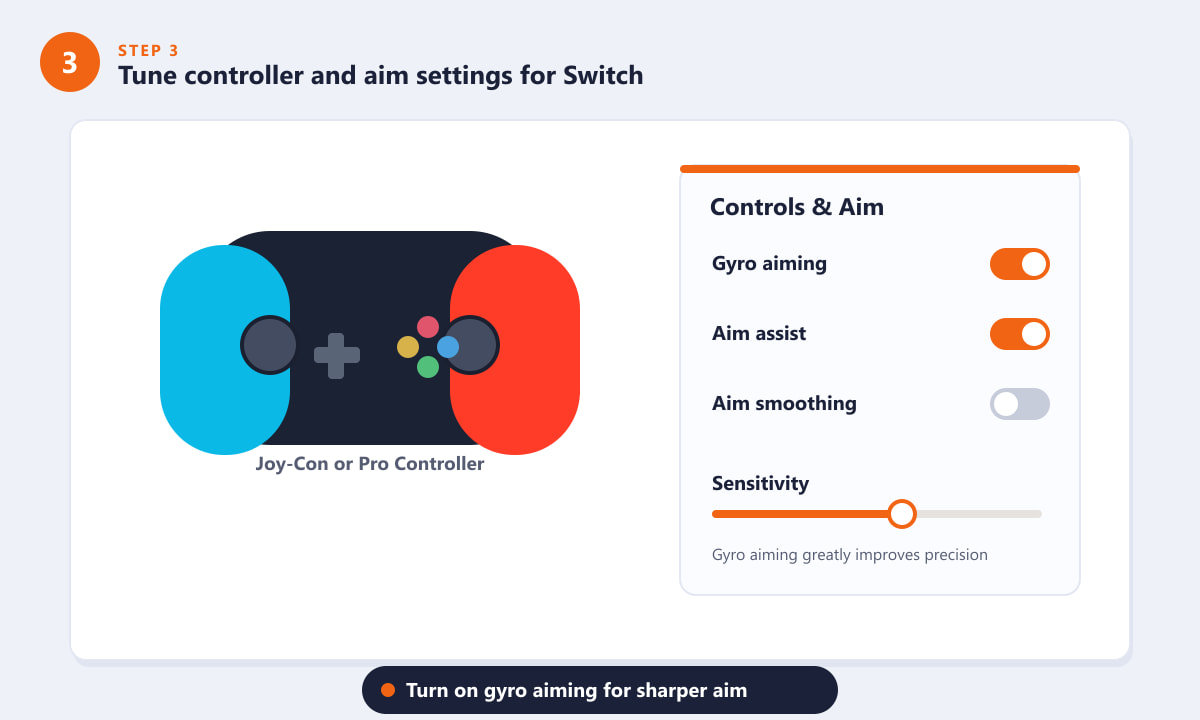
Attiva la mira giroscopica e l'assistenza alla mira per sfruttare al meglio i comandi di Switch. -
Passaggio 4: Abilita il cross-play e mettiti in coda per una partita
Overwatch 2 supporta il cross-play tra Switch, PC, PlayStation e Xbox, quindi puoi giocare in gruppo con gli amici su qualsiasi piattaforma. Assicurati che il cross-play sia abilitato nelle opzioni, poi scegli una modalità dal menu principale ( Partita rapida è la modalità più semplice per iniziare) e premi Trova partita per entrare in coda.
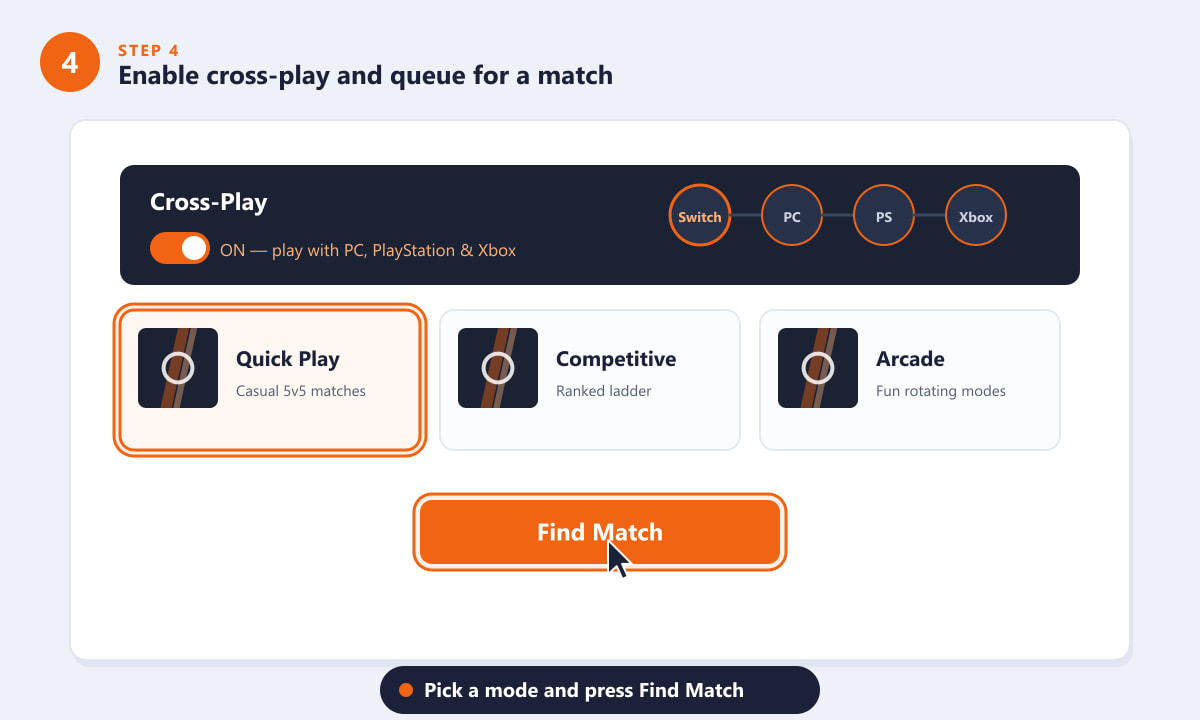
Attiva il cross-play, scegli una modalità e fai clic su Trova partita per iniziare a giocare. -
Passaggio 5: Ottieni la migliore esperienza, sia in modalità fissa che portatile
Puoi giocare a Overwatch 2 ovunque in modalità portatile , ma per le partite competitive la configurazione con la console collegata al dock è l'ideale. Collega un adattatore LAN cablato per una connessione più stabile, tieni la console collegata alla corrente poiché il gioco online consuma la batteria e ricorda che la Switch esegue il gioco a una risoluzione inferiore per garantire la fluidità. Con questi accorgimenti, sei pronto per giocare seriamente.
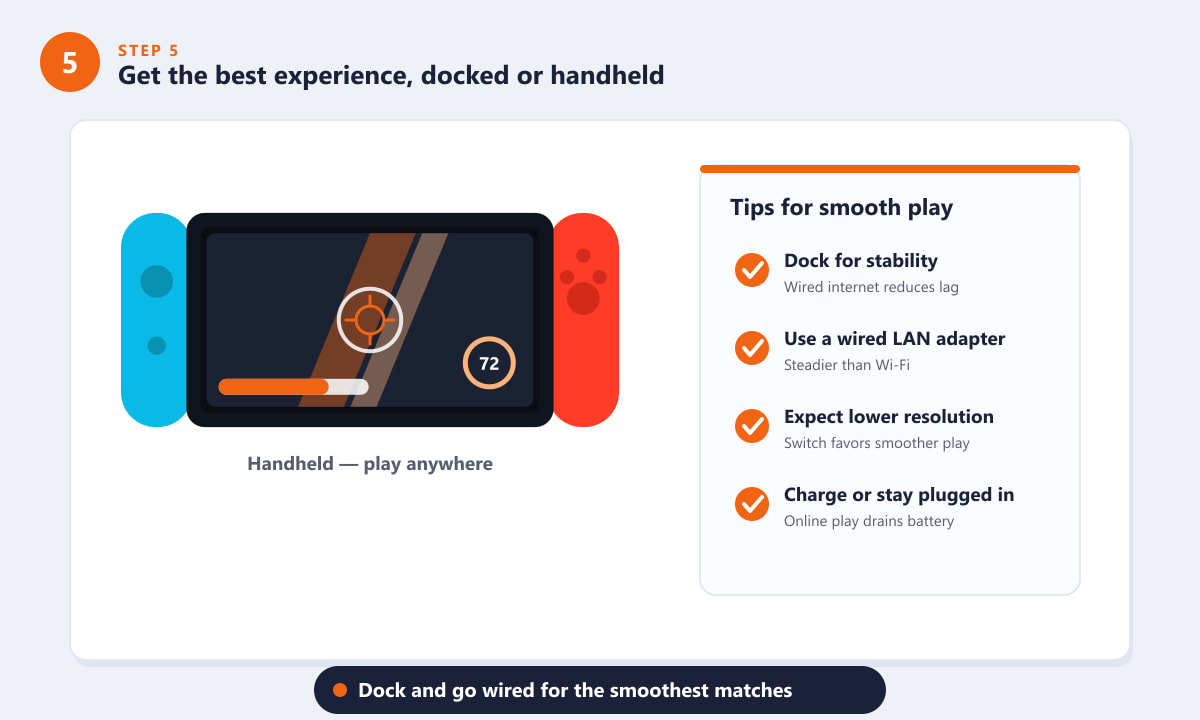
Collega la console alla base e usa la connessione cablata per partite più fluide e affidabili.
Consigli per i nuovi giocatori di Switch
- Allenati nel campo di addestramento. Dedica qualche round ad apprendere le abilità di ogni eroe prima di lanciarti nelle partite vere e proprie: il campo di addestramento è il luogo ideale per affinare la sensibilità del giroscopio.
- Inizia con eroi più semplici. Personaggi come Soldato 76, Reinhardt o Moira sono facili da usare mentre prendi confidenza con i comandi.
- Inizialmente, abbassa la sensibilità. Una mira leggermente più lenta è più facile da controllare su uno schermo più piccolo, e potrai aumentarla man mano che migliori.
- Utilizzate un auricolare. Sentire i passi e le comunicazioni è un vero vantaggio, soprattutto in modalità portatile.
Risoluzione dei problemi
Il gioco non mi permette di giocare online.
Conferma di aver effettuato l'accesso a un account Nintendo e di essere connesso a Internet. Overwatch 2 è un gioco esclusivamente online, quindi non è possibile giocarci offline. Non è necessario un abbonamento a pagamento a Nintendo Switch Online per questo gioco gratuito.
Il mio codice di collegamento Battle.net non funziona
Verifica attentamente il codice visualizzato nella schermata di gioco e assicurati di inserirlo nella pagina ufficiale di Battle.net tramite il tuo browser. I codici possono scadere, quindi se non funziona, richiedine uno nuovo direttamente dal gioco e riprova.
Mirare sembra difficile
Attiva la mira giroscopica e abbassa la sensibilità degli stick analogici. La mira con movimento ti permette di effettuare regolazioni precise direttamente con il controller, un metodo che la maggior parte dei giocatori di Switch trova molto più accurato rispetto all'utilizzo dei soli stick.
Domande frequenti
Overwatch 2 è gratuito su Nintendo Switch?
Sì. Overwatch 2 è gratuito su Switch. Puoi scaricarlo dal Nintendo eShop senza alcun costo e iniziare a giocare subito.
Ho bisogno di Nintendo Switch Online per giocare a Overwatch 2?
No. Essendo un gioco free-to-play, Overwatch 2 non richiede un abbonamento a pagamento a Nintendo Switch Online per giocare online, ma solo una connessione a Internet.
Overwatch 2 su Switch supporta il cross-play?
Sì. Overwatch 2 supporta il cross-play tra Switch, PC, PlayStation e Xbox, quindi puoi giocare in squadra con gli amici indipendentemente dalla piattaforma che utilizzano.
Posso conservare i miei progressi se gioco anche su PC o console?
Sì. Collegare un singolo account Battle.net abilita la progressione incrociata, quindi i tuoi eroi, gli elementi cosmetici e il tuo rango competitivo vengono mantenuti su tutte le piattaforme su cui giochi.
Come si comporta Overwatch 2 su Switch?
La versione per Switch gira a una risoluzione e a un frame rate inferiori rispetto alle altre piattaforme per garantire una fluidità di gioco ottimale. Giocare in modalità fissa con una connessione cablata offre l'esperienza più stabile.
Considerazioni finali
Giocare a Overwatch 2 su Nintendo Switch è uno dei modi più semplici per avvicinarsi a questo sparatutto a squadre, soprattutto perché è completamente gratuito. Scaricalo dall'eShop, collega un account Battle.net per proteggere i tuoi progressi, attiva la mira giroscopica e abilita il cross-play per giocare in squadra con gli amici ovunque ti trovi. Per maggiori dettagli e gli ultimi aggiornamenti, visita il sito ufficiale di Overwatch .









