Come risolvere l'errore di sviluppo 6068 di Warzone all'avvio

Risolvi l'errore 6068 di Warzone Dev su PC con controlli sicuri per applicazioni in background, driver grafici, file di gioco e conflitti di avvio.
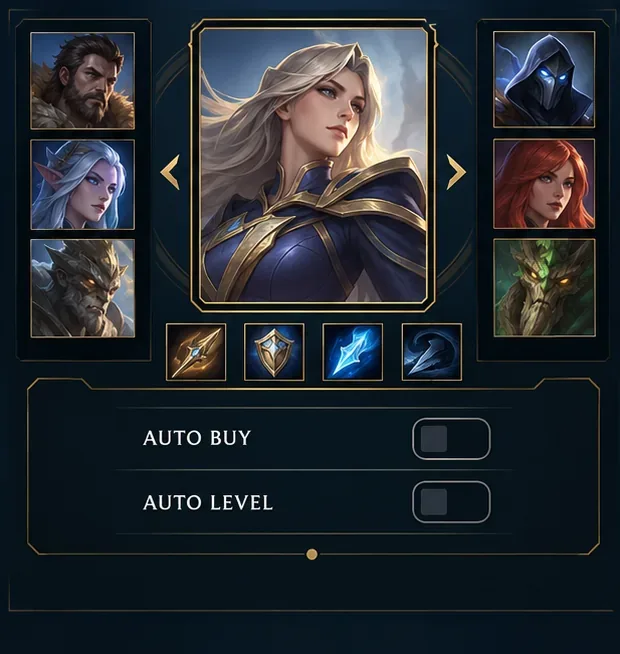
Se SMITE sceglie automaticamente gli oggetti o distribuisce i punti abilità al posto tuo, disattiva i due controlli di automazione nella lobby di selezione del dio prima della partita. Seleziona il tuo dio, trova i controlli di Acquisto automatico e Livello automatico (a volte etichettati come Abilità automatica) e disattivali entrambi prima dell'inizio della partita. I due interruttori sono separati: disattivarne uno non disattiva l'altro.
Questa guida si riferisce al gioco originale SMITE . La descrizione ufficiale di Hi-Rez sul suo store indica sia l'acquisto automatico che il livellamento automatico come funzionalità di quel gioco. SMITE 2 è un client separato e utilizza una terminologia diversa, incluso Auto Build. I nomi dei menu e la navigazione con i controller possono variare a seconda della piattaforma o della versione del client, quindi considera le etichette visualizzate nella tua lobby come quelle definitive. Le illustrazioni seguenti sono esempi semplificati e non screenshot di un client di gioco attualmente attivo.
Nel gioco originale, questi comandi sono generalmente disponibili nella schermata di selezione del dio o nella lobby pre-partita, dopo aver selezionato un dio. Potrebbero non trovarsi nel menu Opzioni generale. Cercate due interruttori indipendenti nella schermata di selezione del dio o nel pannello di impostazione della partita. Se non li vedete subito, completate la selezione del dio e controllate nuovamente il pannello; se usate un controller, seguite le istruzioni a schermo per spostare il focus sui comandi.
Mettiti in coda per una modalità, entra nella lobby della partita e seleziona il tuo dio. Prima di confermare o iniziare la partita, cerca i comandi denominati Acquisto automatico, Livello automatico, Abilità automatica o etichette simili. Verifica prima il loro stato attuale invece di dare per scontato che siano entrambi abilitati. Un segno di spunta, un interruttore evidenziato o un altro indicatore attivo di solito significa che la funzione è attiva; l'aspetto grafico può variare a seconda del client.
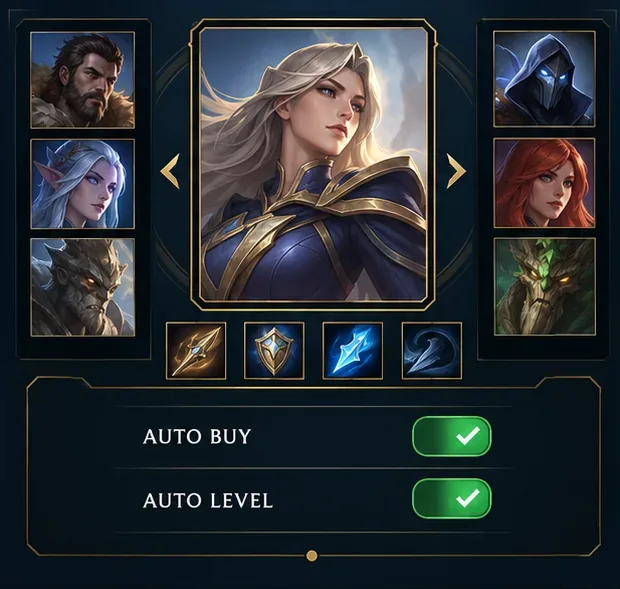
Utilizza il mouse o il controller visualizzato nella lobby per disattivare l'acquisto automatico. Conferma che il controller torni allo stato disattivato prima dell'inizio della partita. Questa impostazione controlla gli acquisti automatici degli oggetti; non seleziona un'abilità da potenziare. Una volta disattivata, sarai tu a decidere quando aprire il negozio e quale oggetto disponibile acquistare. Nelle modalità in cui gli acquisti richiedono di tornare in un'area negozio o alla base, dovrai comunque rispettare le normali regole di acquisto di quella modalità.
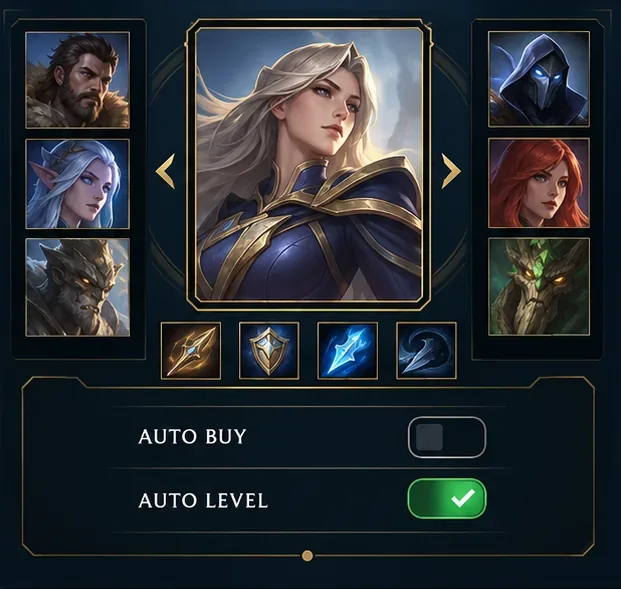
Ora disattiva anche l'opzione "Livellamento automatico" o "Abilità automatica". Verifica la presenza dell'indicatore di inattività su quella riga; non fare affidamento sulla modifica dell'opzione "Acquisto automatico" per influenzarla. Con il livellamento automatico disattivato, il gioco dovrebbe lasciarti la scelta dei punti abilità quando il tuo dio sale di livello. Potrai quindi scegliere quale abilità disponibile potenziare, seguendo le istruzioni visualizzate sullo schermo. Questo ti dà il controllo sull'ordine di assegnazione delle abilità, ma significa anche che dovrai ricordarti di spendere i punti manualmente.
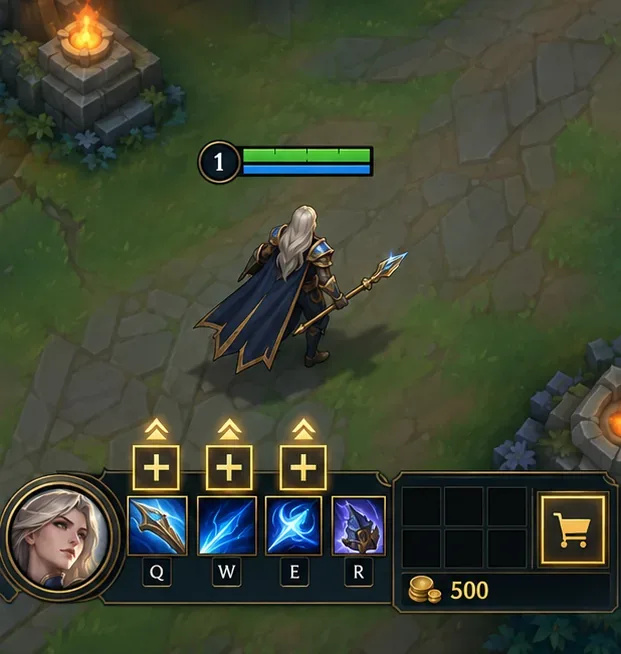
Dopo il caricamento, verifica il comportamento previsto anziché affidarti solo alla memoria. Quando torni in un negozio, assicurati che gli oggetti non vengano acquistati automaticamente e usa il negozio per selezionare i tuoi acquisti. Quando ottieni un punto abilità, cerca i suggerimenti di potenziamento del gioco e scegli un'abilità manualmente. Se non viene selezionato o acquistato nulla automaticamente, entrambe le modifiche funzionano. Ricontrolla la lobby nella partita successiva, perché non dovresti dare per scontato che una preferenza venga mantenuta tra una partita e l'altra a meno che il tuo client non lo indichi chiaramente.
Il controllo manuale ti permette di scegliere la tua build e l'ordine delle abilità, il che può essere utile quando si segue un piano specifico per un ruolo o si adattano gli acquisti alla partita. Aggiunge anche due responsabilità: ricordarsi di fare acquisti quando possibile e spendere ogni punto abilità quando si desidera un potenziamento. Se stai imparando a giocare, puoi disattivare inizialmente solo una delle due opzioni. Ad esempio, mantieni attivo il livellamento automatico mentre ti eserciti nella scelta degli oggetti, per poi disattivarlo in seguito quando sarai pronto a scegliere le abilità manualmente. Le impostazioni sono indipendenti, quindi puoi utilizzare la combinazione che meglio si adatta alla tua esperienza.
A titolo di riferimento, la pagina SMITE Learn di Hi-Rez contiene link a tutorial sulle abilità e sugli oggetti del gioco, e il catalogo ufficiale degli oggetti spiega le scelte che dovrete effettuare manualmente. La pagina del negozio di SMITE conferma che il gioco originale include l'acquisto automatico e il livellamento automatico. Queste fonti stabiliscono le funzionalità, ma non documentano un unico percorso di attivazione/disattivazione valido per tutte le piattaforme; se la vostra lobby presenta una configurazione diversa, utilizzate le etichette e i messaggi visualizzati nel client.
Risolvi l'errore 6068 di Warzone Dev su PC con controlli sicuri per applicazioni in background, driver grafici, file di gioco e conflitti di avvio.
Risolvi l'errore "Connessione persa / Riprova" di TFT Mobile verificando lo stato del servizio Riot, confrontando la connessione Wi-Fi e i dati mobili, riavviando e aggiornando l'app e scegliendo il passaggio successivo corretto.
Risolvi i problemi di stuttering delle scene d'intermezzo di EA Sports FC su PC con controlli del frame rate, grafica più leggera, riparazione dei file e test che distinguono i limiti di FPS dai malfunzionamenti.
Utilizza le impostazioni di base ufficiali di Tekken 8 a 1080p con risoluzione bassa, quindi regola la qualità visiva degli scenari un'impostazione alla volta. Scopri quali impostazioni ridurre per prime, come testare gli scenari più impegnativi e quando il V-Sync è utile.
Risolvi gli errori di comunicazione di Smash Ultimate verificando lo stato dei servizi Nintendo, eseguendo test di connessione su Switch, controllando la stabilità del Wi-Fi, gli aggiornamenti del gioco e le restrizioni NAT.
Disattiva l'acquisto automatico nelle impostazioni di Mobile Legends, conferma la modifica e prova ad acquistare manualmente l'equipaggiamento senza confondere i suggerimenti con l'acquisto automatico.
Personalizza la tua griglia degli eroi di Dota 2 con preset separati, categorie utili e bucket ridimensionabili. Scopri come organizzare gli eroi e verifica se il layout ti è d'aiuto durante la fase di selezione.
Try clear CS2 viewmodel settings, compare FOV and offsets, choose a weapon hand, and verify visibility without confusing weapon FOV with camera FOV.
Risolvi i crash di Apex Legends Engine Error su Windows con una guida per principianti che include la riparazione dei file, i driver grafici, le sovrapposizioni, i registri degli arresti anomali e i passaggi successivi per una soluzione sicura.
Sviluppa un tempismo affidabile nelle contromosse antiaeree in Street Fighter 6 con un esercizio ripetibile di salto contro un manichino, suggerimenti di spaziatura, pratica con la riproduzione di video e un metodo semplice per rivedere gli errori.








