Come risolvere l'errore di sviluppo 6068 di Warzone all'avvio

Risolvi l'errore 6068 di Warzone Dev su PC con controlli sicuri per applicazioni in background, driver grafici, file di gioco e conflitti di avvio.
Per disattivare la voce del commentatore in Street Fighter 6, apri le Impostazioni di battaglia prima dell'incontro, vai su Altro, apri Impostazioni commento e disattiva il commento. Per una partita Versus in locale, seleziona la modalità in Fighting Ground e modifica l'opzione nella schermata delle impostazioni pre-partita. Per le partite online, apri le Impostazioni di battaglia dal Multi Menu o dalla configurazione del matchmaking, quindi cerca la voce Altro. I comandi per il controller variano a seconda della piattaforma, quindi utilizza il suggerimento a schermo per accedere alle impostazioni dettagliate.
Questa opzione audio è disponibile per ogni singola partita, non è un motivo per disattivare l'audio di tutto il gioco. Permette di mantenere le voci dei personaggi, gli effetti sonori dei colpi, la musica e altri segnali audio, eliminando al contempo la voce narrante in tempo reale. Se apprezzate l'atmosfera del torneo ma trovate la voce attuale fastidiosa, cambiare il commentatore è una soluzione intermedia. La scelta migliore dipende dal fatto che preferiate non avere alcun commento parlato, una voce diversa o l'audio della partita intatto ma con meno narrazione.
| Scelta | Ideale per | Scambio |
|---|---|---|
| Commento disattivato | Giocatori che desiderano un combattimento più silenzioso e un accesso chiaro alle battute dei personaggi e agli indizi sonori. | Si perde la narrazione del commentatore e gli eventuali sottotitoli che l'accompagnano. |
| Cambiare la formazione dei commentatori | Giocatori che apprezzano la telecronaca in diretta delle partite, ma preferiscono una voce diversa o una combinazione di voci differente. | Il commento audio rimane attivo e potrebbe ancora sovrapporsi alla musica, alle voci dei personaggi o agli effetti sonori. |
| Mantieni attivo il commento e regola le impostazioni di supporto o volume disponibili. | Giocatori che desiderano un'atmosfera da torneo ma con un supporto del pubblico meno invadente. | I comandi disponibili dipendono dallo schermo o dalla modalità; abbassare un cursore di supporto potrebbe non disattivare completamente l'audio del commentatore. |
| Abbassa il volume generale del gioco o del dispositivo. | Una soluzione temporanea quando non riesci ad accedere alle impostazioni della partita. | Rende inoltre più difficile sentire gli attacchi, i segnali Drive, le chiamate dei personaggi e la musica. |
Per la maggior parte delle persone che desiderano disattivare il commentatore, l'impostazione "Off" è la scelta più precisa. Evitate di abbassare il volume di tutti i canali audio a meno che non vogliate anche che il resto della partita sia più silenzioso.
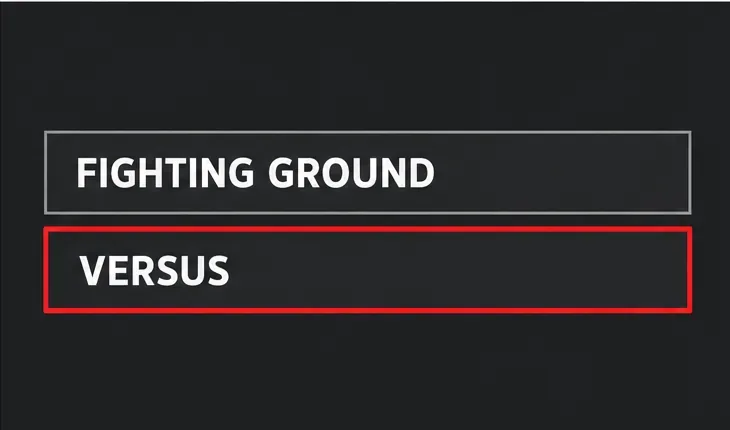
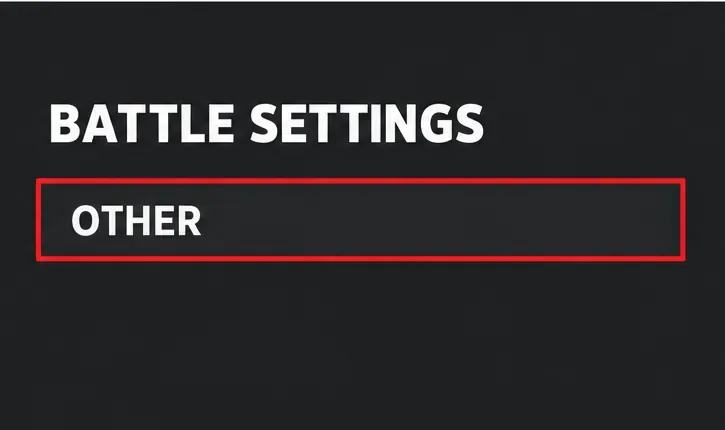
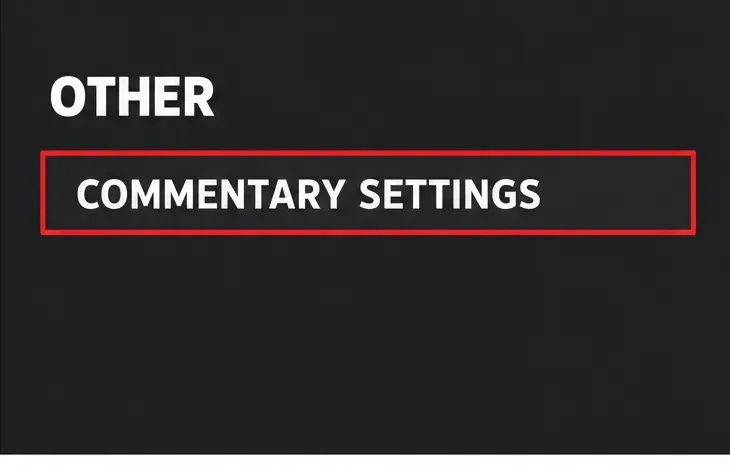
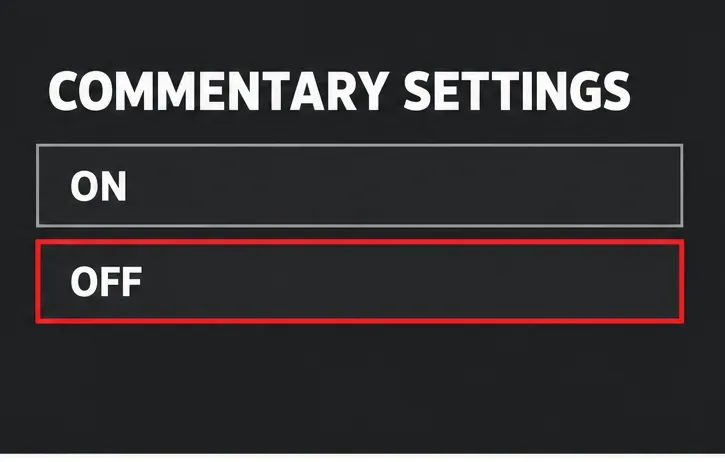
I quattro diagrammi del menu mostrano il percorso e le etichette da cercare, non una riproduzione fedele al pixel dell'interfaccia di una specifica piattaforma. I suggerimenti dei pulsanti e il layout del menu circostante potrebbero apparire diversi su PlayStation, Xbox, PC o Nintendo Switch 2.
È possibile controllare il commento delle partite online dalla schermata di matchmaking o dalle impostazioni di battaglia. Se ti trovi già nell'Hub di battaglia, apri il menu Multi, seleziona Profilo e utilizza le impostazioni di battaglia visualizzate. Quindi, vai su Altro, apri Impostazioni commento e disattiva l'opzione prima di metterti in coda o iniziare la prossima partita.
È possibile trovare le Impostazioni di battaglia anche durante la configurazione della partita nelle modalità online di Fighting Ground. L'importante è apportare la modifica prima dell'inizio del round successivo. I comandi per il commento fanno parte della configurazione della partita e il percorso standard potrebbe non essere disponibile una volta che il round è già in corso. Se ti trovi nel bel mezzo di una partita, terminala o abbandonala, quindi aggiorna la configurazione prima di iniziarne un'altra.
Il manuale ufficiale di Capcom descrive le Impostazioni di battaglia come la sezione dedicata alle preferenze per le partite online e spiega che il Menu Multiplo fornisce accesso alle impostazioni di gioco e alle aree relative al profilo. Il manuale non documenta ogni singolo comando specifico della piattaforma né ogni sottomenu dei commenti, quindi, se la configurazione dei comandi è diversa, segui le istruzioni visualizzate nel gioco.
Disattivare il commento audio è la soluzione migliore quando si desidera il silenzio assoluto dai commentatori. In questo modo si riducono le voci che distraggono l'attenzione e ci si può concentrare più facilmente sull'avversario, ascoltare le battute dei personaggi o percepire gli effetti sonori che aiutano a riconoscere un'azione. Il rovescio della medaglia è che si perdono le reazioni tipiche dei tornei e le eventuali spiegazioni che potrebbero aiutare un nuovo giocatore a seguire lo svolgimento della partita.
Cambiare la formazione è preferibile se la funzionalità in sé ti piace, ma una particolare voce, lingua o combinazione non ti soddisfa. Apri il pannello delle impostazioni dettagliate del commento ed esamina le opzioni di commento disponibili. Capcom ha introdotto il commento in tempo reale come una funzionalità che reagisce durante le partite e può fornire spiegazioni accessibili; l'annuncio originale menzionava anche i sottotitoli in diverse lingue. La formazione e le opzioni linguistiche dipendono dai contenuti installati nel gioco e dalle opzioni selezionate.
Se desideri mantenere il commento audio ma ridurre gli altri rumori vocali, controlla i singoli parametri audio presenti nella tua versione. Non dare per scontato che un cursore per il "supporto del pubblico" o per il volume della folla controlli direttamente i commentatori. Prova la modifica in una partita di basso profilo: abbassa un'impostazione, ascolta qualche scambio e valuta se la voce del commentatore è effettivamente più bassa. Se è ancora troppo presente, disattiva direttamente il commento.
Dopo aver disattivato l'opzione "Disattiva", avvia una partita Versus o di allenamento in locale e ascolta l'inizio e il primo scambio di battute. I dialoghi dei personaggi, i suoni degli impatti, la musica e gli altri audio della partita dovrebbero rimanere udibili anche in assenza della traccia audio del commentatore in tempo reale. Se non senti nulla, ripristina il volume generale del gioco e controlla nuovamente l'opzione dedicata al commento.
Per il gioco online, verifica l'impostazione nelle Impostazioni di battaglia prima di iniziare la ricerca di una partita. Se solo una modalità continua a utilizzare il commento, potrebbe avere una configurazione di partita separata o una limitazione specifica per quella modalità. Il manuale ufficiale fornisce le istruzioni generali per le Impostazioni di battaglia, ma non elenca tutte le possibili eccezioni al commento, quindi fai riferimento all'opzione mostrata nella tua versione attuale piuttosto che presumere che un singolo interruttore globale controlli ogni evento.
Capcom descrive la funzionalità nell'annuncio di Street Fighter 6 , inclusi i commenti durante gli incontri e il supporto per i sottotitoli. Per la struttura dei menu, consultare il manuale ufficiale di Street Fighter 6 e la pagina di supporto di Capcom per il manuale online . Le etichette e le istruzioni esatte possono variare a seconda della piattaforma o dell'aggiornamento.
Risolvi l'errore 6068 di Warzone Dev su PC con controlli sicuri per applicazioni in background, driver grafici, file di gioco e conflitti di avvio.
Risolvi l'errore "Connessione persa / Riprova" di TFT Mobile verificando lo stato del servizio Riot, confrontando la connessione Wi-Fi e i dati mobili, riavviando e aggiornando l'app e scegliendo il passaggio successivo corretto.
Risolvi i problemi di stuttering delle scene d'intermezzo di EA Sports FC su PC con controlli del frame rate, grafica più leggera, riparazione dei file e test che distinguono i limiti di FPS dai malfunzionamenti.
Utilizza le impostazioni di base ufficiali di Tekken 8 a 1080p con risoluzione bassa, quindi regola la qualità visiva degli scenari un'impostazione alla volta. Scopri quali impostazioni ridurre per prime, come testare gli scenari più impegnativi e quando il V-Sync è utile.
Risolvi gli errori di comunicazione di Smash Ultimate verificando lo stato dei servizi Nintendo, eseguendo test di connessione su Switch, controllando la stabilità del Wi-Fi, gli aggiornamenti del gioco e le restrizioni NAT.
Disattiva l'acquisto automatico nelle impostazioni di Mobile Legends, conferma la modifica e prova ad acquistare manualmente l'equipaggiamento senza confondere i suggerimenti con l'acquisto automatico.
Personalizza la tua griglia degli eroi di Dota 2 con preset separati, categorie utili e bucket ridimensionabili. Scopri come organizzare gli eroi e verifica se il layout ti è d'aiuto durante la fase di selezione.
Try clear CS2 viewmodel settings, compare FOV and offsets, choose a weapon hand, and verify visibility without confusing weapon FOV with camera FOV.
Risolvi i crash di Apex Legends Engine Error su Windows con una guida per principianti che include la riparazione dei file, i driver grafici, le sovrapposizioni, i registri degli arresti anomali e i passaggi successivi per una soluzione sicura.
Sviluppa un tempismo affidabile nelle contromosse antiaeree in Street Fighter 6 con un esercizio ripetibile di salto contro un manichino, suggerimenti di spaziatura, pratica con la riproduzione di video e un metodo semplice per rivedere gli errori.








