Come risolvere l'errore di sviluppo 6068 di Warzone all'avvio

Risolvi l'errore 6068 di Warzone Dev su PC con controlli sicuri per applicazioni in background, driver grafici, file di gioco e conflitti di avvio.
Per disabilitare la vibrazione dello schermo in Hearthstone, apri il menu Opzioni del gioco e disattiva " Abilita vibrazione schermo" . Utilizza questa impostazione visibile prima di tentare di modificare manualmente il file di configurazione. Le fonti Blizzard consultate confermano che la vibrazione dello schermo può essere disabilitata tramite le opzioni del menu, ma non indicano un tasto specifico da aggiungere al file di configurazione.
Esempio ipotetico: Alex gioca a Hearthstone su un laptop Windows e trova che le vibrazioni del tabellone lo distraggano quando cerca di leggere le carte. Alex desidera una visuale più stabile senza modificare le regole delle carte o rimuovere tutti gli effetti visivi. Alex è un personaggio di esempio in questa guida, non un giocatore reale i cui risultati sono stati testati.
Questa distinzione è importante: disattivare un effetto di vibrazione è un obiettivo diverso dal saltare le animazioni di attacco, eliminare i lampeggiamenti o correggere uno schermo che si sposta dal centro. Scegli l'impostazione che corrisponde al problema che riscontri effettivamente.
Le note della patch 27.6 di Blizzard , datate 17 ottobre 2023 , documentano una correzione per una vittoria di Rivendare, Cavaliere Guerriero che causava tremolio dello schermo anche quando i giocatori avevano disattivato l'effetto nel menu. Ciò conferma sia il controllo tramite menu sia un caso storico in cui un effetto non lo rispettava.
Ciò non dimostra che ogni effetto visivo attuale rispetti l'impostazione o che lo stesso vecchio bug sia ancora attivo. Le fonti per questa guida sono state esaminate l'8 ottobre 2026. Non sono stati verificati la chiave esatta del file di configurazione, il valore accettato e il comportamento di persistenza multipiattaforma.
| Domanda | Risposta pratica |
|---|---|
| È possibile disabilitare la vibrazione dello schermo? | Blizzard documenta la possibilità di disabilitarlo tramite il menu. |
| È necessario modificare un file di testo? | Iniziate con i comandi di gioco; qui non viene fornita alcuna chiave manuale verificata. |
| Questo disattiva tutte le animazioni? | Non interpretare lo scuotimento dello schermo come un interruttore per tutte le animazioni. |
| Un'eventuale scossa residua indica forse che l'impostazione non è stata salvata correttamente? | No. Verifica separatamente lo stato dell'impostazione e l'effetto specifico. |
Per Alex, la prima domanda utile è se l'intero tabellone sussulta brevemente durante un impatto. Se si muove solo il ritratto di una carta o se un incantesimo produce un effetto visivo, si tratta di un'osservazione diversa da registrare.
Apporta questa modifica tra una partita e l'altra in modo da poter esaminare il menu senza consumare un turno. Le illustrazioni mostrano esempi mirati dei comandi pertinenti, non schermate di un test in tempo reale. La disposizione del menu può variare a seconda della versione del client e della piattaforma; segui la dicitura del comando piuttosto che una posizione predefinita sullo schermo.
Apri il menu di gioco di Hearthstone e seleziona Opzioni . Sul desktop, cerca il pulsante del menu del gioco, solitamente rappresentato da un ingranaggio. Utilizza le opzioni di Hearthstone, anziché le preferenze del launcher di Battle.net o le impostazioni di visualizzazione del tuo sistema operativo.
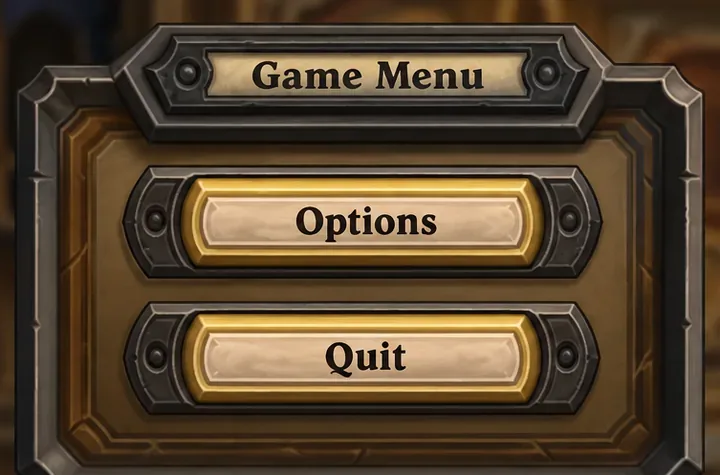
Nell'esempio ipotetico, Alex inizia dal menu del gioco tra una partita e l'altra. Questo mantiene il compito specifico: modificare una preferenza di visualizzazione, quindi verificarla. Non è necessario regolare contemporaneamente la risoluzione o le impostazioni del frame rate.
Cerca l'opzione denominata " Abilita vibrazione schermo" . Se non è immediatamente visibile, controlla le preferenze o la sezione "Varie" del tuo client. La posizione esatta è meno importante della conferma dell'etichetta.
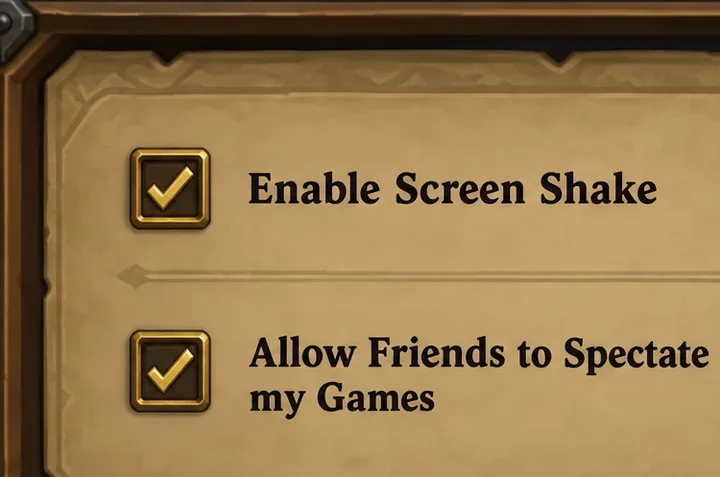
Una casella di controllo selezionata indica che l'effetto è attivo. Non dedurre lo stato dall'aspetto della lavagna: altri effetti visivi possono rimanere attivi indipendentemente da questa impostazione. Alex annotava lo stato originale della casella di controllo prima di modificarlo, per facilitare i confronti successivi.
Deseleziona "Abilita vibrazione schermo" oppure impostalo su "Disattivato" se il tuo client offre un interruttore. Lascia invariate le altre impostazioni. Esci dalla schermata delle opzioni utilizzando i comandi forniti dal tuo client, quindi riaprila per verificare che il controllo risulti ancora disabilitato.
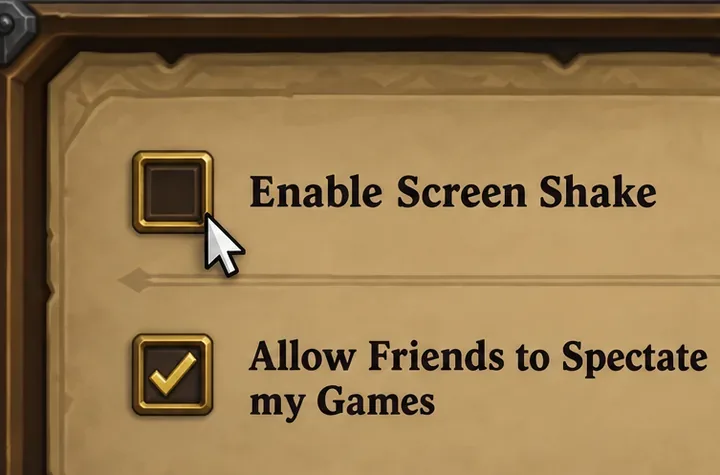
Questo controllo immediato verifica se la preferenza desiderata viene rispecchiata nel menu. Non dimostra ancora che ogni effetto rispetti tale preferenza. Se la casella di controllo era già deselezionata, cliccarci ripetutamente è meno utile che identificare quale effetto continua a modificare la visualizzazione.
Dopo aver chiuso la sessione di gioco in corso, riavvia Hearthstone e controlla nuovamente l'impostazione. Quindi, se ti trovi a tuo agio, osserva lo stesso tipo di impatto in una partita senza pressioni, anziché testare durante un turno importante di una partita classificata. Un effetto familiare è un confronto migliore rispetto a due situazioni di gioco non correlate.
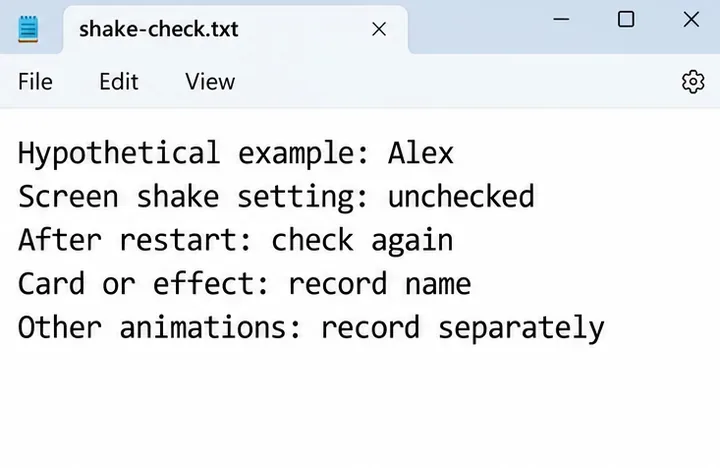
Gli appunti ipotetici di Alex separerebbero le tre domande: l'opzione rimane deselezionata dopo il riavvio? Il tabellone continua a sobbalzare durante l'effetto identificato? Le animazioni delle carte o degli incantesimi continuano normalmente? Questo impedisce che una normale animazione venga scambiata per un problema di persistenza.
Per Alex non è previsto un esito positivo. Lo scopo dell'esempio è mostrare come interpretare ciò che accade nella propria installazione.
Un file di configurazione memorizza le impostazioni come testo. Hearthstone ha effettivamente un file options.txt su Windows: una risposta dell'assistenza tecnica di Blizzard del 25 ottobre 2020 lo descrive nella cartella Blizzard > Hearthstone all'interno della directory Local AppData dell'utente.
Tuttavia, tale risposta riguarda la risoluzione dei problemi di frame rate e sincronizzazione, non la disattivazione della vibrazione dello schermo. Non deve essere utilizzata come prova che una presunta riga di codice relativa alla vibrazione sia supportata. L'esistenza di un file non convalida ogni nome di impostazione suggerito online.
Per Alex, la modifica corretta alla configurazione è quella visibile nelle impostazioni di gioco. Questa guida non prescrive una chiave inventata, un valore booleano o un numero che presumibilmente rimuove tutte le animazioni. Se l'assistenza Blizzard fornisce istruzioni specifiche per un file di configurazione, seguite scrupolosamente la posizione del file, il nome dell'impostazione e il valore, conservando una copia di backup prima di apportare modifiche.
Non impostare il file di configurazione come sola lettura come metodo standard per forzare questa preferenza. Si tratta di un intervento separato che può impedire altre modifiche alle impostazioni e rendere più difficile la risoluzione dei problemi. Allo stesso modo, eliminare un intero file di configurazione modifica la portata dell'effetto, passando da una singola preferenza a un ripristino più ampio.
| Ciò che osservi | Cosa fare dopo? |
|---|---|
| L'opzione rimane disabilitata e le scosse mirate si interrompono | Mantieni l'impostazione e smetti di modificare opzioni non correlate. |
| L'opzione rimane disabilitata, ma un effetto particolare continua a scuotere la visuale | Annota la carta o l'effetto e cerca una segnalazione di bug corrispondente. |
| L'opzione si riattiva dopo il riavvio. | Quando si richiede assistenza, descriverlo come un problema di persistenza delle impostazioni. |
| Le carte si muovono o gli effetti delle magie continuano, ma il tabellone non sobbalza più | Bisogna riconoscere che le altre animazioni rimangono una questione a sé stante. |
| La scheda si sposta, sfarfalla o si disallinea | Registra il difetto del display anziché presumere che si tratti di una normale vibrazione dello schermo. |
Un singolo momento di quiete non è una prova certa di una correzione, perché l'effetto scatenante potrebbe non essersi verificato. Al contrario, una singola animazione rimanente non dimostra che la casella di controllo sia stata ignorata. Il confronto dovrebbe coinvolgere lo stesso tipo di movimento.
Se un effetto è spiacevole, non è necessario provocarlo ripetutamente per documentarlo. Descrivi l'episodio che hai già osservato e raccogli le prove solo quando ciò è gestibile.
Utilizza le opzioni disponibili nel client di Hearthstone sul dispositivo che utilizzi per giocare. Il riferimento alla posizione dei file su Windows riportato sopra non fornisce una procedura di modifica dei file per dispositivi mobili e questa guida non presuppone l'accesso ai file interni dell'app su Android, iPhone o iPad.
Non dare per scontato che una preferenza modificata su un dispositivo venga automaticamente applicata anche a un altro. Verifica separatamente l'impostazione visibile su ciascun client. Se Alex gioca anche su un tablet, quest'ultimo diventa un passaggio di verifica a sé stante, anziché una mera estensione della configurazione del portatile.
Se non riesci a trovare il comando, verifica la presenza di un aggiornamento ufficiale del gioco e controlla nuovamente le opzioni disponibili. Se non lo trovi ancora, specifica la piattaforma e la versione del gioco quando chiedi assistenza. Evita di copiare un percorso di menu da un altro gioco Blizzard: termini di accessibilità simili non rendono le interfacce intercambiabili.
Per segnalare un problema riproducibile, utilizza il forum ufficiale di Hearthstone dedicato alla segnalazione di bug . Le linee guida di Blizzard per la segnalazione di bug richiedono dettagli utili come le carte pertinenti, screenshot o video, e informazioni sulla piattaforma e sul sistema operativo.
Nel caso ipotetico di Alex, un report utile distinguerebbe una preferenza salvata da un effetto che sembra ignorarla. Questa prova è più utile di un'affermazione generica come "le animazioni sono ancora attive". Iniziate con l'impostazione del menu supportata, verificatene lo stato e analizzate qualsiasi movimento residuo come un effetto specifico, invece di ipotizzare comandi di configurazione.
Risolvi l'errore 6068 di Warzone Dev su PC con controlli sicuri per applicazioni in background, driver grafici, file di gioco e conflitti di avvio.
Risolvi l'errore "Connessione persa / Riprova" di TFT Mobile verificando lo stato del servizio Riot, confrontando la connessione Wi-Fi e i dati mobili, riavviando e aggiornando l'app e scegliendo il passaggio successivo corretto.
Risolvi i problemi di stuttering delle scene d'intermezzo di EA Sports FC su PC con controlli del frame rate, grafica più leggera, riparazione dei file e test che distinguono i limiti di FPS dai malfunzionamenti.
Utilizza le impostazioni di base ufficiali di Tekken 8 a 1080p con risoluzione bassa, quindi regola la qualità visiva degli scenari un'impostazione alla volta. Scopri quali impostazioni ridurre per prime, come testare gli scenari più impegnativi e quando il V-Sync è utile.
Risolvi gli errori di comunicazione di Smash Ultimate verificando lo stato dei servizi Nintendo, eseguendo test di connessione su Switch, controllando la stabilità del Wi-Fi, gli aggiornamenti del gioco e le restrizioni NAT.
Disattiva l'acquisto automatico nelle impostazioni di Mobile Legends, conferma la modifica e prova ad acquistare manualmente l'equipaggiamento senza confondere i suggerimenti con l'acquisto automatico.
Personalizza la tua griglia degli eroi di Dota 2 con preset separati, categorie utili e bucket ridimensionabili. Scopri come organizzare gli eroi e verifica se il layout ti è d'aiuto durante la fase di selezione.
Try clear CS2 viewmodel settings, compare FOV and offsets, choose a weapon hand, and verify visibility without confusing weapon FOV with camera FOV.
Risolvi i crash di Apex Legends Engine Error su Windows con una guida per principianti che include la riparazione dei file, i driver grafici, le sovrapposizioni, i registri degli arresti anomali e i passaggi successivi per una soluzione sicura.
Sviluppa un tempismo affidabile nelle contromosse antiaeree in Street Fighter 6 con un esercizio ripetibile di salto contro un manichino, suggerimenti di spaziatura, pratica con la riproduzione di video e un metodo semplice per rivedere gli errori.








