Come risolvere l'errore di sviluppo 6068 di Warzone all'avvio

Risolvi l'errore 6068 di Warzone Dev su PC con controlli sicuri per applicazioni in background, driver grafici, file di gioco e conflitti di avvio.
Per disattivare la sovrapposizione delle statistiche di telemetria in CS2, apri Impostazioni > Gioco > Telemetria e imposta i controlli di visualizzazione su Mai . Controlla il tempo di rendering/FPS, il ping, i problemi di rete e il grafico di rete. Selezionando " Se le condizioni sono sfavorevoli" la visualizzazione rimarrà disponibile per essere visualizzata nuovamente in caso di avviso.
Questa guida illustra l'HUD diagnostico integrato di Counter-Strike 2. Un monitor delle prestazioni di Steam separato può rimanere visibile anche dopo aver nascosto la telemetria del gioco. Identifica quale schermata stai visualizzando prima di modificare impostazioni non correlate.
La documentazione di Valve relativa all'HUD di telemetria Source2 conferma la posizione in Impostazioni > Gioco > Telemetria e le modalità di visualizzazione "mai", "sempre" e "condizioni sfavorevoli". Descrive inoltre separatamente le visualizzazioni di rete di base e dettagliate.
| Ciò che vedi | Dove guardare per prima cosa | Cosa fare |
|---|---|---|
| Avvisi relativi a frame time, FPS, ping o rete associati a CS2 | Impostazioni di gioco di CS2, alla voce Telemetria | Impostare i relativi controlli di visualizzazione su Mai. |
| Un pannello angolare che mostra CPU, GPU o RAM insieme agli FPS | Impostazioni di Steam > In gioco | Esamina le impostazioni di visibilità del monitor delle prestazioni. |
| Un contatore che sopravvive a entrambi i cambiamenti | L'applicazione che lo ha reso possibile | Controlla il tuo software grafico o di monitoraggio invece di modificare ripetutamente CS2. |
L'aspetto è un indizio, ma non una prova della fonte di una sovrapposizione. Più contatori possono sovrapporsi e la visualizzazione più piccola di Steam può essere semplicemente un numero di FPS. Il test utile consiste nel cambiare una fonte alla volta e osservare quale lettura scompare.
Apporta queste modifiche dal menu principale o tra una partita e l'altra, in modo da poter esaminare i comandi con calma. Le illustrazioni si concentrano sulle impostazioni rilevanti; i menu circostanti e la disposizione potrebbero variare nel tuo client. Consulta le etichette nella versione installata anziché cercare di riprodurre una posizione specifica sullo schermo.
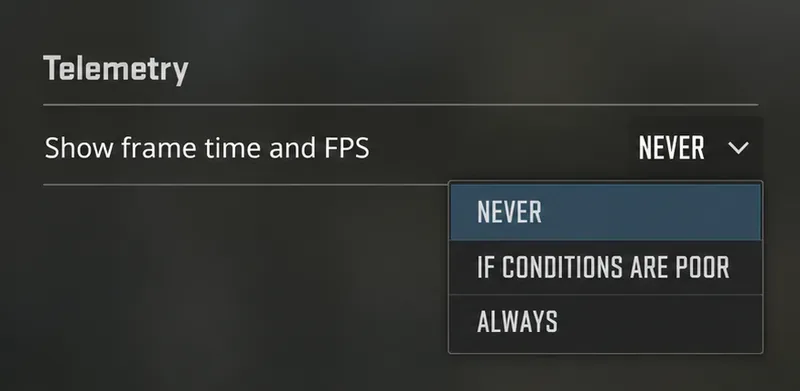
Apri le Impostazioni di CS2, seleziona Gioco e individua Telemetria . Trova Mostra tempo di frame e FPS , apri il relativo selettore e scegli Mai . Verifica che il selettore chiuso mostri il nuovo valore.
Se il tuo obiettivo è semplicemente nascondere la visualizzazione, lascia invariata la soglia di avviso del frame-time. Regolare una soglia è diverso dallo scegliere se la visualizzazione debba essere consentita o meno. Inizia con il selettore di visualizzazione per avere una modifica chiara e reversibile.
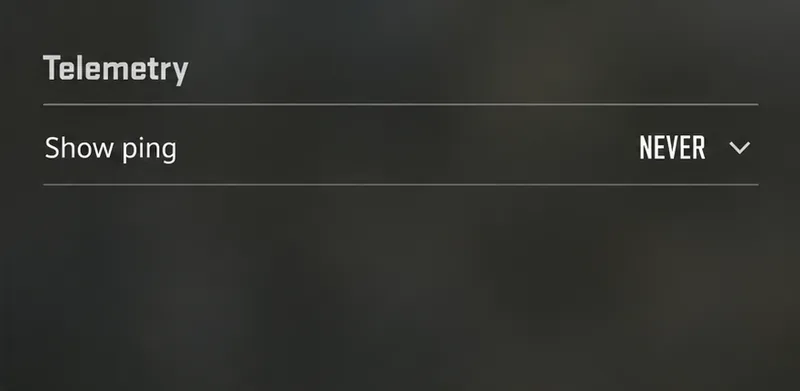
Individua "Mostra ping" e seleziona "Mai" . Seleziona questa riga anche se il valore FPS è già scomparso. Considera ogni componente di telemetria come un controllo separato, anziché presumere che la prima modifica disattivi l'intera sezione.
Se desideri che il ping sia disponibile in seguito per la risoluzione dei problemi, annota questa impostazione prima di nasconderla. Puoi tornare allo stesso selettore quando hai bisogno di informazioni sulla connessione di una partita. Non è necessario modificare le preferenze di matchmaking solo per rimuovere un numero visualizzato sullo schermo.
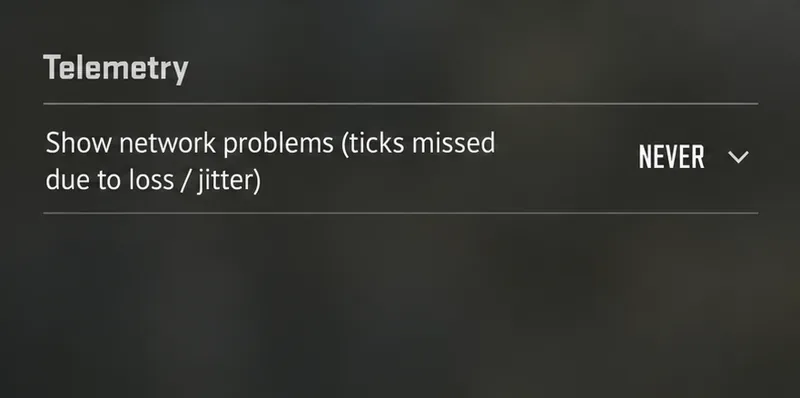
Individua Mostra problemi di rete (tick persi a causa di perdita/jitter) e seleziona Mai . Le istruzioni precedenti potrebbero utilizzare una terminologia diversa per la qualità della rete, quindi fai riferimento alla descrizione corrente della visualizzazione dei problemi di rete per identificare la riga appropriata.
Un avviso che compare solo occasionalmente è un buon motivo per controllare la modalità di visualizzazione. Non dare per scontato che l'impostazione sia errata solo perché non hai visto alcun numero durante un periodo di silenzio. Verifica direttamente il valore selezionato.
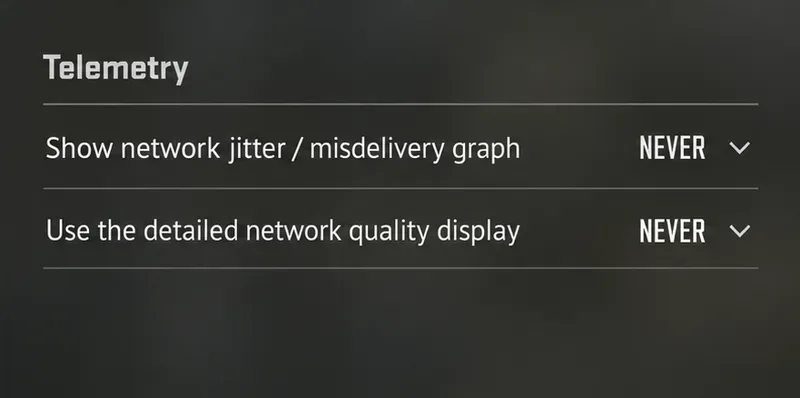
Imposta " Mostra grafico di jitter/errata consegna di rete" su "Mai" . Verifica anche l'opzione " Utilizza la visualizzazione dettagliata della qualità di rete" ; scegli "Mai" se questa opzione è presente e il tuo obiettivo è mantenere disabilitata la visualizzazione estesa. Disattivare solo la visualizzazione dettagliata non è sufficiente se la visualizzazione di base della rete è ancora attiva.
Tornate al gioco e controllate l'area in cui sono apparse le statistiche. Se una visualizzazione è ancora presente, confrontatene il contenuto con la tabella di identificazione delle sovrapposizioni prima di apportare ulteriori modifiche. Questo controllo verifica se avete effettivamente nascosto la visualizzazione prevista; non garantisce che il problema di prestazioni sottostante sia stato risolto.
Confermato: Valve descrive questa opzione come visibilità condizionale. Può diventare visibile quando viene superata una soglia di avviso. Azione: utilizzare "Mai" per nascondere completamente l'elemento. Mantenere la visibilità condizionale solo quando si desidera visualizzare avvisi in caso di problemi.
Confermato: le note dell'aggiornamento CS2 di Valve del 12 novembre 2024 hanno modificato la visualizzazione della qualità di rete per misurare i tick persi causati da perdita di pacchetti o jitter. L'aggiornamento ha inoltre introdotto una visualizzazione dettagliata della perdita di pacchetti e del jitter grezzi.
Azione: nascondi la visualizzazione di base e controlla i controlli aggiuntivi per la visualizzazione della rete. Se invece stai indagando su un problema di connessione, annota quale parametro stai osservando prima di trarre conclusioni da una percentuale. Uno screenshot di un singolo valore senza la relativa etichetta non è sufficiente per diagnosticare un problema di connessione.
Confermato: le note di rilascio di Valve del 15 febbraio 2024 hanno introdotto le impostazioni di telemetria e rimosso cq_netgraphe cq_netgraph_problem_show_auto. Un'istruzione basata su questi comandi eliminati è obsoleta.
Azione: utilizzare il metodo tramite menu descritto sopra. In questo modo si evita di dover utilizzare un vecchio nome di comando o di importare una configurazione progettata per una versione diversa. Per questa procedura non è necessario abilitare la console per sviluppatori, sostituire la configurazione o reimpostare tutte le impostazioni.
Steam dispone di un proprio monitor delle prestazioni. La guida di Valve per il monitor delle prestazioni posiziona i relativi controlli in Impostazioni di Steam > In gioco e documenta informazioni su FPS, CPU, GPU e memoria. Si tratta di una sezione separata da consultare quando i selettori di CS2 sono già impostati su Mai.
Azione: apri quella sezione nel client di Steam e disattiva il monitor delle prestazioni utilizzando il relativo controllo di visibilità. Segui le istruzioni visualizzate nel client installato. Modificando il livello di dettaglio in modo da visualizzare un singolo valore FPS, il pannello diventa più piccolo, ma non si raggiunge l'obiettivo di rimuovere tutti i numeri.
Contesto variabile: le metriche di Steam disponibili variano a seconda del sistema operativo e dell'hardware. Un contatore minimale è più difficile da identificare rispetto a un pannello con i dati di CPU e GPU. Se la fonte non è chiara, modifica temporaneamente la visibilità del monitor e controlla di nuovo il gioco. Lascia invariate le altre impostazioni dell'overlay finché questo confronto non ti fornisce informazioni utili.
Innanzitutto, esamina nuovamente gli stessi selettori. Se i loro valori sono cambiati, rivedi qualsiasi configurazione personalizzata che carichi intenzionalmente all'avvio. Se il valore è ancora "Mai", indaga su un'altra fonte di overlay. Queste sono linee guida per la risoluzione dei problemi, non un'affermazione che un particolare file di avvio o pacchetto software sia responsabile.
Senza analizzare la tua configurazione, non è possibile capire quale applicazione o configurazione stia generando un contatore persistente. Annota le sue etichette esatte e verifica se compare anche in altri giochi. Questo ti fornirà un utile passo successivo senza dover eliminare i file di configurazione o reinstallare CS2.
Nascondere le informazioni diagnostiche elimina l'ingombro visivo. Questa guida non garantisce un miglioramento degli FPS, una riduzione della latenza o un cambiamento della privacy. Se il gioco continua a presentare scatti, ripristina temporaneamente la visualizzazione diagnostica pertinente durante le indagini, quindi nascondila di nuovo al termine.
Documentazione revisionata il 7 ottobre 2026. La procedura segue i controlli pubblicati da Valve; non si tratta di un report di un benchmark su un client reale né di un test sul vostro sistema.
Risolvi l'errore 6068 di Warzone Dev su PC con controlli sicuri per applicazioni in background, driver grafici, file di gioco e conflitti di avvio.
Risolvi l'errore "Connessione persa / Riprova" di TFT Mobile verificando lo stato del servizio Riot, confrontando la connessione Wi-Fi e i dati mobili, riavviando e aggiornando l'app e scegliendo il passaggio successivo corretto.
Risolvi i problemi di stuttering delle scene d'intermezzo di EA Sports FC su PC con controlli del frame rate, grafica più leggera, riparazione dei file e test che distinguono i limiti di FPS dai malfunzionamenti.
Utilizza le impostazioni di base ufficiali di Tekken 8 a 1080p con risoluzione bassa, quindi regola la qualità visiva degli scenari un'impostazione alla volta. Scopri quali impostazioni ridurre per prime, come testare gli scenari più impegnativi e quando il V-Sync è utile.
Risolvi gli errori di comunicazione di Smash Ultimate verificando lo stato dei servizi Nintendo, eseguendo test di connessione su Switch, controllando la stabilità del Wi-Fi, gli aggiornamenti del gioco e le restrizioni NAT.
Disattiva l'acquisto automatico nelle impostazioni di Mobile Legends, conferma la modifica e prova ad acquistare manualmente l'equipaggiamento senza confondere i suggerimenti con l'acquisto automatico.
Personalizza la tua griglia degli eroi di Dota 2 con preset separati, categorie utili e bucket ridimensionabili. Scopri come organizzare gli eroi e verifica se il layout ti è d'aiuto durante la fase di selezione.
Try clear CS2 viewmodel settings, compare FOV and offsets, choose a weapon hand, and verify visibility without confusing weapon FOV with camera FOV.
Risolvi i crash di Apex Legends Engine Error su Windows con una guida per principianti che include la riparazione dei file, i driver grafici, le sovrapposizioni, i registri degli arresti anomali e i passaggi successivi per una soluzione sicura.
Sviluppa un tempismo affidabile nelle contromosse antiaeree in Street Fighter 6 con un esercizio ripetibile di salto contro un manichino, suggerimenti di spaziatura, pratica con la riproduzione di video e un metodo semplice per rivedere gli errori.








