Come risolvere l'errore di sviluppo 6068 di Warzone all'avvio

Risolvi l'errore 6068 di Warzone Dev su PC con controlli sicuri per applicazioni in background, driver grafici, file di gioco e conflitti di avvio.
Per disattivare la sfocatura di movimento delle armi e dell'ambiente in Warzone, apri le Impostazioni di gioco , vai su Grafica e imposta sia Sfocatura di movimento ambiente che Sfocatura di movimento delle armi su Disattivato . Nelle interfacce meno recenti, il valore equivalente potrebbe essere Disabilitato . Controlla entrambi i controlli: la modifica di uno solo non completa la regolazione di entrambi.
L'obiettivo pratico è rimuovere questi effetti di sfocatura opzionali lasciando intatte le altre impostazioni grafiche. Non è necessario copiare un preset grafico completo per competizioni o modificare un file di configurazione per apportare questa modifica.
| Collocamento | Di cosa si tratta | Valore di questa guida | Cosa controllare in seguito |
|---|---|---|---|
| World Motion Blur | Effetto sfocatura di movimento applicato alla visuale del mondo di gioco. | Disattivato o disabilitato in un'interfaccia precedente | Confronta il paesaggio mentre ruoti la telecamera. |
| Sfocatura di movimento dell'arma | Sfocatura di movimento associata alla tua arma in prima persona | Disattivato o disabilitato in un'interfaccia precedente | Confronta l'arma durante il movimento o la ricarica. |
| Altri controlli grafici | Aspetti separati della qualità dell'immagine o del movimento | Mantieni inizialmente i tuoi valori esistenti | Indagare separatamente solo se il problema persiste. |
La panoramica sull'accessibilità di Call of Duty del dicembre 2023 identifica esplicitamente la sfocatura di movimento dell'ambiente e delle armi come regolazioni grafiche. Queste sono separate dal movimento della telecamera e da altre impostazioni visive.
Nota sulla versione: questa guida è stata redatta l'8 ottobre 2026. Il materiale ufficiale consultato conferma gli effetti, ma non fornisce una guida completa e aggiornata del menu di Warzone per ogni piattaforma. La posizione e la presentazione del menu possono variare a seguito di integrazioni e aggiornamenti. Utilizzate i due nomi delle opzioni come riferimento, anziché affidarvi alla posizione esatta di una vecchia schermata.
Le illustrazioni seguenti isolano i controlli rilevanti. I valori abilitati nella prima immagine rappresentano uno stato iniziale di esempio, non un'indicazione delle impostazioni predefinite di Warzone. I menu circostanti, i colori e i messaggi relativi al controller potrebbero differire nella versione installata.
Apri il menu Impostazioni di gioco e seleziona Grafica. Se Grafica è suddiviso in schede, controlla Qualità e Visualizzazione per trovare le voci relative alla sfocatura di movimento. Nei PC più vecchi, queste voci sono raggruppate sotto Effetti di post-elaborazione . Se il menu delle impostazioni offre la funzione di ricerca, cerca "sfocatura di movimento" invece di scorrere tutte le categorie.
Leggete attentamente le etichette complete prima di apportare modifiche. Le impostazioni relative al movimento della telecamera, al campo visivo dell'arma o alla profondità di campo sono controlli diversi. In particolare, le opzioni da controllare sono World Motion Blur e Weapon Motion Blur.
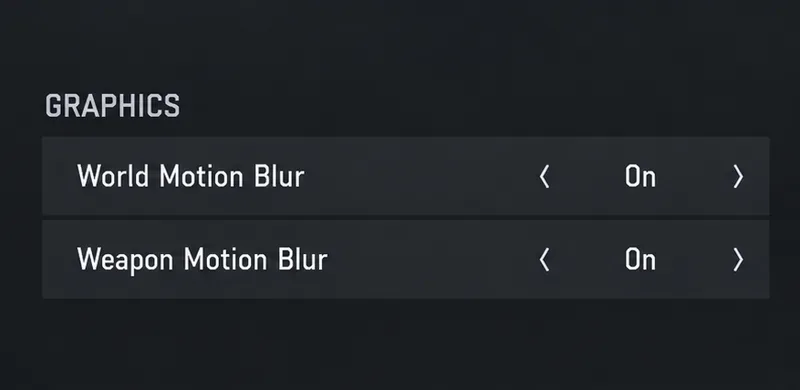
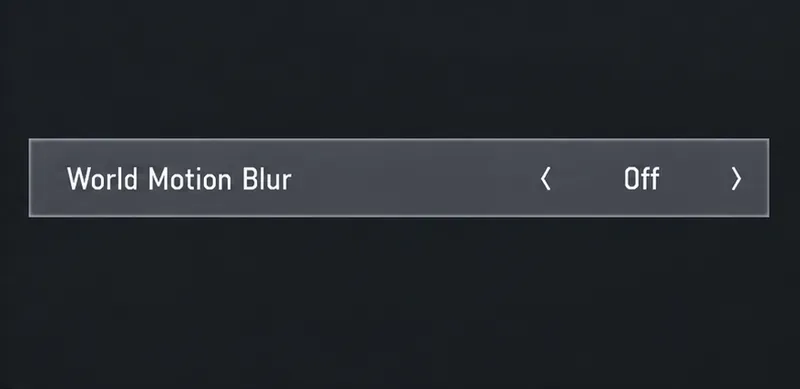
Seleziona World Motion Blur e imposta il suo valore su Off. Su un'interfaccia con mouse, usa il selettore mostrato accanto alla riga. Su un controller, evidenzia la riga e usa le istruzioni di regolazione visualizzate dal gioco. Segui le istruzioni del client anziché presumere una particolare combinazione di tasti.
Prima di procedere, verifica che il valore visualizzato sia effettivamente "Off". La semplice evidenziazione di un'impostazione non significa che il suo valore sia cambiato. Se sei arrivato qui perché il paesaggio appare sfocato durante le rotazioni della telecamera, questo è il primo dei due controlli da verificare.
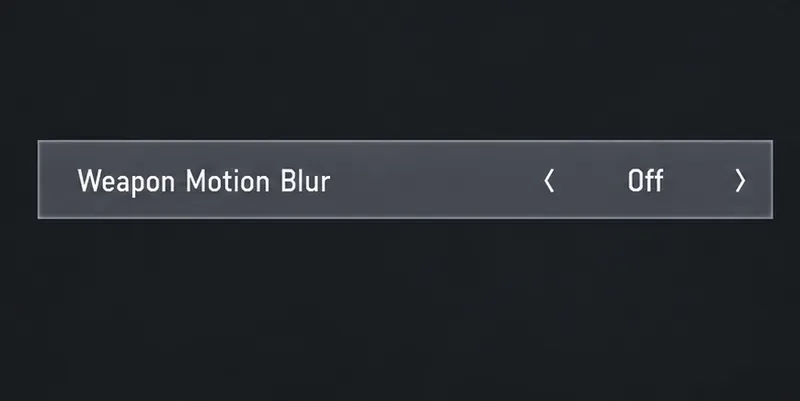
Individua l'opzione "Sfocatura movimento arma" e impostala su "Disattivata". Verifica direttamente il valore anche se hai già disattivato la sfocatura ambientale. In questo modo completi la regolazione richiesta per l'effetto arma in prima persona.
Non interpretate questa impostazione come un interruttore per il rinculo, l'oscillazione dell'arma o le animazioni di ricarica. L'arma può comunque muoversi quando camminate, mirate o sparate. Rimuovere l'effetto sfocatura e rimuovere il movimento sono due obiettivi diversi.
Se l'interfaccia visualizza un messaggio "Applica" o "Salva", utilizzalo. Altrimenti, esci normalmente dal menu delle impostazioni, quindi riapri Grafica e verifica che entrambi i valori siano ancora "Disattivati". Questo evita di presumere che ogni versione utilizzi lo stesso comportamento di salvataggio.
In un'area di allenamento adeguata o in un momento di calma durante una partita, osserva un punto di riferimento riconoscibile, come ad esempio una porta, mentre ti giri, poi osserva la tua arma mentre ti muovi e la ricarichi. Confronta le stesse azioni in condizioni simili. Un confronto con illuminazione, scenario o velocità di movimento diversi è meno utile.
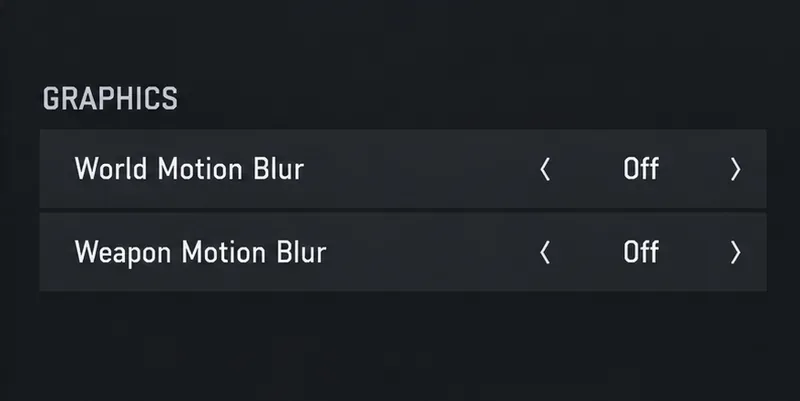
Per una verifica più accurata, ripristinate temporaneamente un effetto alla volta, ripetete lo stesso movimento e poi riportatelo su "Disattivato". Questo permette di separare l'effetto ambientale da quello dell'arma. Si tratta di un metodo di confronto facoltativo, non di un'affermazione secondo cui questo articolo abbia testato una build specifica o misurato un miglioramento.
Il riferimento utile è la coppia di valori "Off", non una sequenza universale di tasti da premere. Un controller e un mouse possono visualizzare la stessa impostazione tramite diversi controlli di selezione. Inoltre, un menu grafico per PC può contenere molte opzioni assenti nell'interfaccia di una console; è sufficiente individuare le due voci pertinenti.
La guida alle prestazioni di Warzone di NVIDIA dell'aprile 2020 include un menu di post-elaborazione storico che mostra questi effetti disabilitati. Questa è una prova utile dei nomi delle opzioni e della terminologia precedente. Il preset completo non è una configurazione di Warzone attuale da copiare senza modifiche.
Se non riesci a trovare uno dei comandi, controlla prima le altre schede grafiche e rimuovi eventuali filtri di impostazione attivati. Dopodiché, consulta la guida del gioco installato. Evita di concludere che la funzione sia stata rimossa solo perché il menu attuale non corrisponde a una guida precedente.
Innanzitutto, riapri il menu e distingui due situazioni: i valori sono tornati alla normalità oppure i valori sono rimasti disattivati ma l'immagine appare ancora sfocata. Queste due situazioni richiedono passaggi diversi.
| Osservazione | Azione successiva utile |
|---|---|
| Uno o entrambi i valori sono tornati su | Riattivali, segui le istruzioni di salvataggio e verifica se l'applicazione di un preset li modifica. |
| Entrambi sono spenti, ma la vista è sfocata anche da fermi | Esamina separatamente le impostazioni di risoluzione e ridimensionamento dell'immagine. Non considerare ogni immagine sfocata come sfocatura da movimento. |
| L'arma continua a oscillare o a scalciare durante lo sparo | Separa il movimento dell'arma dall'effetto sfocatura prima di modificare gli altri comandi. |
| Dopo un aggiornamento è comparso un problema grafico | Consulta la pagina dei problemi noti di Activision per una descrizione corrispondente e la piattaforma interessata. |
Per i problemi grafici su PC che vanno oltre queste due impostazioni, consulta la guida alla risoluzione dei problemi di Warzone per PC di Activision . Questa guida illustra i driver supportati e consiglia di attendere il completamento del precaricamento degli shader prima di avviare il gioco. Consulta la pagina più recente anziché installare una versione del driver copiata da un vecchio articolo sulle impostazioni.
Se i sintomi persistono, consulta l' elenco ufficiale dei problemi noti di Warzone . La sola presenza di un artefatto visivo non è sufficiente a dimostrare che questi interruttori siano difettosi, e questa guida non attribuisce il problema a uno specifico bug di rendering senza prove.
Disattiva entrambi gli effetti quando preferisci una visuale senza l'effetto di sfocatura dovuto al movimento. Questa è una preferenza visiva e un punto di partenza per la risoluzione dei problemi, non una garanzia di FPS più elevati, mira migliore o eliminazione di ogni fonte di sfocatura. Una volta confermati i due valori, analizza attentamente qualsiasi problema rimanente.
Risolvi l'errore 6068 di Warzone Dev su PC con controlli sicuri per applicazioni in background, driver grafici, file di gioco e conflitti di avvio.
Risolvi l'errore "Connessione persa / Riprova" di TFT Mobile verificando lo stato del servizio Riot, confrontando la connessione Wi-Fi e i dati mobili, riavviando e aggiornando l'app e scegliendo il passaggio successivo corretto.
Risolvi i problemi di stuttering delle scene d'intermezzo di EA Sports FC su PC con controlli del frame rate, grafica più leggera, riparazione dei file e test che distinguono i limiti di FPS dai malfunzionamenti.
Utilizza le impostazioni di base ufficiali di Tekken 8 a 1080p con risoluzione bassa, quindi regola la qualità visiva degli scenari un'impostazione alla volta. Scopri quali impostazioni ridurre per prime, come testare gli scenari più impegnativi e quando il V-Sync è utile.
Risolvi gli errori di comunicazione di Smash Ultimate verificando lo stato dei servizi Nintendo, eseguendo test di connessione su Switch, controllando la stabilità del Wi-Fi, gli aggiornamenti del gioco e le restrizioni NAT.
Disattiva l'acquisto automatico nelle impostazioni di Mobile Legends, conferma la modifica e prova ad acquistare manualmente l'equipaggiamento senza confondere i suggerimenti con l'acquisto automatico.
Personalizza la tua griglia degli eroi di Dota 2 con preset separati, categorie utili e bucket ridimensionabili. Scopri come organizzare gli eroi e verifica se il layout ti è d'aiuto durante la fase di selezione.
Try clear CS2 viewmodel settings, compare FOV and offsets, choose a weapon hand, and verify visibility without confusing weapon FOV with camera FOV.
Risolvi i crash di Apex Legends Engine Error su Windows con una guida per principianti che include la riparazione dei file, i driver grafici, le sovrapposizioni, i registri degli arresti anomali e i passaggi successivi per una soluzione sicura.
Sviluppa un tempismo affidabile nelle contromosse antiaeree in Street Fighter 6 con un esercizio ripetibile di salto contro un manichino, suggerimenti di spaziatura, pratica con la riproduzione di video e un metodo semplice per rivedere gli errori.








