Come disattivare il salto tramite tocco in Super Smash Bros. Ultimate

Se il tuo personaggio salta quando muovi la levetta analogica sinistra verso l'alto, disattiva il Salto con la levetta analogica nelle impostazioni dei controlli di Super Smash Bros. Ultimate. La modifica influisce sul profilo del controller che modifichi, quindi assicurati di selezionare lo stesso controller e lo stesso profilo che usi in battaglia. Dopo aver salvato, verifica il risultato in Allenamento: muovendo la levetta analogica sinistra verso l'alto non dovresti più saltare, mentre il pulsante di salto assegnato dovrebbe continuare a funzionare.

I giocatori spesso chiamano questa azione "salto con tocco" perché un rapido movimento verso l'alto della levetta analogica attiva il salto. Nelle impostazioni di gioco, cerca l'etichetta " Salto con le levette analogiche ". È separata dalla mappatura dei pulsanti per il salto. La guida ufficiale per principianti di Nintendo spiega l'uso di base della levetta analogica e l'input per il salto; consulta la panoramica dei comandi di Super Smash Bros. Ultimate per ulteriori informazioni sui comandi di base.

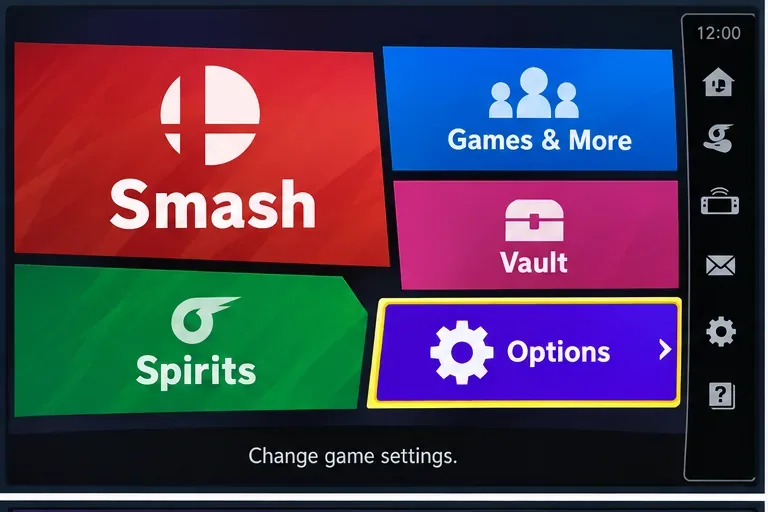
Il menu principale di Smash Ultimate con le opzioni evidenziate.
L'illustrazione del menu principale mostra la voce Opzioni evidenziata, da cui si accede alle impostazioni del controller di gioco.

Disattiva il Salto con lo stick nel menu Controlli.

  1. Apri le Opzioni. Dal menu principale del gioco, seleziona Opzioni . Puoi regolare i comandi prima di iniziare una battaglia.
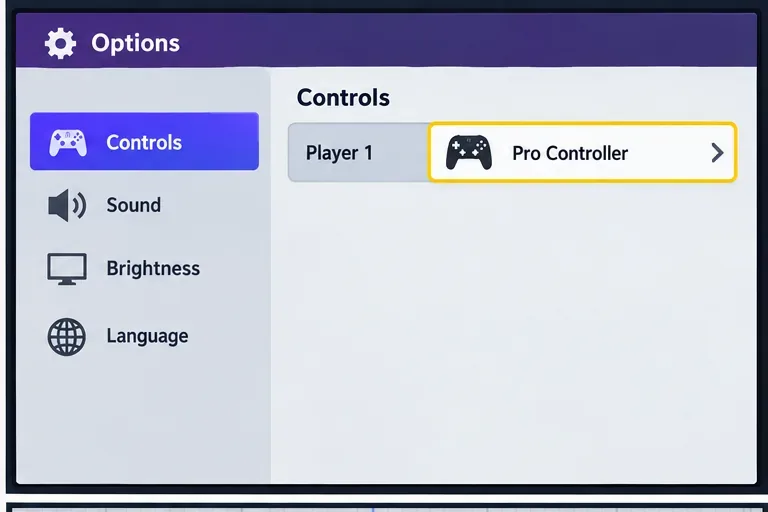
  2. Seleziona Controlli. In Opzioni, apri Controlli . Seleziona il profilo del giocatore e del controller che desideri modificare. I profili potrebbero essere associati a un nome, quindi seleziona quello che utilizzi effettivamente anziché modificare la configurazione di un altro giocatore.
  3. Apri le impostazioni del controller selezionato. Evidenzia la voce relativa al controller e conferma per accedere alle impostazioni di controllo dettagliate. Le opzioni disponibili possono variare a seconda del controller collegato e selezionato.
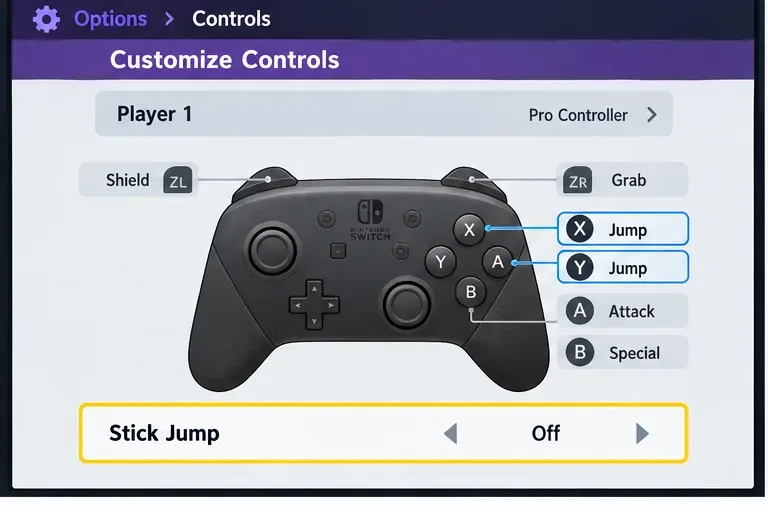
  4. Imposta Stick Jump su Off. Trova Stick Jump e disattivalo. Se l'impostazione appare come un menu a tendina, selezionala e seleziona Off . Assicurati che l'impostazione visualizzata sia Off prima di uscire dalla schermata.
  5. Assicurati che almeno un pulsante sia assegnato al salto. Verifica la mappatura dei pulsanti e che almeno un pulsante che puoi premere comodamente sia assegnato al salto . La configurazione predefinita dei pulsanti può variare a seconda del controller o del profilo personalizzato. Se hai modificato l'assegnazione del salto in precedenza, scegli il pulsante desiderato e salva il profilo.
  6. Salva o conferma il profilo. Segui le istruzioni di salvataggio o conferma visualizzate sullo schermo, quindi torna al menu. Alcune configurazioni vengono salvate automaticamente quando si esce dalla schermata di modifica del controller; verifica la presenza di un indicatore di conferma o riapri il profilo per accertarti che l'opzione Salto con lo stick sia ancora disattivata.
La pagina Controlli con un profilo controller selezionato
L'illustrazione dei comandi evidenzia la selezione del profilo giocatore e controller corretto prima di modificare un'impostazione.

Come capire se il cambiamento ha funzionato

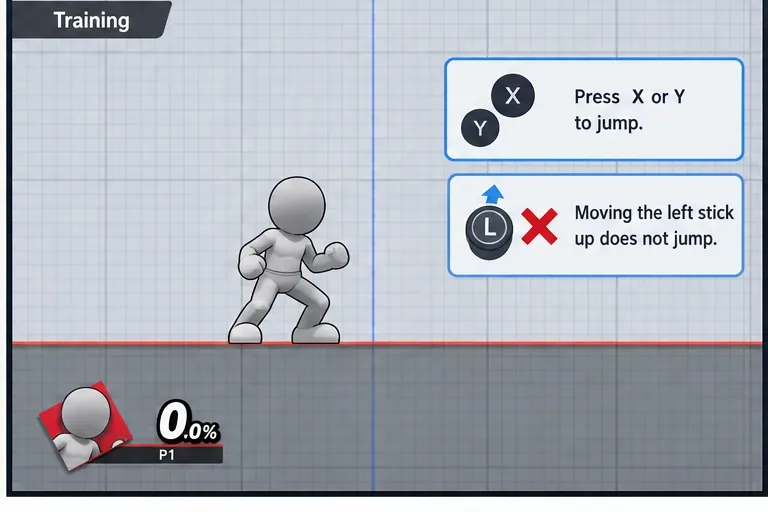
Utilizza la modalità Allenamento per una verifica controllata. Avvia una sessione di allenamento con il profilo del controller che hai modificato. A terra, muovi la levetta sinistra verso l'alto senza premere alcun pulsante frontale o dorsale. Il tuo personaggio dovrebbe rimanere a terra. Quindi premi il pulsante assegnato al Salto; il personaggio dovrebbe saltare normalmente. Ripeti i due input una o due volte in modo da poter distinguere una pressione intenzionale del pulsante di salto da un movimento della levetta.

Il risultato utile non è semplicemente che i salti accidentali si verificano meno spesso. I segnali inequivocabili sono che un movimento verso l'alto della levetta analogica non attiva più un salto, il pulsante di salto scelto continua a farlo e la modifica viene mantenuta anche uscendo e riaprendo il profilo. Questo test individua anche un errore comune: modificare il profilo del Pro Controller del Giocatore 1 e poi eseguire il test con un giocatore, un controller o un profilo salvato diverso.

Illustrazione delle impostazioni del controller che mostra il salto con lo stick disattivato e il salto assegnato ai pulsanti
L'illustrazione delle impostazioni mostra il Salto con lo stick impostato su Disattivato, mentre il Salto rimane assegnato ai pulsanti.

Se il combattente continua a saltare quando muovi la levetta

  • Controlla il profilo attivo. Torna a Opzioni > Controlli e verifica di aver modificato la stessa combinazione di giocatore e controller che utilizzi in Allenamento o in partita.
  • Ricontrolla il valore visualizzato. Apri nuovamente le impostazioni del controller e verifica che Stick Jump sia impostato su Off. Se l'impostazione è tornata a quella precedente, modificala di nuovo e completa il salvataggio o la richiesta di conferma.
  • Eseguite un test alla volta. Premendo il pulsante del salto mentre muovete la levetta analogica, potrebbe sembrare che il salto sia stato causato dalla levetta stessa. Provate prima il movimento della levetta verso l'alto, poi il pulsante del salto separatamente.
  • Verifica l'input fisico del controller. Se il personaggio si muove verso l'alto senza un movimento intenzionale della levetta, riportalo in posizione neutra e prova delicatamente. Una levetta usurata o con deriva può registrare movimenti non eseguiti; modificare il valore di Stick Jump impedisce che l'input della levetta verso l'alto venga interpretato come un salto, ma non risolve il problema della deriva o altri malfunzionamenti del controller.
Un'illustrazione della modalità Allenamento che confronta il pulsante Salto con il movimento della levetta analogica sinistra verso l'alto.
Nella sezione Allenamento, testa i due input separatamente: il pulsante assegnato dovrebbe provocare un salto, mentre muovendo la levetta sinistra verso l'alto non dovrebbe.

Cosa cambia questa impostazione e cosa non cambia

Disattivando Stick Jump si impedisce che la direzione verso l'alto della levetta analogica sinistra venga utilizzata come comando di salto. Questa operazione non disabilita il salto, non rimuove i salti a mezz'aria del personaggio, non modifica le mosse di recupero né regola la sensibilità della levetta. Inoltre, non modifica la mappatura dei pulsanti del controller a livello di sistema nelle impostazioni di Nintendo Switch; si tratta di una preferenza di controllo di gioco legata al profilo modificato.

Se preferisci saltare con la levetta analogica, potresti trovare questa impostazione meno comoda per i salti rapidi. Puoi tornare alla stessa schermata dei controlli e riattivare il Salto con la levetta. Se l'impostazione non è visibile, verifica che il gioco sia aperto nel menu Opzioni di Super Smash Bros. Ultimate, che sia selezionato il profilo del controller corretto e che tu abbia aperto le impostazioni dettagliate del profilo anziché selezionarlo soltanto.

Lista di controllo rapida

  • Apri Opzioni > Controlli .
  • Seleziona il profilo del giocatore e del controller utilizzati per giocare.
  • Imposta Stick Jump su Off e conferma la modifica.
  • Assicurati di avere almeno un pulsante assegnato al comando Salta .
  • Nella modalità Allenamento, testa separatamente il movimento della levetta analogica verso l'alto e il pulsante del salto.

L'impostazione è corretta quando un movimento verso l'alto della levetta sinistra non fa più saltare il tuo personaggio, ma il pulsante di salto assegnato funziona ancora. Se il risultato non è questo, verifica il profilo e il controller selezionati prima di modificare altre impostazioni.

Fonti

Lascia un commento

Come risolvere l'errore di sviluppo 6068 di Warzone all'avvio

Come risolvere l'errore di sviluppo 6068 di Warzone all'avvio

Risolvi l'errore 6068 di Warzone Dev su PC con controlli sicuri per applicazioni in background, driver grafici, file di gioco e conflitti di avvio.

Come risolvere l'errore di riconnessione persa del dispositivo mobile TFT

Come risolvere l'errore di riconnessione persa del dispositivo mobile TFT

Risolvi l'errore "Connessione persa / Riprova" di TFT Mobile verificando lo stato del servizio Riot, confrontando la connessione Wi-Fi e i dati mobili, riavviando e aggiornando l'app e scegliendo il passaggio successivo corretto.

Come risolvere i problemi di stuttering e cali di FPS nelle scene d'intermezzo di EA Sports FC su PC

Come risolvere i problemi di stuttering e cali di FPS nelle scene d'intermezzo di EA Sports FC su PC

Risolvi i problemi di stuttering delle scene d'intermezzo di EA Sports FC su PC con controlli del frame rate, grafica più leggera, riparazione dei file e test che distinguono i limiti di FPS dai malfunzionamenti.

Migliori impostazioni grafiche per Tekken 8 Stage per schede video di fascia bassa

Migliori impostazioni grafiche per Tekken 8 Stage per schede video di fascia bassa

Utilizza le impostazioni di base ufficiali di Tekken 8 a 1080p con risoluzione bassa, quindi regola la qualità visiva degli scenari un'impostazione alla volta. Scopri quali impostazioni ridurre per prime, come testare gli scenari più impegnativi e quando il V-Sync è utile.

Come risolvere un errore di comunicazione in Super Smash Bros. Ultimate

Come risolvere un errore di comunicazione in Super Smash Bros. Ultimate

Risolvi gli errori di comunicazione di Smash Ultimate verificando lo stato dei servizi Nintendo, eseguendo test di connessione su Switch, controllando la stabilità del Wi-Fi, gli aggiornamenti del gioco e le restrizioni NAT.

Come disattivare l'acquisto automatico dell'equipaggiamento nelle opzioni di Mobile Legends

Come disattivare l'acquisto automatico dell'equipaggiamento nelle opzioni di Mobile Legends

Disattiva l'acquisto automatico nelle impostazioni di Mobile Legends, conferma la modifica e prova ad acquistare manualmente l'equipaggiamento senza confondere i suggerimenti con l'acquisto automatico.

Come personalizzare il layout della griglia degli eroi in Dota 2

Come personalizzare il layout della griglia degli eroi in Dota 2

Personalizza la tua griglia degli eroi di Dota 2 con preset separati, categorie utili e bucket ridimensionabili. Scopri come organizzare gli eroi e verifica se il layout ti è d'aiuto durante la fase di selezione.

Best CS2 Viewmodel Settings for Maximum Screen Visibility

Best CS2 Viewmodel Settings for Maximum Screen Visibility

Try clear CS2 viewmodel settings, compare FOV and offsets, choose a weapon hand, and verify visibility without confusing weapon FOV with camera FOV.

Come risolvere gli errori del motore di gioco di Apex Legends che causano il crash e il ritorno al desktop su PC.

Come risolvere gli errori del motore di gioco di Apex Legends che causano il crash e il ritorno al desktop su PC.

Risolvi i crash di Apex Legends Engine Error su Windows con una guida per principianti che include la riparazione dei file, i driver grafici, le sovrapposizioni, i registri degli arresti anomali e i passaggi successivi per una soluzione sicura.

Come allenare il tempismo antiaereo nella modalità allenamento di Street Fighter 6

Come allenare il tempismo antiaereo nella modalità allenamento di Street Fighter 6

Sviluppa un tempismo affidabile nelle contromosse antiaeree in Street Fighter 6 con un esercizio ripetibile di salto contro un manichino, suggerimenti di spaziatura, pratica con la riproduzione di video e un metodo semplice per rivedere gli errori.