Come risolvere l'errore di sviluppo 6068 di Warzone all'avvio

Risolvi l'errore 6068 di Warzone Dev su PC con controlli sicuri per applicazioni in background, driver grafici, file di gioco e conflitti di avvio.
Abbassi il volume della musica di Clash Royale, inizi un'altra battaglia e continui a sentire l'emote dell'avversario. Il problema probabilmente è che hai modificato il controllo sbagliato per ottenere il risultato desiderato: il volume della musica, il volume degli effetti sonori e la disattivazione dell'emote di battaglia sono impostazioni diverse.
Per distrarre l'avversario con le sue emote, prova prima a disattivare l'audio in battaglia: tocca l'icona dell'emote, poi l'icona del muto. Per un silenzio più generale tramite le impostazioni, apri Impostazioni, cerca Audio e riduci gli effetti sonori al minimo. Questo influisce sugli effetti sonori in generale, anziché fornire un filtro audio specifico per le emote. Se hai bisogno di silenzio immediato indipendentemente dalle impostazioni di gioco, abbassa il volume multimediale del dispositivo.
Fonti ufficiali verificate l'8 ottobre 2026 confermano la possibilità di disattivare l'audio delle emote di battaglia e documentano separatamente i cursori per la musica e gli effetti sonori. Non è presente un'impostazione specifica che disattivi solo i suoni delle emote mantenendo attive tutte le animazioni e gli altri effetti di battaglia. L'aspetto del menu può variare a seconda della versione installata, quindi si consiglia di utilizzare le etichette presenti nel gioco anziché fare riferimento a uno screenshot precedente.
| Il tuo obiettivo | Primo controllo da provare | Compromesso da verificare |
|---|---|---|
| Smetti di distrarre le emozioni dell'avversario | Icona emote, poi Muto durante la battaglia | Questo disattiva le emoticon, anziché promettere un filtro audio separato. |
| Riduci in modo generalizzato gli effetti sonori del gioco | Impostazioni audio: effetti sonori al minimo | Anche altri effetti sonori di battaglia potrebbero diventare silenziosi. |
| Mantieni gli effetti ma rimuovi la musica di sottofondo. | Impostazioni audio: Musica al minimo | Questo non è il controllo su cui fare affidamento per i suoni delle emozioni. |
| Disattiva immediatamente l'audio del gioco. | Volume dei supporti del dispositivo a zero | Anche altri dispositivi che utilizzano quel volume possono diventare silenziosi |
Utilizzate questa opzione innanzitutto quando le emote ripetute dall'avversario rappresentano un problema e volete evitare di modificare l'intero mix audio del gioco. L'articolo di supporto di Supercell sulle emote attualmente disponibile fornisce la sequenza di due pulsanti: toccate l'icona delle emote durante la battaglia, quindi toccate l'icona del muto.
Le istruzioni di supporto descrivono la disattivazione dell'audio delle emote, non la regolazione indipendente del suono e dell'animazione. Considera questa opzione come un'opzione per disattivare l'audio delle emote. Non dare per scontato che preservi l'aspetto visivo delle emote in arrivo o che modifichi tutte le anteprime in altre parti del gioco.
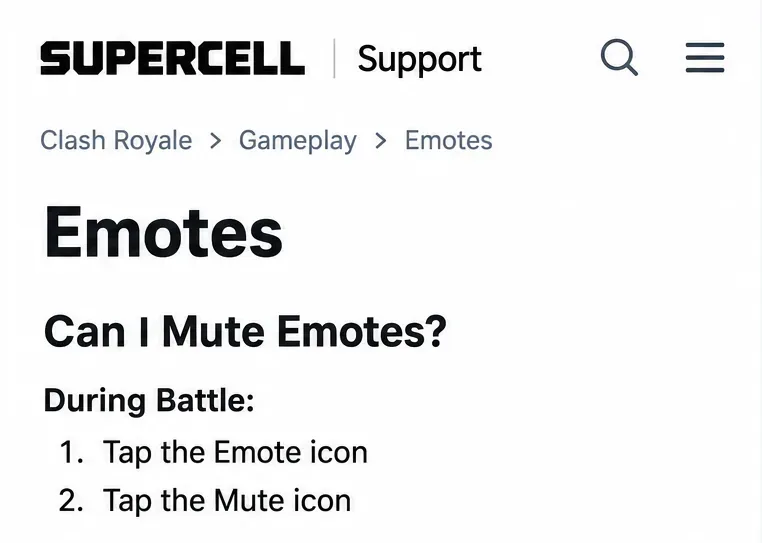
Una partita amichevole è un ottimo modo per verificare l'effetto senza dover sperimentare durante un'importante partita classificata. Ad esempio, chiedi a un amico di inviare un'emote prima e dopo aver usato la funzione "Muto". Questo è un confronto suggerito, non un risultato di un test riportato in questo articolo. Verifica nuovamente lo stato di "Muto" nella tua prossima partita; la documentazione citata non specifica tutti i comportamenti di persistenza tra sessioni e modalità.
Se preferisci silenziare gli effetti sonori anziché silenziare le emote in arrivo, torna all'interfaccia principale del gioco e apri le Impostazioni. Cerca Audio e riduci il cursore SFX al minimo, all'estrema sinistra. SFX sta per effetti sonori. Lascia la Musica al livello che preferisci, oppure abbassala anche quella se desideri un suono più silenzioso in generale.
Supercell ha introdotto questi cursori separati nelle note dell'aggiornamento estivo del 24 giugno 2022 , documentando il percorso da Impostazioni ad Audio e i controlli del volume indipendenti per Musica ed Effetti sonori. Ciò definisce il design documentato della funzionalità; non verifica però l'esatta disposizione in ogni client successivo.
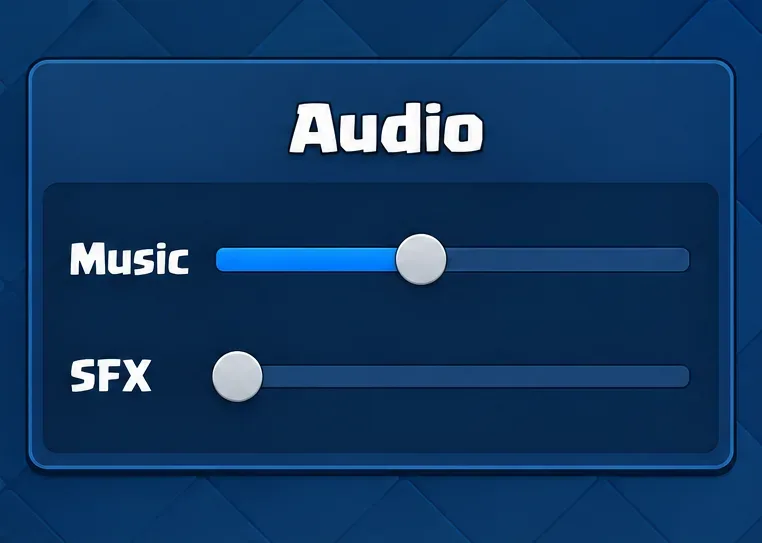
Se la tua versione presenta un interruttore per gli effetti sonori o una dicitura diversa, utilizza il controllo degli effetti sonori disponibile e verificane il risultato. Non cercare indefinitamente un interruttore etichettato "Emote Sound": questo specifico controllo non è stato verificato nelle fonti ufficiali esaminate.
Il compromesso è importante. Una riduzione generale degli effetti sonori ha lo scopo di abbassare il livello degli effetti in generale; non è un filtro selettivo per la risata di un singolo avversario. Se in seguito perdi degli effetti audio utili durante la battaglia, ripristina il livello degli effetti e usa l'opzione per disattivare le emote. Abbassare solo il volume della musica non è il punto di partenza giusto quando il tuo problema è un effetto sonoro.
Quando il silenzio è fondamentale, il controllo del volume multimediale del dispositivo rappresenta un'alternativa. Abbassalo mentre il gioco è aperto e verifica di aver regolato il volume multimediale e non quello della suoneria. Questa operazione non dipende dalla posizione di un menu di gioco specifico, ma non disattiva selettivamente le emoticon.
Premi un pulsante del volume, espandi i controlli del volume se necessario e abbassa il volume multimediale a zero. Le istruzioni di Google per il volume su Android identificano il volume multimediale come il controllo per musica, video, giochi e altri contenuti multimediali. Il layout del pannello varia a seconda del dispositivo. I controlli per la suoneria, le notifiche e la sveglia sono opzioni separate, quindi disattivare solo la suoneria non equivale alla stessa regolazione.
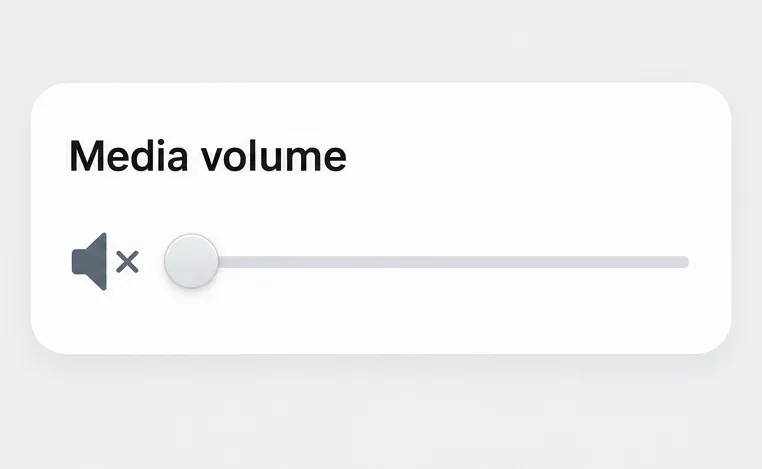
Utilizza il controllo del volume di riproduzione mentre il gioco è in esecuzione oppure abbassa il volume tramite il cursore nel Centro di Controllo. La guida al volume di Apple per iPhone spiega la differenza tra il volume di riproduzione e le altre regolazioni del volume. Verifica il risultato anziché affidarti esclusivamente all'indicatore della modalità silenziosa del telefono.
Se ascolti musica da un'app separata mentre giochi, ridurre il volume dei contenuti multimediali del dispositivo potrebbe disattivare anche l'audio di quest'ultima. In tal caso, un controllo integrato nel gioco è la soluzione più mirata. Verifica anche il dispositivo di output che stai effettivamente utilizzando: un auricolare o un altoparlante Bluetooth possono rendere più difficile valutare la differenza rispetto all'audio proveniente dal telefono stesso.
Prova una modifica alla volta. Se disattivi le emote, riduci gli effetti sonori e abbassi il volume del dispositivo contemporaneamente, saprai che il gioco è silenzioso, ma non quale modifica ha risolto il tuo problema specifico. Inizia con un breve confronto in una battaglia amichevole e mantieni gli altri controlli invariati.
Se gli effetti audio rimangono udibili nonostante l'impostazione desiderata, ricontrolla il cursore o l'interruttore, riavvia il gioco e installa eventuali aggiornamenti ufficiali disponibili prima di ripetere il confronto. Non concludere che un vecchio bug audio sia attualmente attivo solo perché una discussione precedente descrive qualcosa di simile. Questo articolo non ha verificato un difetto audio universale e attuale delle emote.
Se il problema persiste, contatta Supercell tramite la pagina di supporto del gioco o il portale di supporto ufficiale di Clash Royale . Indica il modello del tuo dispositivo, la versione del sistema operativo, la versione del gioco, la modalità che stavi utilizzando e quale controllo hai modificato. Uno screenshot delle impostazioni audio e una breve descrizione di ciò che è rimasto udibile sono più utili che limitarsi a dire che la funzione "mute" non funziona.
Reinstallare il gioco non è necessario per una normale modifica delle preferenze. Le istruzioni di Supercell per la reinstallazione la descrivono come ultima risorsa in caso di arresti anomali continui e raccomandano di collegare il gioco al proprio ID Supercell prima di procedere. Per problemi tecnici persistenti, è consigliabile consultare l'assistenza, anziché disinstallare l'app solo per trovare un controllo audio.
Hai ottenuto il risultato desiderato quando la distrazione causata dalle emote indesiderate scompare e i suoni che desideri mantenere attivi rimangono disponibili. Se tutto diventa silenzioso ma volevi comunque sentire gli effetti sonori di battaglia, annulla la modifica generale del volume e torna alla modalità di disattivazione delle emote di battaglia. Se desideri specificamente visualizzare le emote ma rimuovere solo i relativi suoni, tieni presente che questa combinazione precisa non è stata verificata come impostazione separata nella documentazione ufficiale consultata.
Risolvi l'errore 6068 di Warzone Dev su PC con controlli sicuri per applicazioni in background, driver grafici, file di gioco e conflitti di avvio.
Risolvi l'errore "Connessione persa / Riprova" di TFT Mobile verificando lo stato del servizio Riot, confrontando la connessione Wi-Fi e i dati mobili, riavviando e aggiornando l'app e scegliendo il passaggio successivo corretto.
Risolvi i problemi di stuttering delle scene d'intermezzo di EA Sports FC su PC con controlli del frame rate, grafica più leggera, riparazione dei file e test che distinguono i limiti di FPS dai malfunzionamenti.
Utilizza le impostazioni di base ufficiali di Tekken 8 a 1080p con risoluzione bassa, quindi regola la qualità visiva degli scenari un'impostazione alla volta. Scopri quali impostazioni ridurre per prime, come testare gli scenari più impegnativi e quando il V-Sync è utile.
Risolvi gli errori di comunicazione di Smash Ultimate verificando lo stato dei servizi Nintendo, eseguendo test di connessione su Switch, controllando la stabilità del Wi-Fi, gli aggiornamenti del gioco e le restrizioni NAT.
Disattiva l'acquisto automatico nelle impostazioni di Mobile Legends, conferma la modifica e prova ad acquistare manualmente l'equipaggiamento senza confondere i suggerimenti con l'acquisto automatico.
Personalizza la tua griglia degli eroi di Dota 2 con preset separati, categorie utili e bucket ridimensionabili. Scopri come organizzare gli eroi e verifica se il layout ti è d'aiuto durante la fase di selezione.
Try clear CS2 viewmodel settings, compare FOV and offsets, choose a weapon hand, and verify visibility without confusing weapon FOV with camera FOV.
Risolvi i crash di Apex Legends Engine Error su Windows con una guida per principianti che include la riparazione dei file, i driver grafici, le sovrapposizioni, i registri degli arresti anomali e i passaggi successivi per una soluzione sicura.
Sviluppa un tempismo affidabile nelle contromosse antiaeree in Street Fighter 6 con un esercizio ripetibile di salto contro un manichino, suggerimenti di spaziatura, pratica con la riproduzione di video e un metodo semplice per rivedere gli errori.








