Come risolvere l'errore di sviluppo 6068 di Warzone all'avvio

Risolvi l'errore 6068 di Warzone Dev su PC con controlli sicuri per applicazioni in background, driver grafici, file di gioco e conflitti di avvio.
Per rimuovere il personaggio animato o la scena 3D dalla schermata iniziale di StarCraft II, apri Opzioni > Grafica, trova Modello di sfondo in Schermo, scegli Nessuno se appare nel menu a tendina e seleziona Applica. Se Nessuno non è disponibile, scegli Nuvole spaziali come alternativa integrata meno incentrata sui personaggi. Questa opzione sostituisce il modello selezionato nella schermata iniziale, ma non garantisce la disattivazione di tutte le altre animazioni nell'interfaccia.
"Modello di sfondo" è il nome dell'impostazione che controlla lo sfondo della schermata iniziale. Le note della patch di Blizzard documentano l'impostazione e affermano che è stata spostata in "Schermo" nelle opzioni grafiche. Le note confermano che "Nuvole spaziali" è uno degli sfondi della schermata iniziale, ma non forniscono un elenco aggiornato di tutte le opzioni disponibili nel menu a tendina. Poiché le opzioni disponibili possono dipendere dalla versione installata o dal contesto del menu, è consigliabile verificare cosa offre effettivamente il proprio menu a tendina anziché presumere un'impostazione non presente nell'elenco.
Iniziate dal menu principale di StarCraft II anziché da una partita. Per il primo tentativo, non è necessario modificare i file di gioco, installare mod o cambiare le impostazioni della scheda grafica. Limitate la modifica al menu a tendina "Modello di sfondo"; in questo modo sarà più facile capire se la scena del menu è cambiata e ripristinare la selezione precedente.
Esistono due obiettivi correlati che possono sembrare simili. Scegliere un modello di sfondo diverso cambia la scena visualizzata nella schermata iniziale. Disabilitare l'animazione significa rendere la scena statica o rimuoverla completamente. Se nell'elenco è presente "Nessuno", questa è l'opzione diretta da provare per il secondo obiettivo. "Space Clouds" è una scena sostitutiva, quindi potrebbe comunque includere movimento o atmosfera di sfondo.
Utilizza il seguente percorso nel gioco per desktop. Le etichette del menu possono essere localizzate, ma il comando principale si chiama Background Model nell'interfaccia inglese.
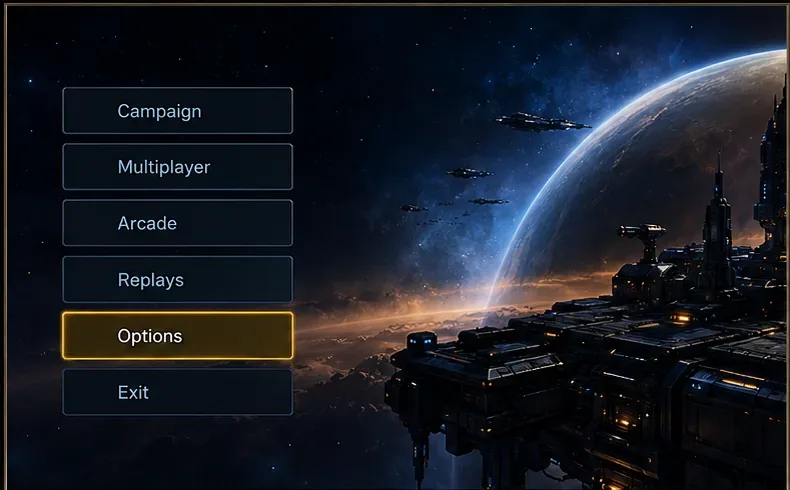
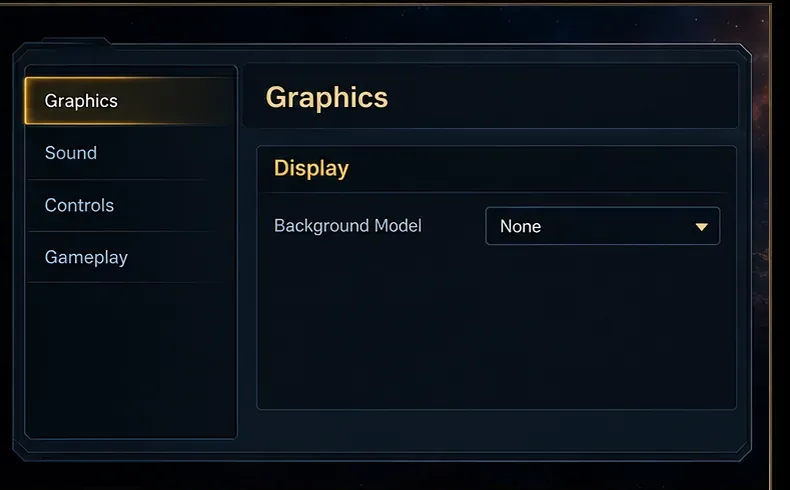
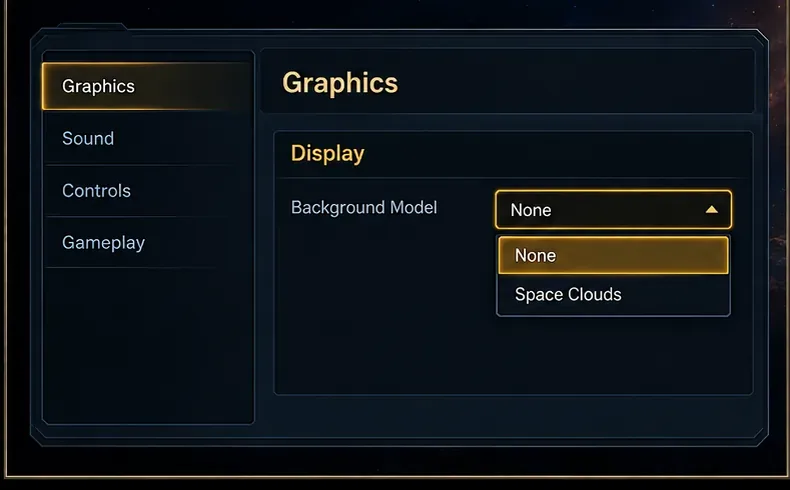
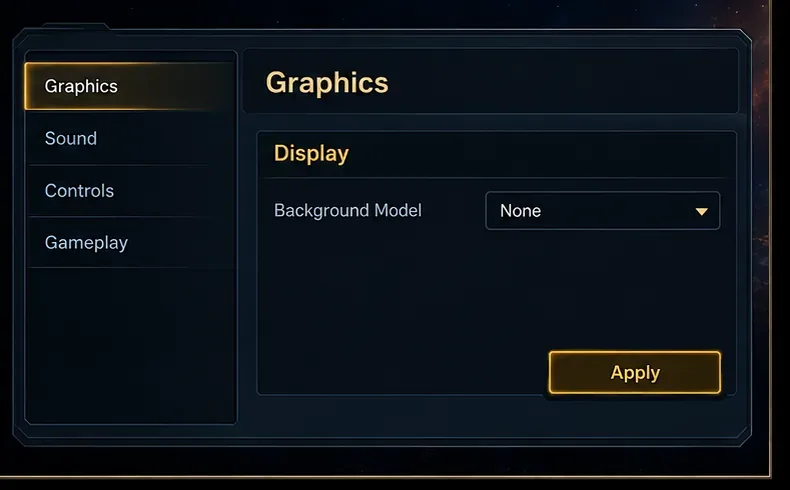
Non considerate "Nuvole Spaziali" come un interruttore per disattivare le animazioni. Le note della patch di Blizzard lo identificano come un'ulteriore opzione per lo sfondo della schermata iniziale, quindi selezionandolo è possibile rimuovere dalla visualizzazione una scena specifica del personaggio, lasciando però uno sfondo spaziale. Questa è una soluzione di ripiego utile se si desidera principalmente un menu più sobrio e meno incentrato sui personaggi.
Se il tuo obiettivo è una schermata completamente statica e il menu a tendina non include l'opzione "Nessuno", la documentazione ufficiale consultata non indica un'opzione universale o un livello grafico specifico che blocchi in modo affidabile l'animazione. Alcuni giocatori hanno segnalato che gli sfondi diventano statici quando la qualità grafica viene ridotta, ma Blizzard non ha documentato questa procedura come un metodo garantito. Puoi provare a utilizzare un preset grafico inferiore all'interno del gioco, se accetti il compromesso in termini di qualità visiva complessiva, e poi ripristinare le tue impostazioni preferite se il problema persiste.
Evitate di modificare il file Variables.txt basandovi su elenchi di comandi casuali o copiando la configurazione di un altro giocatore. Questo file memorizza diverse preferenze grafiche e una modifica non verificata può alterare non solo la schermata del menu. Utilizzate prima le opzioni di gioco. Se le impostazioni non vengono salvate, riavviate il gioco e riprovate prima di tentare una riparazione a livello di file.
Dopo aver applicato l'impostazione, torna alla schermata principale di StarCraft II. Il personaggio visibile o la scena 3D non dovrebbero più apparire se l'opzione "Nessuno" era disponibile e selezionata. Naviga in un altro menu e poi torna indietro per assicurarti che il valore selezionato sia stato salvato. Se hai scelto "Nuvole spaziali", aspettati uno sfondo spaziale diverso anziché una schermata vuota; se l'effetto sia sufficientemente nitido dipende dalla scena specifica e dalla versione del gioco.
Le note della patch 3.0 di StarCraft II di Blizzard sono la fonte principale per il controllo del modello di sfondo e l'opzione "Nuvole spaziali" nella schermata iniziale. Indicano inoltre che il controllo è stato spostato nella sezione "Schermo" delle opzioni grafiche. Le note della patch sono storiche, quindi, se un aggiornamento successivo ha modificato il layout, si consiglia di utilizzare le etichette visualizzate nel client corrente. Alcuni utenti del forum di Blizzard hanno anche segnalato che la qualità grafica influisce sulla visualizzazione dell'animazione dello sfondo, ma si tratta di una soluzione temporanea basata su esperienze personali e non di una garanzia ufficiale.
Per la maggior parte dei giocatori, la sequenza utile è: verificare la presenza di "Nessuno", applicarlo e controllare la schermata iniziale. Utilizzare "Nuvole spaziali" solo quando "Nessuno" è assente o quando è sufficiente sostituire una particolare scena di un personaggio. Abbassare la qualità grafica generale è un'ultima risorsa, poiché potrebbe modificare l'aspetto visivo del gioco e non è documentato come un'opzione affidabile per le animazioni.
Risolvi l'errore 6068 di Warzone Dev su PC con controlli sicuri per applicazioni in background, driver grafici, file di gioco e conflitti di avvio.
Risolvi l'errore "Connessione persa / Riprova" di TFT Mobile verificando lo stato del servizio Riot, confrontando la connessione Wi-Fi e i dati mobili, riavviando e aggiornando l'app e scegliendo il passaggio successivo corretto.
Risolvi i problemi di stuttering delle scene d'intermezzo di EA Sports FC su PC con controlli del frame rate, grafica più leggera, riparazione dei file e test che distinguono i limiti di FPS dai malfunzionamenti.
Utilizza le impostazioni di base ufficiali di Tekken 8 a 1080p con risoluzione bassa, quindi regola la qualità visiva degli scenari un'impostazione alla volta. Scopri quali impostazioni ridurre per prime, come testare gli scenari più impegnativi e quando il V-Sync è utile.
Risolvi gli errori di comunicazione di Smash Ultimate verificando lo stato dei servizi Nintendo, eseguendo test di connessione su Switch, controllando la stabilità del Wi-Fi, gli aggiornamenti del gioco e le restrizioni NAT.
Disattiva l'acquisto automatico nelle impostazioni di Mobile Legends, conferma la modifica e prova ad acquistare manualmente l'equipaggiamento senza confondere i suggerimenti con l'acquisto automatico.
Personalizza la tua griglia degli eroi di Dota 2 con preset separati, categorie utili e bucket ridimensionabili. Scopri come organizzare gli eroi e verifica se il layout ti è d'aiuto durante la fase di selezione.
Try clear CS2 viewmodel settings, compare FOV and offsets, choose a weapon hand, and verify visibility without confusing weapon FOV with camera FOV.
Risolvi i crash di Apex Legends Engine Error su Windows con una guida per principianti che include la riparazione dei file, i driver grafici, le sovrapposizioni, i registri degli arresti anomali e i passaggi successivi per una soluzione sicura.
Sviluppa un tempismo affidabile nelle contromosse antiaeree in Street Fighter 6 con un esercizio ripetibile di salto contro un manichino, suggerimenti di spaziatura, pratica con la riproduzione di video e un metodo semplice per rivedere gli errori.








