Come risolvere l'errore di sviluppo 6068 di Warzone all'avvio

Risolvi l'errore 6068 di Warzone Dev su PC con controlli sicuri per applicazioni in background, driver grafici, file di gioco e conflitti di avvio.
Quando la chat degli alleati si riempie di discussioni, messaggi ripetuti o comunicazioni non necessarie, può diventare più difficile seguire una partita. Heroes of the Storm offre una preferenza globale per la chat testuale dei messaggi dei compagni di squadra. Disattiva questa preferenza nelle opzioni Social e verifica che rimanga disattivata anche dopo aver chiuso il menu. L'impostazione è reversibile: "permanentemente" significa che rimarrà disattivata finché non la modificherai di nuovo, non che la scelta sia bloccata per sempre sul tuo account.
La chat alleata è il testo inviato dai giocatori della tua squadra durante una partita. Le note di aggiornamento archiviate di Blizzard hanno introdotto una casella di controllo "Abilita chat alleata" nelle Opzioni social per abilitare o disabilitare i messaggi di chat in gioco dei compagni di squadra. Nelle successive discussioni dei giocatori sul forum ufficiale di Blizzard, l'etichetta viene spesso descritta come "Abilita chat di squadra". La dicitura esatta può variare a seconda della versione del client o della localizzazione, quindi cerca la casella di controllo relativa alla chat di squadra o alleata anziché presumere che ogni menu utilizzi la stessa frase. Consulta le note di aggiornamento di Blizzard che descrivono l'opzione chat alleata e la discussione sul forum di Blizzard relativa alla disabilitazione della chat .
Si tratta di un'impostazione del client che disabilita la chat testuale degli alleati a livello globale. È diversa dal silenziare un singolo compagno di squadra dalla schermata dei punteggi in gioco e non disattiva necessariamente tutti i canali di comunicazione. La chat vocale, i ping, i messaggi di gruppo e i messaggi privati potrebbero avere controlli separati. La panoramica di Blizzard sulla comunicazione vocale in Heroes of the Storm tratta la voce come una funzionalità a sé stante.
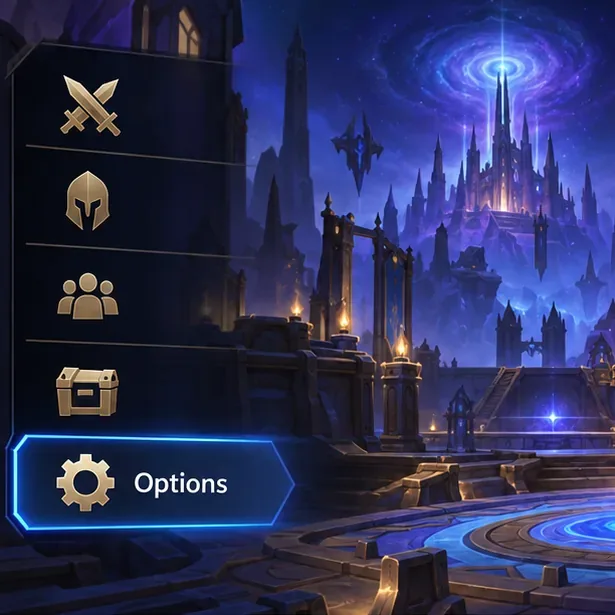
Utilizza il menu Opzioni del gioco anziché affidarti alla disattivazione temporanea dell'audio. Non è necessario cambiare account, installare altri programmi o modificare file di configurazione. Se sei in una partita, terminala o esci prima di modificare le preferenze globali; in questo modo, le operazioni dal menu rimarranno separate dalla partita in corso. L'opzione si applica anche ai messaggi di testo degli alleati, quindi lasciala attiva se desideri continuare a leggere la chat di squadra.
La formulazione e il layout dei menu possono variare leggermente tra le diverse versioni del client. Le istruzioni seguenti descrivono l'impostazione confermata nelle note della patch di Blizzard e nelle discussioni di supporto ai giocatori ospitate da Blizzard. Se non riesci a trovare l'opzione, controlla attentamente la scheda Social e cerca "Chat alleata" o "Chat di squadra". Non confonderla con i comandi della chat vocale.
Dal menu principale, apri Opzioni . Se sei già in una partita, puoi aprire il menu di gioco, ma modificare la preferenza dal menu principale rende più facile controllare e confermare l'impostazione in seguito.
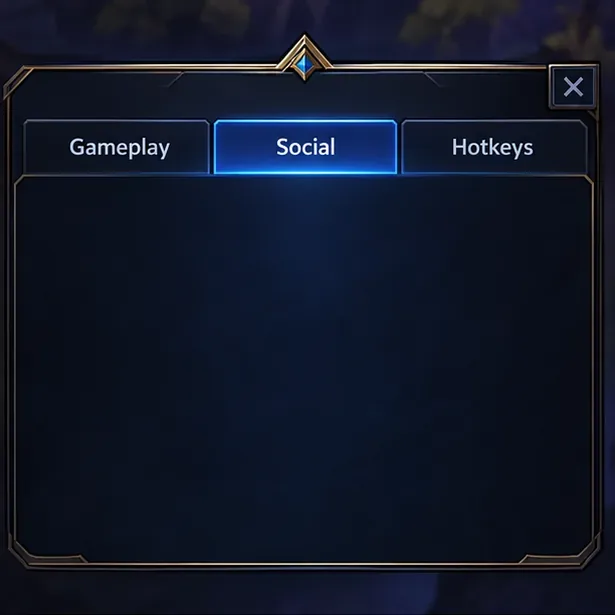
Nella parte superiore della finestra Opzioni, seleziona Social . Una scheda è una sezione etichettata in una finestra delle impostazioni; selezionandola, cambiano le preferenze visualizzate. Cerca nella pagina una casella di controllo relativa all'attivazione della chat con alleati o team.
Fai clic sulla casella di controllo accanto a "Abilita chat alleata" o "Abilita chat di gruppo" , a seconda dell'etichetta visualizzata dal client. Una casella selezionata indica che l'opzione è attiva; una casella vuota indica che la chat di testo alleata è disabilitata. Se il menu prevede un pulsante di conferma "Applica" , "Accetta " o equivalente, selezionalo prima di chiudere le Opzioni. Se non viene visualizzato alcun pulsante di conferma, chiudi il menu normalmente in modo che il client possa salvare la modifica.
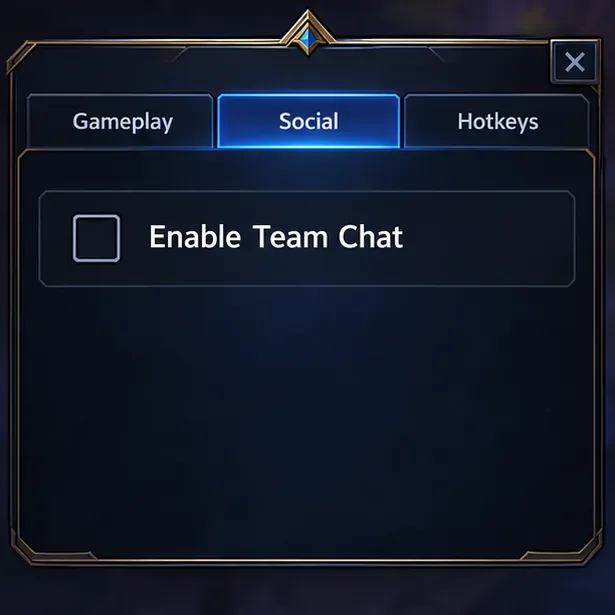
Chiudi le Opzioni, riaprilhe e torna alla sezione Social . Verifica che la casella di chat degli alleati/della squadra sia ancora vuota. Per una verifica più accurata, avvia o partecipa a una partita successiva e conferma che i messaggi di testo degli alleati non vengano più visualizzati. Non utilizzare un vecchio messaggio già visibile nell'interfaccia come prova del fallimento dell'impostazione; chiudi e riapri la schermata in questione prima di valutare il risultato.
Se il problema riguarda un singolo giocatore e non tutti gli alleati, usa il comando di silenziamento per giocatore. Le note della patch di Blizzard descrivono come silenziare un singolo compagno di squadra tramite l'icona del fumetto all'estrema destra della riga di quel giocatore nella schermata dei punteggi di gioco, che si apre con Tab . Questa azione si applica a un giocatore specifico; non sostituisce l'impostazione globale Social. Le icone o la posizione esatta possono cambiare con gli aggiornamenti dell'interfaccia, quindi usa la riga corrispondente al giocatore che intendi silenziare.
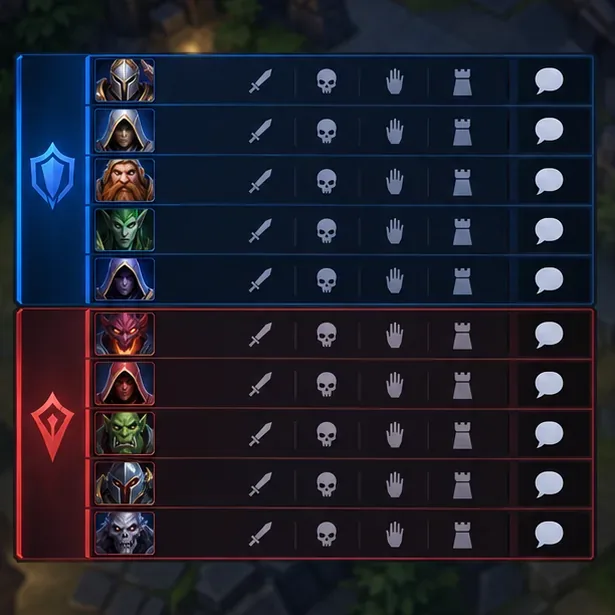
Per confermare la modifica, torna a Opzioni > Social e assicurati che la casella di controllo della chat di squadra/alleati rimanga vuota dopo aver chiuso e riaperto il menu. Quindi, verifica di nuovo in una partita successiva. Se la chat di squadra è scomparsa ma la comunicazione vocale o di altro tipo è ancora attiva, significa che i controlli sono separati. Riattiva la casella di controllo ogni volta che desideri ripristinare la chat di testo con gli alleati.
Risolvi l'errore 6068 di Warzone Dev su PC con controlli sicuri per applicazioni in background, driver grafici, file di gioco e conflitti di avvio.
Risolvi l'errore "Connessione persa / Riprova" di TFT Mobile verificando lo stato del servizio Riot, confrontando la connessione Wi-Fi e i dati mobili, riavviando e aggiornando l'app e scegliendo il passaggio successivo corretto.
Risolvi i problemi di stuttering delle scene d'intermezzo di EA Sports FC su PC con controlli del frame rate, grafica più leggera, riparazione dei file e test che distinguono i limiti di FPS dai malfunzionamenti.
Utilizza le impostazioni di base ufficiali di Tekken 8 a 1080p con risoluzione bassa, quindi regola la qualità visiva degli scenari un'impostazione alla volta. Scopri quali impostazioni ridurre per prime, come testare gli scenari più impegnativi e quando il V-Sync è utile.
Risolvi gli errori di comunicazione di Smash Ultimate verificando lo stato dei servizi Nintendo, eseguendo test di connessione su Switch, controllando la stabilità del Wi-Fi, gli aggiornamenti del gioco e le restrizioni NAT.
Disattiva l'acquisto automatico nelle impostazioni di Mobile Legends, conferma la modifica e prova ad acquistare manualmente l'equipaggiamento senza confondere i suggerimenti con l'acquisto automatico.
Personalizza la tua griglia degli eroi di Dota 2 con preset separati, categorie utili e bucket ridimensionabili. Scopri come organizzare gli eroi e verifica se il layout ti è d'aiuto durante la fase di selezione.
Try clear CS2 viewmodel settings, compare FOV and offsets, choose a weapon hand, and verify visibility without confusing weapon FOV with camera FOV.
Risolvi i crash di Apex Legends Engine Error su Windows con una guida per principianti che include la riparazione dei file, i driver grafici, le sovrapposizioni, i registri degli arresti anomali e i passaggi successivi per una soluzione sicura.
Sviluppa un tempismo affidabile nelle contromosse antiaeree in Street Fighter 6 con un esercizio ripetibile di salto contro un manichino, suggerimenti di spaziatura, pratica con la riproduzione di video e un metodo semplice per rivedere gli errori.








