Come risolvere l'errore di sviluppo 6068 di Warzone all'avvio

Risolvi l'errore 6068 di Warzone Dev su PC con controlli sicuri per applicazioni in background, driver grafici, file di gioco e conflitti di avvio.
Non esiste MouseAcceleration=0un comando ufficialmente documentato per l'accelerazione del puntatore in Rainbow Six Siege GameSettings.ini. Ubisoft documenta la posizione del file e le variabili di sensibilità, ma le sue linee guida pubbliche non descrivono un'opzione di accelerazione nel file di configurazione. Se la [INPUT]sezione esistente contiene RawInputMouseKeyboard, puoi provare a modificarne il valore in 1come verifica dell'input grezzo; consideralo dipendente dalla build, non come una soluzione garantita per l'accelerazione. Per l'accelerazione del puntatore in Windows, il controllo chiaramente documentato è Migliora la precisione del puntatore nelle Proprietà del mouse di Windows.
L'obiettivo è una mira costante: muovendo il mouse della stessa distanza fisica si dovrebbe ottenere una rotazione ripetibile, sia che ci si muova lentamente che velocemente. Modificate un'impostazione alla volta, quindi confrontate i risultati utilizzando la stessa sensibilità ed eseguendo un test ripetibile. Se il risultato sembra più veloce o più lento, ma la distanza di rotazione rimane costante, potreste star regolando la sensibilità anziché l'accelerazione.
Siege memorizza le impostazioni di ciascun profilo in un GameSettings.inifile. Le istruzioni di supporto di Ubisoft indicano la cartella predefinita per PC in Documenti, in My Games/Rainbow Six - Siege/<UbisoftConnectID>. Il nome della cartella del profilo è univoco e può apparire come una lunga stringa di lettere e numeri. Il riferimento alla sensibilità di input di Ubisoft identifica MouseSensitivityMultiplierUnite XFactorAimingcome modificatori di sensibilità in questo file. Questi modificano la velocità di rotazione del gioco per un dato input; non sono documentati come interruttori di accelerazione del mouse.
Alcune configurazioni esistenti potrebbero contenere anche RawInputMouseKeyboard. Il nome suggerisce un'impostazione di input grezzo per mouse e tastiera, ma le attuali fonti pubbliche di Ubisoft non definiscono questa chiave né garantiscono che disabiliti ogni forma di accelerazione in ogni versione attuale del gioco. Non aggiungere una riga mancante al tuo file solo perché una guida precedente la elenca. Se desideri una modifica supportata e prevedibile, utilizza l'impostazione di Windows riportata di seguito e testala nel gioco.
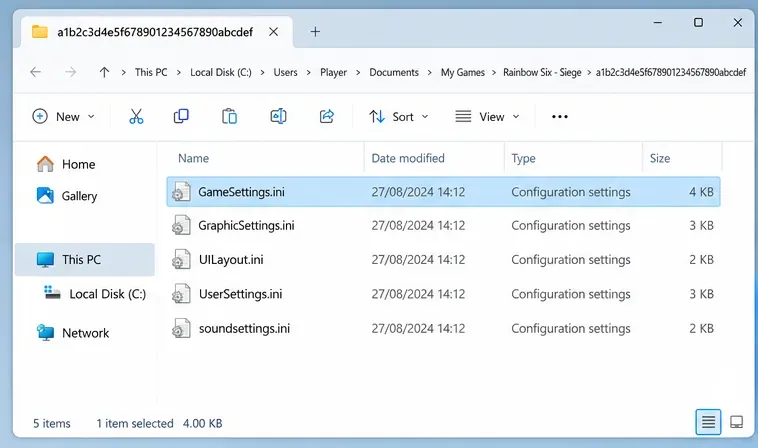
Chiudi Rainbow Six Siege prima di apportare modifiche, in modo che il gioco non salvi le impostazioni sovrascrivendo le tue modifiche all'uscita. In Esplora file, apri Documents > My Games > Rainbow Six - Siege, quindi apri la cartella associata al tuo profilo Ubisoft Connect. Se Windows memorizza Documenti in OneDrive o in un'altra posizione, utilizza il percorso visualizzato per la cartella Documenti anziché presumere che si trovi direttamente nella directory del profilo utente locale.
Cerca GameSettings.ini. Se hai più cartelle profilo, non modificarle tutte a caso. Apri il gioco, verifica quale profilo Ubisoft è attivo, quindi usa la cartella corrispondente. La pagina di aiuto di Ubisoft mostra il percorso predefinito; sostituisci i segnaposto account e profilo con i nomi effettivi delle tue cartelle.
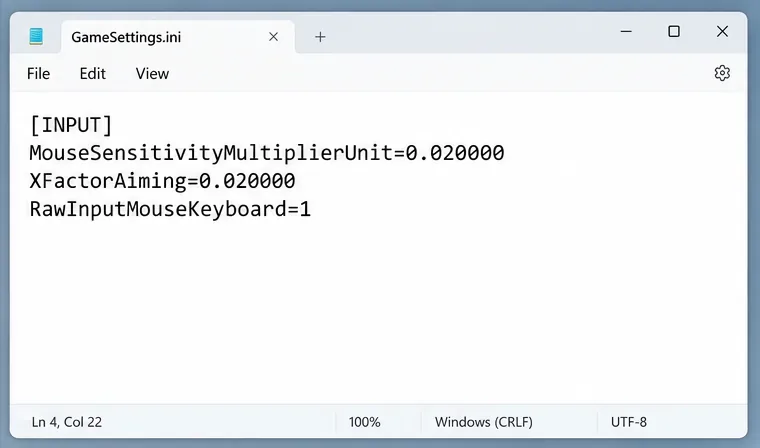
Prima di apportare qualsiasi modifica, crea una copia GameSettings.ininella stessa cartella e assegnale un nome chiaro, ad esempio GameSettings-backup.ini. Quindi apri il file originale in Blocco note. Usa la funzione Trova per cercare [INPUT], poi cerca RawInputMouseKeyboard.
0, modifica solo il valore in 1, salva e prova. Questo è un test prudente dell'impostazione raw-input presente in alcune configurazioni di Siege esistenti, non un comando di accelerazione universale verificato.1, lascialo stare e prova invece le impostazioni di Windows e del software del mouse.Non modificare MouseSensitivityMultiplierUnitla XFactorAimingsensibilità orizzontale, la sensibilità verticale o i valori ADS per cercare di eliminare l'accelerazione. Questi valori regolano la sensibilità. Se la mira risulta troppo veloce, annota il valore originale e regola la sensibilità separatamente, a piccoli passi.
[INPUT]
RawInputMouseKeyboard=1
Il frammento mostra l'unica riga esistente da esaminare. Non incollarlo sull'intero file di configurazione; conserva tutte le altre sezioni e i valori.
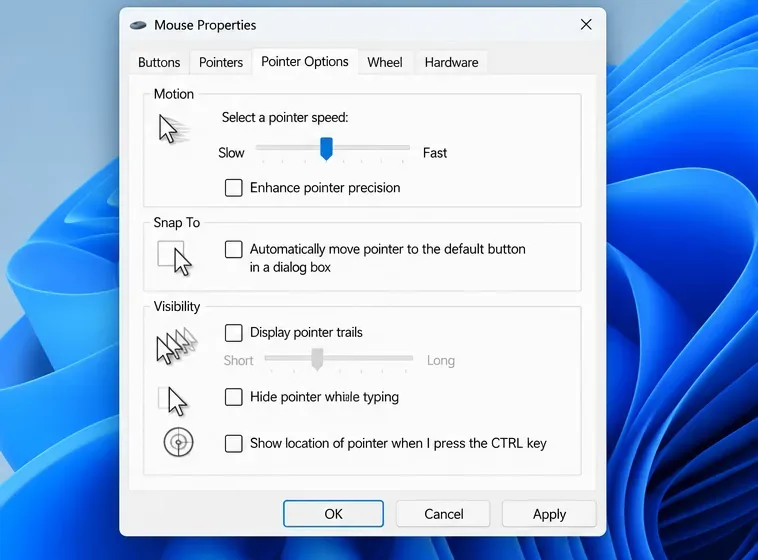
Windows chiama questa funzionalità " Migliora la precisione del puntatore ". Per accedere al controllo in Windows 11, apri Impostazioni > Bluetooth e dispositivi > Mouse > Impostazioni aggiuntive del mouse . Nella finestra Proprietà del mouse, seleziona Opzioni puntatore , deseleziona "Migliora la precisione del puntatore" , quindi seleziona Applica e OK . In Windows 10, apri le impostazioni del mouse e utilizza " Opzioni aggiuntive del mouse" per accedere alla stessa scheda Opzioni puntatore. Microsoft documenta la posizione di questo controllo; le etichette esatte possono variare leggermente a seconda della versione di Windows.
Questa impostazione influisce sul comportamento del puntatore di Windows. Se Siege riceve input del mouse non elaborato, l'accelerazione del puntatore di Windows potrebbe non influire sulla mira in gioco, quindi la modifica della casella di controllo potrebbe migliorare il cursore del desktop senza modificare il gioco. Ecco perché è importante eseguire un test controllato in gioco. Evitate di modificare contemporaneamente il cursore della velocità del puntatore; altrimenti non saprete quale modifica ha influito sulla sensazione.
Salva il file modificato, chiudi Blocco note e avvia Siege. Se hai modificato un valore di configurazione, controlla nuovamente il file dopo l'avvio o la chiusura del gioco per verificare se il gioco lo ha mantenuto o sovrascritto. Se viene ripristinato, utilizza i comandi di gioco, se disponibili, invece di forzare ripetutamente un valore che il gioco non conserva. Non impostare il file in sola lettura come soluzione temporanea; ciò potrebbe impedire il salvataggio delle impostazioni normali.
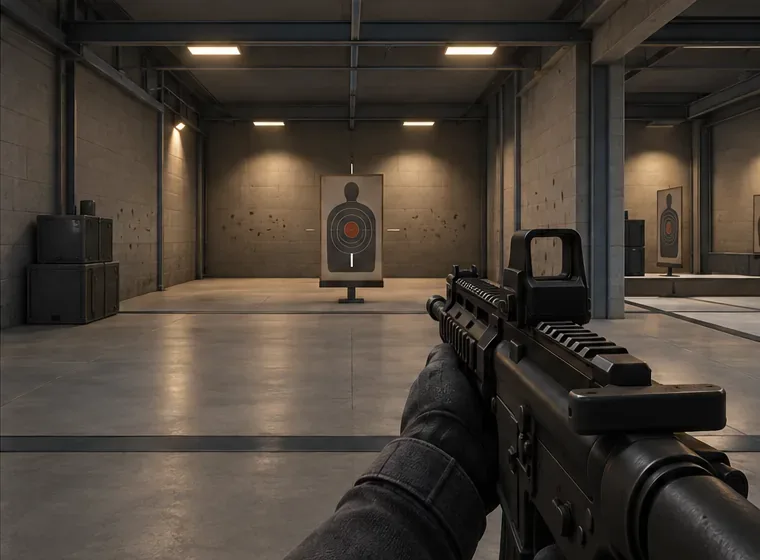
Utilizza un ambiente di allenamento o una sessione personalizzata silenziosa per confrontare i risultati. Mantieni invariate le impostazioni DPI del mouse, la sensibilità di gioco e la mira (ADS) durante il test. Muovi il mouse lentamente per una distanza misurata, azzera il movimento, quindi muovilo rapidamente per la stessa distanza. Confronta l'angolo finale. Un angolo di rotazione simile a entrambe le velocità è un segnale pratico che l'accelerazione non influenza più la traiettoria di prova. Ripeti l'operazione più volte; un singolo movimento non è una misurazione affidabile.
Se la mira nel gioco cambia ma il cursore di Windows si comporta allo stesso modo, è normale quando il gioco utilizza un percorso di input separato. Se il comportamento di entrambi i cursori, quello del desktop e quello del gioco, cambia, la causa potrebbe essere un'impostazione di Windows. Se la mira continua ad accelerare, controlla il software del produttore del mouse o le utility di input di terze parti per profili specifici per gioco, curve di accelerazione o commutazione automatica del profilo.
Se RawInputMouseKeyboard=1peggiora l'esperienza di gioco, ripristina il backup o riporta il valore all'impostazione originale. L'input raw non è la soluzione ideale per tutte le configurazioni del mouse e non compensa una curva di accelerazione configurata nel software del mouse o in un'utility separata. Se l'impostazione manca, viene sovrascritta o non produce differenze ripetibili, interrompi la modifica del file e utilizza i controlli presenti nel gioco e nei menu di Windows.
È importante distinguere l'accelerazione dalla sensibilità ordinaria. L'accelerazione modifica il rapporto tra velocità del mouse e distanza di rotazione; la sensibilità, invece, modifica la distanza di rotazione per tutti i movimenti. Una sensibilità inferiore può dare una sensazione di maggiore stabilità, ma non significa che l'accelerazione sia stata disabilitata. Effettuate una sola regolazione alla volta e annotate i valori originali in modo da poter annullare rapidamente una modifica.
GameSettings.iniall'interno della cartella del profilo Ubisoft attivo?RawInputMouseKeyboard=1se la linea esisteva già?Risolvi l'errore 6068 di Warzone Dev su PC con controlli sicuri per applicazioni in background, driver grafici, file di gioco e conflitti di avvio.
Risolvi l'errore "Connessione persa / Riprova" di TFT Mobile verificando lo stato del servizio Riot, confrontando la connessione Wi-Fi e i dati mobili, riavviando e aggiornando l'app e scegliendo il passaggio successivo corretto.
Risolvi i problemi di stuttering delle scene d'intermezzo di EA Sports FC su PC con controlli del frame rate, grafica più leggera, riparazione dei file e test che distinguono i limiti di FPS dai malfunzionamenti.
Utilizza le impostazioni di base ufficiali di Tekken 8 a 1080p con risoluzione bassa, quindi regola la qualità visiva degli scenari un'impostazione alla volta. Scopri quali impostazioni ridurre per prime, come testare gli scenari più impegnativi e quando il V-Sync è utile.
Risolvi gli errori di comunicazione di Smash Ultimate verificando lo stato dei servizi Nintendo, eseguendo test di connessione su Switch, controllando la stabilità del Wi-Fi, gli aggiornamenti del gioco e le restrizioni NAT.
Disattiva l'acquisto automatico nelle impostazioni di Mobile Legends, conferma la modifica e prova ad acquistare manualmente l'equipaggiamento senza confondere i suggerimenti con l'acquisto automatico.
Personalizza la tua griglia degli eroi di Dota 2 con preset separati, categorie utili e bucket ridimensionabili. Scopri come organizzare gli eroi e verifica se il layout ti è d'aiuto durante la fase di selezione.
Try clear CS2 viewmodel settings, compare FOV and offsets, choose a weapon hand, and verify visibility without confusing weapon FOV with camera FOV.
Risolvi i crash di Apex Legends Engine Error su Windows con una guida per principianti che include la riparazione dei file, i driver grafici, le sovrapposizioni, i registri degli arresti anomali e i passaggi successivi per una soluzione sicura.
Sviluppa un tempismo affidabile nelle contromosse antiaeree in Street Fighter 6 con un esercizio ripetibile di salto contro un manichino, suggerimenti di spaziatura, pratica con la riproduzione di video e un metodo semplice per rivedere gli errori.








