Come risolvere l'errore di sviluppo 6068 di Warzone all'avvio

Risolvi l'errore 6068 di Warzone Dev su PC con controlli sicuri per applicazioni in background, driver grafici, file di gioco e conflitti di avvio.
Per impedire alla minimappa di ruotare quando si ruota la visuale in Counter-Strike 2, apri Impostazioni > Gioco > Radar e imposta "Ruota radar" su No. La mappa manterrà un orientamento fisso mentre cambiano l'indicatore del giocatore e la direzione di visuale. Questa impostazione non disattiva il radar, non nasconde i compagni di squadra né modifica lo zoom della mappa.
Utilizza i comandi di gioco quando desideri una modifica semplice. Se preferisci la console per sviluppatori, l'impostazione corrispondente è cl_radar_rotate; la Valve Developer Community la elenca nel suo manuale di riferimento dei comandi della console di Counter-Strike 2. La dicitura del menu e le opzioni disponibili potrebbero cambiare nei futuri aggiornamenti, quindi controlla la sezione Radar corrente se la tua schermata è diversa.
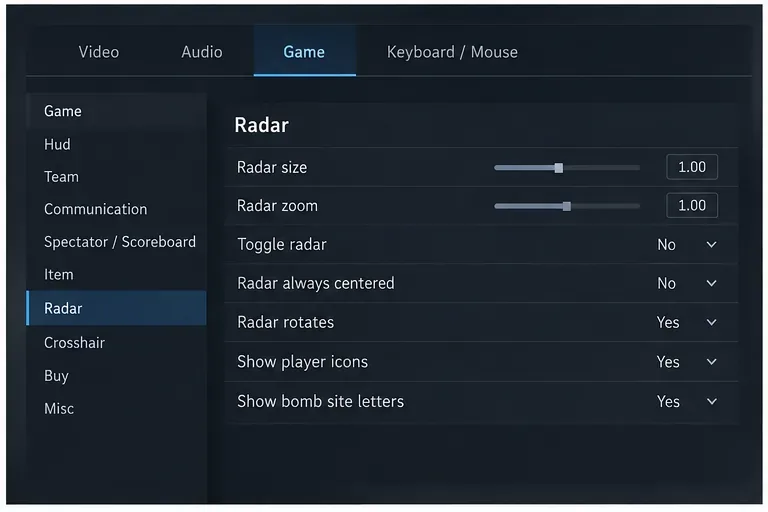
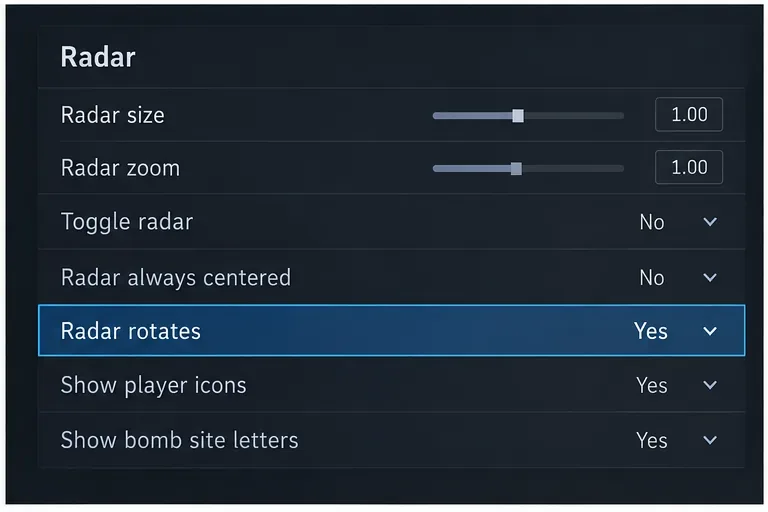
CS2 espone anche una variabile di console per questa preferenza. Apri la console per sviluppatori e inserisci:
cl_radar_rotate 0
Premi Invio per applicarlo. Il valore 0disattiva la rotazione; per riattivarla in seguito, usa cl_radar_rotate 1. Se la console non si apre, abilitala in Impostazioni nelle Opzioni di gioco, quindi usa il tasto della console mostrato dal tuo layout di tastiera. Il tasto è solitamente il tasto tilde/accento grave, ma i layout di tastiera e le associazioni possono variare.
Utilizza il menu o la console per impostare la stessa preferenza. Evita di aggiungere il comando a un file autoexec a meno che tu non voglia specificamente che venga riapplicato all'avvio; un file può rendere più difficile capire se il risultato è controllato da un'impostazione di gioco o da una configurazione di avvio.
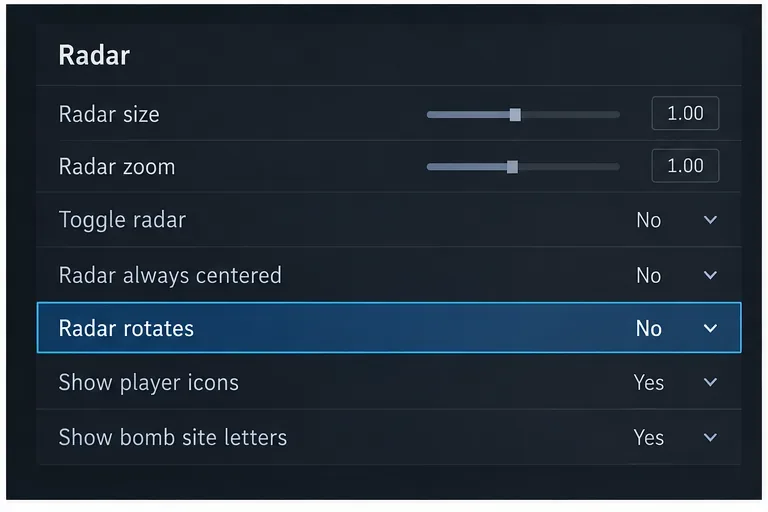
Prova il radar durante una sessione di allenamento sicura o una partita in cui puoi guardarti intorno senza pressioni. Mantieni la mappa visibile, quindi ruota la mira a sinistra e a destra. Con la rotazione disabilitata, la mappa non dovrebbe ruotare per seguire la tua visuale. L'indicatore del giocatore e quelli dei compagni di squadra possono comunque muoversi quando i giocatori cambiano posizione, e il radar può comunque zoomare o ricentrarsi se queste impostazioni separate sono abilitate.
Un utile controllo di successo si compone di tre parti:
L'ultimo controllo aiuta a distinguere una preferenza salvata da un'impressione visiva temporanea. Se si utilizza una configurazione di avvio o un altro file di impostazioni, il comando radar potrebbe essere riapplicato all'avvio del gioco; riaprire il menu dopo il riavvio per vedere quale valore è attivo.
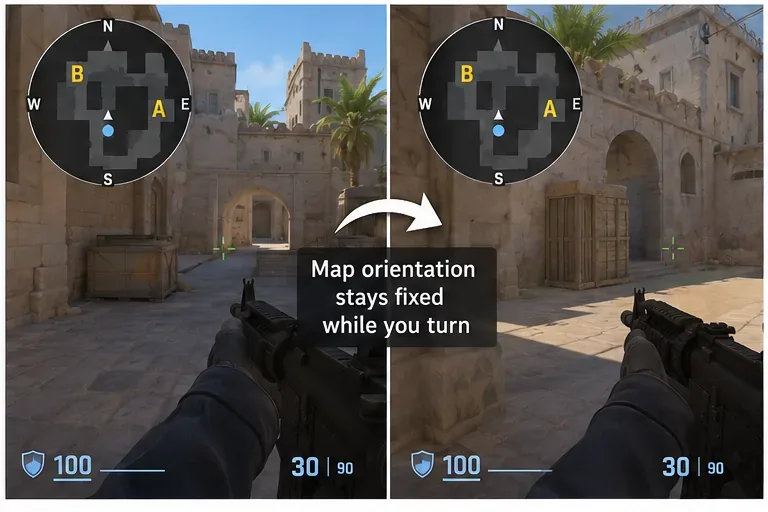
Un radar rotante ruota la mappa per adattarsi alla direzione in cui è rivolto il personaggio, quindi la parte superiore dello schermo cambia mentre ci si guarda intorno. Un radar non rotante mantiene fissa la direzione della bussola sulla mappa. La centratura risponde a una domanda diversa: se il proprio indicatore rimane vicino al centro del radar mentre ci si muove sulla mappa. Se si desidera sia una direzione fissa della bussola che un indicatore centrato, è possibile testare queste opzioni separatamente. Modificare la centratura non è necessario per disattivare la rotazione, né è necessario modificare lo zoom.
| Ciò che noti | Cosa controllare |
|---|---|
| Il radar continua a girare | Riapri la sezione Radar e verifica che l'opzione "Rotazione radar" sia impostata su "No" . Se hai utilizzato la console, inserisci cl_radar_rotate 0nuovamente i comandi. |
| La mappa rimane fissa, ma il tuo indicatore non è centrato. | Questo è controllato separatamente da Radar sempre centrato . Rotazione e centratura sono preferenze diverse. |
| Il radar sembra zoomato o rimpicciolito | Regola lo zoom del radar separatamente. Lo zoom modifica la porzione di mappa visibile, ma non la rotazione. |
| Il radar scompare o è nascosto | Verifica la visibilità del radar o i comandi HUD. La rotazione del radar ne modifica solo l'orientamento; non attiva né disattiva la visualizzazione del radar. |
cl_radar_rotate 0cl_radar_rotate 1Disattivare la rotazione del radar è utile se si preferisce visualizzare la mappa con un orientamento fisso. Questa impostazione non migliora di per sé la visibilità e potrebbe richiedere un po' di pratica se si è abituati a un radar che segue la direzione in cui si è rivolti. Se il radar continua a ruotare anche dopo aver modificato l'opzione, verificare il valore attivo nel menu e controllare se una configurazione di avvio applica un'impostazione diversa.
Risolvi l'errore 6068 di Warzone Dev su PC con controlli sicuri per applicazioni in background, driver grafici, file di gioco e conflitti di avvio.
Risolvi l'errore "Connessione persa / Riprova" di TFT Mobile verificando lo stato del servizio Riot, confrontando la connessione Wi-Fi e i dati mobili, riavviando e aggiornando l'app e scegliendo il passaggio successivo corretto.
Risolvi i problemi di stuttering delle scene d'intermezzo di EA Sports FC su PC con controlli del frame rate, grafica più leggera, riparazione dei file e test che distinguono i limiti di FPS dai malfunzionamenti.
Utilizza le impostazioni di base ufficiali di Tekken 8 a 1080p con risoluzione bassa, quindi regola la qualità visiva degli scenari un'impostazione alla volta. Scopri quali impostazioni ridurre per prime, come testare gli scenari più impegnativi e quando il V-Sync è utile.
Risolvi gli errori di comunicazione di Smash Ultimate verificando lo stato dei servizi Nintendo, eseguendo test di connessione su Switch, controllando la stabilità del Wi-Fi, gli aggiornamenti del gioco e le restrizioni NAT.
Disattiva l'acquisto automatico nelle impostazioni di Mobile Legends, conferma la modifica e prova ad acquistare manualmente l'equipaggiamento senza confondere i suggerimenti con l'acquisto automatico.
Personalizza la tua griglia degli eroi di Dota 2 con preset separati, categorie utili e bucket ridimensionabili. Scopri come organizzare gli eroi e verifica se il layout ti è d'aiuto durante la fase di selezione.
Try clear CS2 viewmodel settings, compare FOV and offsets, choose a weapon hand, and verify visibility without confusing weapon FOV with camera FOV.
Risolvi i crash di Apex Legends Engine Error su Windows con una guida per principianti che include la riparazione dei file, i driver grafici, le sovrapposizioni, i registri degli arresti anomali e i passaggi successivi per una soluzione sicura.
Sviluppa un tempismo affidabile nelle contromosse antiaeree in Street Fighter 6 con un esercizio ripetibile di salto contro un manichino, suggerimenti di spaziatura, pratica con la riproduzione di video e un metodo semplice per rivedere gli errori.








