Home
» 🎮 Esports
»
Come cancellare in modo sicuro i file della cache di Clash Royale su iOS e Android
Come cancellare in modo sicuro i file della cache di Clash Royale su iOS e Android
Se Clash Royale impiega più tempo del solito a caricarsi, presenta anomalie visive o utilizza più spazio di archiviazione locale del previsto, cancellare i file temporanei può essere una valida soluzione. È importante notare che la procedura è diversa su Android e iPhone. Su Android, di solito, è presente un'opzione " Cancella cache " specifica per ogni app . iOS, invece, non offre lo stesso pulsante universale per le app di terze parti, quindi è necessario scegliere tra disinstallare l'app e disinstallarla e reinstallarla.
Prima di eseguire qualsiasi operazione che rimuova i dati dell'app, proteggi i tuoi progressi di gioco. Supercell afferma che l'ID Supercell è progettato per proteggere il tuo account di gioco e consentirti di recuperare i tuoi progressi dopo una reinstallazione o il passaggio a un altro dispositivo. Se il tuo account Clash Royale non è ancora collegato, apri il gioco, vai alle Impostazioni e collegalo prima di utilizzare un metodo di disinstallazione/reinstallazione. Puoi anche annotare il tuo Tag giocatore come ulteriore riferimento per il recupero.
Cosa dovresti fare per prima cosa: svuotare la cache, eseguire l'offset o reinstallare?
Utilizza l'opzione meno distruttiva più adatta al tuo dispositivo e al problema riscontrato. Su Android, inizia con "Cancella cache" perché Google la descrive come un'eliminazione dei dati temporanei, mentre "Cancella spazio di archiviazione " rimuove i dati dell'app. Su iPhone e iPad, Apple distingue tra "Rimuovi app" , che libera l'app stessa mantenendo i relativi documenti e dati, e "Elimina app" , che rimuove l'app e i dati locali correlati.
Dispositivo
Il miglior primo passo
Ciò che rimuove
Avviso principale
Android
Cancella la cache
Dati temporanei dell'app
Il gioco potrebbe caricare nuovamente alcune risorse al successivo avvio.
iPhone/iPad
Scarica solo se il tuo obiettivo principale è liberare spazio di archiviazione per le app.
Il file binario dell'app installata; i documenti e i dati vengono conservati
Lo scaricamento non garantisce lo svuotamento completo della cache.
iPhone/iPad
Elimina e reinstalla quando hai bisogno di un ripristino locale più pulito.
L'app e i relativi dati locali
Conferma prima l'accesso tramite Supercell ID.
Questi passaggi possono essere utili quando i file temporanei locali sono parte del problema, ma non garantiscono una soluzione in caso di interruzioni del server, problemi con l'account, instabilità di rete o bug del gioco. Se Clash Royale non funziona per molti giocatori contemporaneamente, la cancellazione dei file locali potrebbe non risolvere il problema.
Come si svuota la cache di Clash Royale su Android?
Su un tipico dispositivo Android recente, il percorso è Impostazioni > App > Clash Royale > Archiviazione e cache > Cancella cache . Google precisa che i nomi dei menu possono variare a seconda del produttore del dispositivo, quindi Samsung, Pixel, Xiaomi, OnePlus e altri telefoni potrebbero utilizzare una terminologia leggermente diversa.
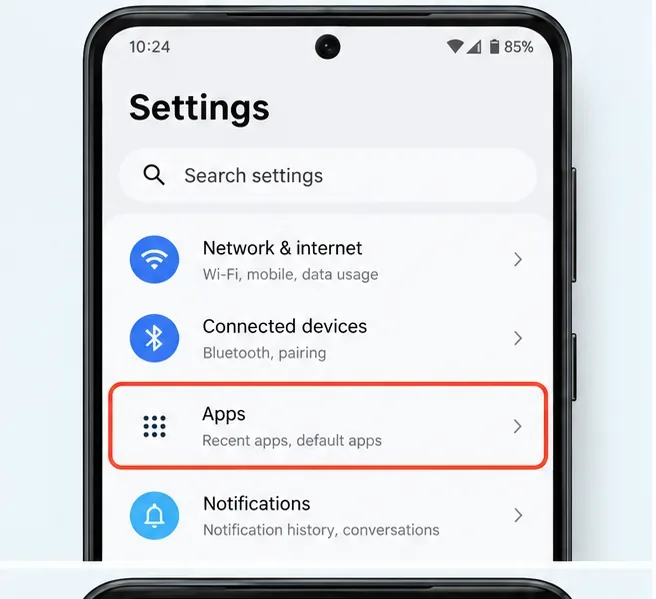
Apri le Impostazioni di Android e seleziona App. L'etichetta esatta potrebbe variare leggermente a seconda del produttore.
1. Apri Impostazioni e vai su App
Apri l'app Impostazioni di sistema, quindi individua la sezione che gestisce le app installate. Su alcuni telefoni si chiama semplicemente App; su altri potresti trovare App e notifiche, Gestione app o un'etichetta simile.
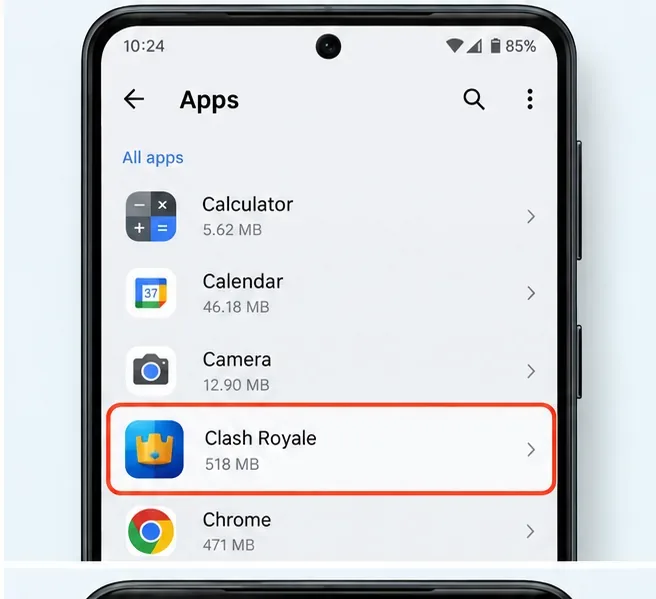
Trova Clash Royale nell'elenco delle app installate e apri la pagina delle informazioni sull'app.
2. Seleziona Clash Royale
Apri l'elenco completo delle app, se necessario, quindi tocca Clash Royale. Se hai molte app installate, usa la funzione di ricerca nelle impostazioni o nell'elenco delle app anziché scorrere.
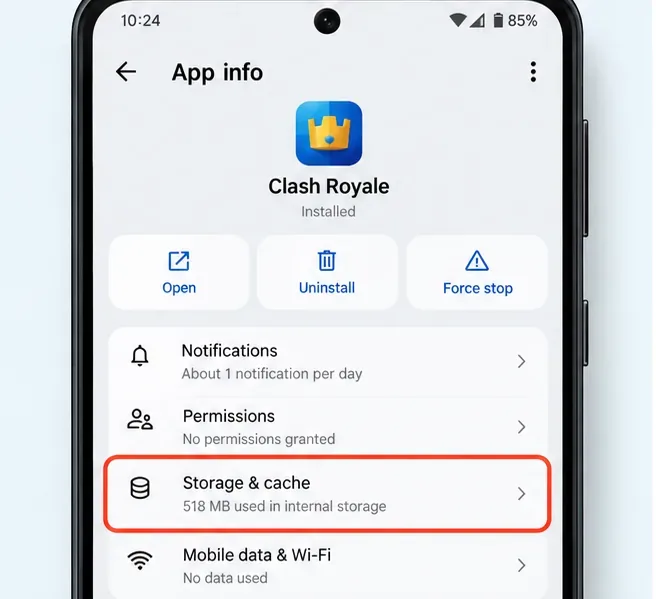
Dalle informazioni dell'app Clash Royale, apri Archiviazione e cache o la sezione di archiviazione equivalente sul tuo telefono.
3. Apri Archiviazione e cache
Tocca Archiviazione e cache , Archiviazione o l'opzione equivalente più vicina. Questa pagina separa i file temporanei memorizzati nella cache dai dati generali dell'app nelle versioni di Android e sui dispositivi che mostrano entrambi i controlli.
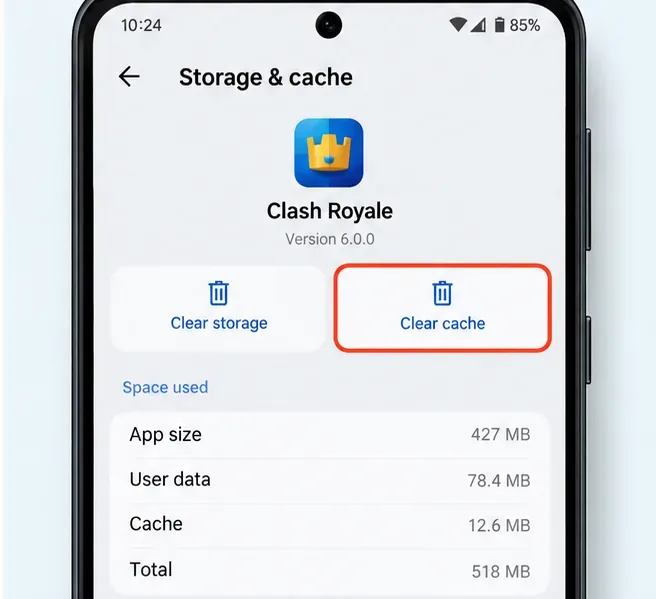
Per una pulizia dei file temporanei a basso rischio, tocca Cancella cache, non Cancella spazio di archiviazione.
4. Tocca Cancella cache
Tocca Cancella cache . Google spiega che questa operazione elimina i dati temporanei. La quantità di cache potrebbe diminuire immediatamente, anche se il gioco ne ricostruirà una parte durante la partita. Il primo avvio successivo potrebbe essere più lento perché Clash Royale potrebbe dover ricreare o scaricare nuovamente le risorse temporanee.
Non confondere "Cancella cache" con "Cancella spazio di archiviazione". Google afferma che "Cancella spazio di archiviazione" elimina definitivamente i dati dell'app memorizzati sul dispositivo. Se il tuo obiettivo è solo quello di aggiornare i file temporanei, "Cancella spazio di archiviazione" non è necessario. Se decidi di utilizzarlo come procedura di risoluzione dei problemi più approfondita, assicurati prima che i tuoi progressi di Clash Royale siano protetti con un Supercell ID.
È possibile cancellare la cache di Clash Royale direttamente su iPhone o iPad?
Non con un pulsante "Cancella cache" universale per ogni app come su Android. Gli attuali controlli di archiviazione di Apple consentono di esaminare un'app, rimuoverla o eliminarla. Apple precisa inoltre che i dati memorizzati nella cache e temporanei potrebbero non essere completamente riflessi nel valore di spazio di archiviazione mostrato per un'app.
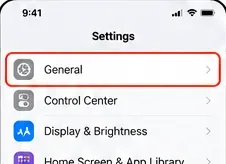
Su iPhone o iPad, apri Impostazioni e seleziona Generali.
1. Apri Impostazioni > Generali
Inizia dall'app Impostazioni e tocca Generali . Questa è la procedura indicata da Apple per visualizzare l'utilizzo dello spazio di archiviazione da parte delle singole app.
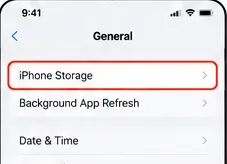
Apri Spazio iPhone per visualizzare l'elenco delle app installate e il relativo utilizzo dello spazio di archiviazione locale.
2. Apri la memoria dell'iPhone
Tocca Spazio iPhone . Su iPad, la dicitura è Spazio iPad . Attendi qualche istante se il dispositivo ha bisogno di tempo per calcolare le dimensioni delle app.
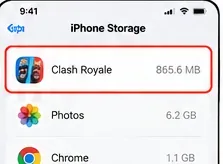
Seleziona Clash Royale dall'elenco delle app presenti nello spazio di archiviazione dell'iPhone.
3. Seleziona Clash Royale
Scorri fino a Clash Royale e apri la pagina relativa allo spazio di archiviazione. In genere vedrai le dimensioni dell'app e la quantità di spazio occupato, suddivisa tra documenti e dati. Questi dati sono utili per capire l'utilizzo dello spazio di archiviazione locale, ma non è presente un pulsante dedicato per svuotare la cache di Clash Royale.
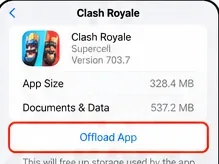
L'app Offload conserva documenti e dati. Usala per alleggerire il carico di spazio, non come garanzia di un ripristino completo della cache.
4. Decidi se scaricare o eliminare completamente
La funzione "Offload App" rimuove l'app installata mantenendo i relativi documenti e dati. Questo la rende utile quando l'obiettivo principale è liberare spazio di archiviazione senza eliminare documenti e impostazioni locali. Tuttavia, poiché Apple afferma esplicitamente che documenti e dati vengono conservati, non bisogna considerare la disinstallazione come una cancellazione completa e garantita della cache.
Se stai risolvendo un problema persistente con i file locali e desideri il ripristino più pulito possibile tramite le impostazioni iOS, verifica che il tuo gioco sia connesso al Supercell ID, quindi seleziona Elimina app e conferma. Apple afferma che l'eliminazione di un'app rimuove l'app e i relativi dati dal dispositivo. Successivamente, reinstalla Clash Royale dall'App Store e accedi nuovamente al tuo Supercell ID se richiesto.
Cancellare la cache eliminerà i tuoi progressi di Clash Royale?
Su Android, l' opzione "Cancella cache" si riferisce specificamente ai dati temporanei, quindi è diversa dalla cancellazione di tutta la memoria dell'app. La procedura più sicura rimane comunque quella di avere un Supercell ID connesso prima di procedere alla risoluzione dei problemi, soprattutto se si prevede di dover ricorrere alla cancellazione della cache, alla cancellazione della memoria o alla reinstallazione dell'app.
Su iOS, la disinstallazione dell'app rimuove anche i dati locali. Per questo motivo, la protezione dell'account è più importante del semplice mantenimento della sessione locale sul dispositivo. Supercell descrive l'ID Supercell come un metodo per proteggere gli account di gioco e ripristinare l'accesso dopo la reinstallazione. Se non riesci a confermare l'indirizzo email o il codice di verifica del tuo ID Supercell, risolvi questo problema prima di disinstallare Clash Royale.
Quando vale effettivamente la pena svuotare la cache?
La pulizia della cache è più indicata quando il problema sembra essere localizzato su un singolo dispositivo: ad esempio, Clash Royale inizia a comportarsi in modo anomalo dopo un aggiornamento, lo spazio di archiviazione locale è insufficiente, i menu o le risorse non si caricano correttamente, oppure l'app si blocca ripetutamente mentre altre app e la connessione funzionano normalmente. Si tratta inoltre di un'operazione di manutenzione Android rapida, poiché non richiede la reinstallazione del gioco.
Non aspettatevi che la cancellazione della cache risolva ogni tipo di lag. La latenza in battaglia può derivare da congestione Wi-Fi, qualità della rete mobile, routing, problemi lato server o un problema più generale del servizio Clash Royale. Allo stesso modo, i crash possono essere causati da una specifica versione del gioco o da un problema del sistema operativo, piuttosto che da file temporanei obsoleti.
Cosa dovresti provare se svuotare la cache non risolve il problema?
Riavvia il dispositivo. In questo modo si cancella lo stato temporaneo del sistema senza modificare i dati di gioco.
Aggiorna Clash Royale. Usa Google Play o l'App Store e installa qualsiasi aggiornamento ufficiale disponibile.
Aggiorna Android o iOS. Gli aggiornamenti di sistema possono includere correzioni di compatibilità e stabilità.
Verifica la tua connessione. Se disponibile, confronta le prestazioni del Wi-Fi con quelle della connessione dati mobile ed evita di presumere un problema di cache quando il problema è specifico della rete.
Reinstallare solo dopo aver protetto l'account. Questa procedura garantisce il ripristino locale più pulito su iOS ed è un'opzione più completa su Android.
Se il problema persiste, contatta l'assistenza Supercell. Per problemi persistenti relativi all'account, agli acquisti o specifici del gioco, è preferibile rivolgersi al portale di supporto ufficiale di Clash Royale.
Breve lista di controllo di sicurezza prima di eliminare qualsiasi cosa
Conferma che Clash Royale sia connesso al tuo ID Supercell.
Assicurati di poter accedere all'indirizzo email utilizzato per i codici di verifica dell'ID Supercell.
Annota o fai uno screenshot del tuo Player Tag come ulteriore riferimento.
Su Android, scegli Cancella cache prima di Cancella spazio di archiviazione.
Su iOS, ricorda che la funzione "Scarica app" conserva documenti e dati, mentre la funzione "Elimina app" rimuove i dati locali correlati.
È prevedibile che il gioco ricostruisca alcuni file temporanei dopo il prossimo avvio.
Riferimenti ufficiali e limitazioni attuali
Questa guida riflette il comportamento della piattaforma documentato a ottobre 2026. I menu Android possono variare a seconda del produttore e Apple potrebbe modificare le etichette delle Impostazioni nelle future versioni di iOS. Per le regole di base della piattaforma, consultare le linee guida di Google sulla gestione dello spazio di archiviazione su Android e la guida di Apple sulla gestione dello spazio di archiviazione su iPhone . Apple documenta anche come eliminare le app su iPhone o iPad .
Per la sicurezza del tuo account, utilizza la pagina ufficiale di Supercell ID e il portale di supporto di Clash Royale . La documentazione di supporto di Supercell spiega che Supercell ID protegge gli account di gioco su diversi dispositivi e dopo le reinstallazioni. Se il menu sul tuo telefono differisce dalle illustrazioni sopra, segui le istruzioni presenti sul tuo dispositivo anziché cercare una corrispondenza esatta.