Home
» 🎮 Esports
»
Come cancellare i file di cache di Fortnite per risolvere i cali di FPS su PC
Come cancellare i file di cache di Fortnite per risolvere i cali di FPS su PC
Fortnite può risultare fluido all'inizio di una sessione per poi presentare rallentamenti durante i cambi di inquadratura, i combattimenti o l'esplorazione di nuove aree. Se i cali di frame rate si verificano mentre il gioco utilizza DirectX 12, Epic Games segnala una causa specifica da verificare: il client potrebbe compilare ripetutamente gli shader DirectX. Cancellare la cache degli shader del driver grafico può essere d'aiuto in questo caso, ma non aumenta il frame rate su tutti i laptop e non risolve i problemi di una GPU che si surriscalda, ha una potenza insufficiente o semplicemente non soddisfa i requisiti del gioco.
Questa guida separa la cache degli shader dalla cache di Epic Games Launcher, mostra come cancellare solo i file rilevanti su Windows e offre un pratico confronto prima e dopo. L'obiettivo è una riduzione ripetibile dei rallentamenti durante il gioco, non un valore FPS garantito.
Sappi quale cache stai svuotando
"Cache di Fortnite" può significare più di una cosa. Una cache degli shader DirectX memorizza i dati utilizzati dal driver grafico. Le istruzioni di supporto di Epic collegano la pulizia di questa cache ai gravi rallentamenti causati dalla ripetuta ricompilazione degli shader in DirectX 12. La stessa pagina di supporto avverte che la prima partita dopo la pulizia potrebbe comunque presentare rallentamenti mentre il gioco ricompila gli shader. Questo rende la pulizia della cache degli shader una procedura di risoluzione dei problemi mirata per i rallentamenti persistenti in DX12, non una manutenzione di routine da ripetere prima di ogni partita.
L'Epic Games Launcher include anche una cache web. Epic descrive la cancellazione di questa cache come un modo per risolvere problemi di visualizzazione del launcher o errori che impediscono il corretto funzionamento del launcher o dei giochi. Si tratta di una cartella diversa e non è documentata come una soluzione diretta per i cali di FPS durante le partite. Se il launcher stesso è vuoto, viene visualizzato in modo errato o non si carica, segui le istruzioni relative alla cache del launcher più avanti in questo articolo. Se il problema riguarda solo il gameplay, inizia dalla cache degli shader grafici.
Questi passaggi si applicano ai PC Windows. Non descrivono una procedura per la cache della console e non stabiliscono un percorso di cache universale per tutti i produttori di schede grafiche. Se si utilizza una GPU Intel o non si riesce a trovare la cartella documentata per il proprio hardware, non tentare di trovare un'altra cartella dei driver; consultare invece la guida di supporto del produttore della scheda grafica.
Prima di cancellare qualsiasi cosa, fai un confronto utile
Scegliete una breve sessione di prova che possiate ripetere. Annotate la modalità di rendering, la risoluzione, le impostazioni grafiche, il limite di frame rate e se il portatile è collegato alla rete elettrica. Giocate una sezione o una partita comparabile e annotate quando si presenta il problema: un breve rallentamento al primo caricamento di un'area è diverso da un frame rate che rimane basso per tutta la durata della partita. Se utilizzate già un overlay per FPS o frametime, registrate gli stessi valori, ma non è necessario installarne uno solo per questo controllo.
Assicurati che il confronto sia equo. Modificare contemporaneamente la modalità di rendering, le impostazioni grafiche, la modalità di risparmio energetico e le cartelle della cache rende difficile capire cosa abbia effettivamente migliorato la situazione. Mantieni le stesse impostazioni di gioco e le stesse condizioni di risparmio energetico per il primo test. Inoltre, concedi al sistema di ricostruire gli shader durante la prima partita successiva alla pulizia; valuta il risultato dopo questo primo tentativo, anziché considerare un singolo intoppo iniziale come prova del fallimento della pulizia.
Cancella la cache degli shader di DirectX
1. Chiudi completamente Fortnite e Epic Games Launcher.
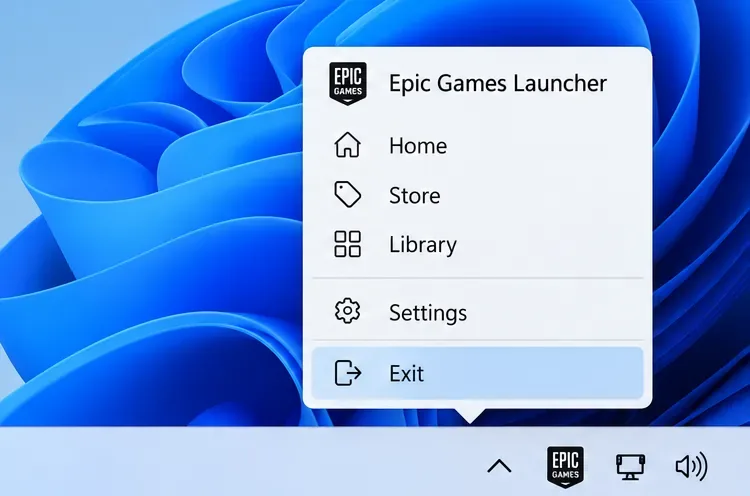
Esci da Fortnite. Quindi chiudi Epic Games Launcher dalla sua icona nella barra delle applicazioni: seleziona la piccola freccia rivolta verso l'alto vicino all'orologio, fai clic con il pulsante destro del mouse sull'icona di Epic Games e scegli Esci . Chiudere la finestra con la X potrebbe lasciare il launcher in esecuzione nella barra delle applicazioni, quindi assicurati che sia stato chiuso prima di eliminare i file.
Nel menu della barra delle applicazioni viene visualizzato Epic Games Launcher con l'opzione Esci evidenziata; chiudere il launcher prima di eliminare i file della cache.
2. Aprire la posizione della cache documentata
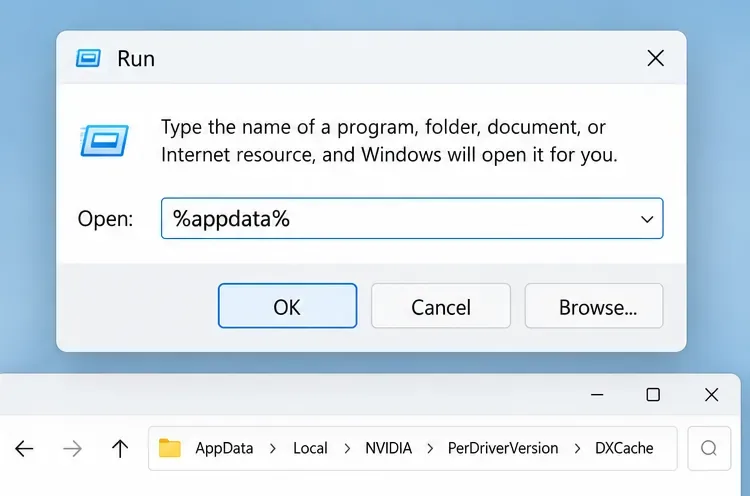
Premi il tasto Windows + R , poi Invio %appdata%e infine Invio. Esplora file si aprirà nella cartella Roaming. Usa il percorso di navigazione della barra degli indirizzi o il tasto Su per spostarti su AppData , quindi apri Local . Questo percorso segue le istruzioni pubblicate da Epic ed evita di dover digitare un percorso di Windows specifico per l'utente.
La finestra di dialogo Esegui apre AppData, da cui il percorso di navigazione conduce alla cartella della cache degli shader di NVIDIA.
Seleziona la cartella relativa alla tua scheda grafica:
NVIDIA: apri NVIDIA\PerDriverVersion\DXCache. Epic dice anche di verificare NVIDIA\DXCachese quella cartella esiste.
AMD: aperto AMD\DxCache.
Nel dettaglio, tali posizioni si trovano in AppData\Local. La pagina di risoluzione dei problemi di DX12 di Epic elenca entrambi i percorsi del fornitore. I nomi delle cartelle possono variare a seconda dell'installazione del driver; se la posizione indicata non è presente, è meglio interrompere l'operazione piuttosto che eliminare una cartella con un nome simile altrove.
3. Elimina il contenuto, non la cartella principale.
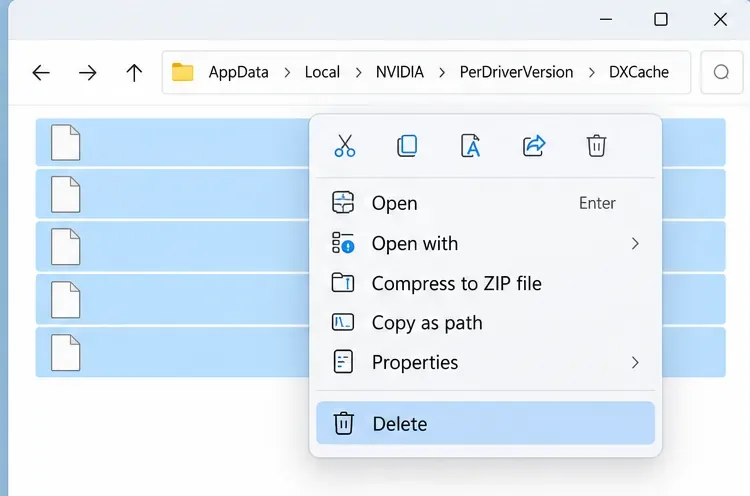
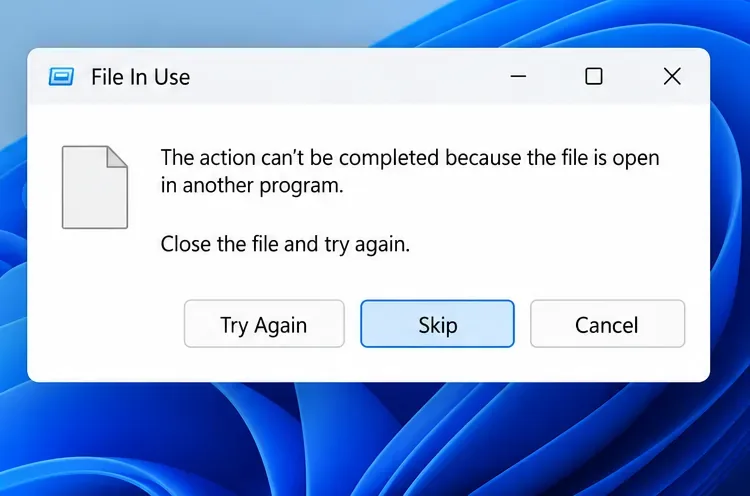
All'interno della cartella documentata DXCache, DxCacheseleziona i file ed eliminali. Lascia intatta la cartella della cache. Se Windows segnala che un file è in uso, scegli Salta o Ignora per quel file e continua con gli altri. Non chiudere forzatamente processi di Windows non correlati per rimuovere un file di cache bloccato.
Elimina il contenuto selezionato all'interno di DXCache, lasciando intatta la cartella stessa.Se Windows segnala che un file di cache è in uso, ignoralo e continua con gli altri.
Evitate di eliminare l'intera FortniteGamecartella come scorciatoia per cancellare i dati degli shader. Epic suggerisce di eliminare quella cartella per un diverso caso di risoluzione dei problemi di crash all'avvio e avverte che potrebbe ripristinare le impostazioni di gioco. Si tratta di una procedura più ampia rispetto alla pulizia mirata della cache descritta qui.
4. Riavvia e lascia che gli shader ricostruiscano
Apri l'Epic Games Launcher e avvia Fortnite. Gioca una partita o una sessione di gioco simile. La prima partita potrebbe presentare dei rallentamenti dovuti alla creazione di nuovi dati shader; questo è normale dopo aver svuotato la cache. Evita di svuotare nuovamente la cache immediatamente solo perché i primi minuti non sono perfettamente fluidi. Dai al gioco il tempo di ricostruire i dati e confronta una partita successiva con i risultati ottenuti in precedenza.
Come capire se ha funzionato
Cerca un cambiamento ripetibile nel sintomo che hai registrato, non un valore numerico eclatante su una singola schermata. Un risultato utile potrebbe essere un minor numero di pause ricorrenti quando si ruota la telecamera o si entra in aree familiari, una fluidità di fotogrammi più regolare dopo la partita iniziale o un minor numero di cali improvvisi durante uno scontro simile. Il frame rate medio potrebbe rimanere pressoché invariato anche se i brevi rallentamenti legati agli shader diventano meno frequenti.
Se le prestazioni non cambiano dopo la ricostruzione degli shader, le indicazioni di Epic suggeriscono di chiudere il gioco e ripetere i passaggi relativi alla cache una volta, quindi riavviarlo ed eseguire nuovamente il test. Se non si riscontrano ancora differenze significative, interrompere la cancellazione ripetuta. Cancellare ripetutamente la stessa cache la farà ricostruire dal gioco e non è una prova che il problema di fondo sia stato risolto.
Se i cali di FPS persistono, cambia la prossima cosa che esamini
Passare alla causa suggerita dallo schema:
FPS bassi fin dall'inizio: verifica che il tuo laptop soddisfi i requisiti di sistema di Fortnite. Il ripristino della cache non può rendere compatibili i requisiti hardware di un computer non supportato o con prestazioni insufficienti.
Le prestazioni peggiorano dopo aver giocato per un po': controlla le prese d'aria, il flusso d'aria della ventola e le temperature. Epic identifica un gioco che funziona bene per ore prima che le prestazioni si degradino come un possibile problema di surriscaldamento.
Il portatile rallenta solo quando funziona a batteria: confronta la modalità di risparmio energetico di Windows con il profilo di risparmio energetico del produttore del portatile. Le impostazioni di risparmio energetico possono ridurre le prestazioni di giochi e grafica; il passaggio a una modalità ad alte prestazioni potrebbe consumare più batteria e generare più calore. Per un test accurato, mantieni costante lo stato di alimentazione.
I rallentamenti persistono in tutte le modalità o nei giochi: aggiorna il driver grafico dal sito del produttore del laptop o della GPU, chiudi le applicazioni in background che consumano molte risorse e verifica i file di installazione di Fortnite nell'Epic Games Launcher. Modifica un elemento alla volta e ripeti lo stesso confronto.
Il problema è iniziato dopo un aggiornamento del gioco o dei driver: prendi nota della data dell'aggiornamento e consulta le linee guida di supporto di Epic prima di provare a eliminare intere cartelle o a reinstallare il gioco.
La pagina di Epic dedicata alla risoluzione dei problemi di FPS bassi specifica esplicitamente che i risultati dipendono dal computer e che i passaggi suggeriti potrebbero produrre solo un piccolo miglioramento o nessun miglioramento. È giusto aspettarsi lo stesso anche in questo caso: la pulizia della cache è utile quando i sintomi corrispondono a una compilazione ripetuta degli shader DX12, ma non è un ottimizzatore di FPS generico.
Opzionale: cancella la cache web del Launcher solo in caso di problemi con il launcher.
Se Epic Games Launcher presenta problemi di visualizzazione o errori, chiudetelo dalla barra delle applicazioni, premete il tasto Windows + R , digitate %localappdata%e premete Invio. Aprite EpicGamesLauncher\Savede eliminate le cartelle denominate webcache, webcache_4147, o webcache_4430se presenti. Riavviate il launcher. Questa procedura è separata dal processo di gestione della cache degli shader della GPU e non deve essere considerata una soluzione garantita per migliorare gli FPS in gioco.
Controllo finale
Dopo aver ricostruito la partita, ripeti le stesse impostazioni e una situazione di gioco simile a quella utilizzata per la tua base di riferimento. Verifica se il problema di stuttering si presenta meno frequentemente, se la fluidità dei fotogrammi risulta più costante e se il miglioramento persiste oltre una singola scena. In caso contrario, mantieni la cache e passa a controllare i requisiti, la temperatura, la modalità di alimentazione, i driver, il carico in background o la verifica dei file di gioco. Questo ti fornirà un risultato chiaro e un passo successivo sensato, senza promettere che l'eliminazione dei file di cache risolverà ogni calo di FPS.