Come risolvere l'errore di sviluppo 6068 di Warzone all'avvio

Risolvi l'errore 6068 di Warzone Dev su PC con controlli sicuri per applicazioni in background, driver grafici, file di gioco e conflitti di avvio.
Se stai cercando un selettore della voce dell'annunciatore di League of Legends, la risposta breve è che il gioco non ha un selettore universale documentato nella sua guida pubblica delle impostazioni. L'opzione che potresti vedere in alcune partite è più specifica: una casella di controllo chiamata "Disabilita annunciatore personalizzato" permette di disattivare l'annunciatore personalizzato di una modalità e ripristinare la voce predefinita per quella partita. Non ti permette di scegliere qualsiasi campione, attore o annunciatore desideri.
Questa distinzione è importante perché "cambiare l'annunciatore" può significare tre cose diverse: passare da una voce temporanea o specifica per la modalità, abbassare il volume dell'annunciatore o selezionare un altro pacchetto vocale. La prima opzione potrebbe essere disponibile durante una partita; la seconda è una regolazione del livello audio; la terza non è documentata come funzionalità generale del client di League of Legends. Seguite i passaggi seguenti solo se il relativo comando è presente nella partita in corso.
| Il tuo obiettivo | Cosa provare | Compromesso pratico |
|---|---|---|
| Ripristina l'annunciatore abituale durante una partita con una voce speciale | Nelle impostazioni audio del gioco, cerca l'opzione "Disabilita annunciatore personalizzato". | Disattiva la voce personalizzata per quella partita o modalità; non seleziona una voce personalizzata diversa. |
| Mantieni lo stesso annunciatore, ma abbassa il volume della voce. | Regola il "Volume dell'annunciatore", se nel pannello Audio è presente questo controllo. | Questo modifica il volume, non l'identità della voce. |
| Scegli la voce di un campione o di una celebrità specifica per ogni coda | Controlla se Riot ha annunciato un pacchetto di espansione compatibile con la tua modalità o evento attuale. | Un sistema di selezione universale non è documentato nelle fonti pubbliche di Riot collegate qui sotto. |
| Modifica solo la lingua dell'annunciatore. | Non dare per scontato che esista un'opzione per passare alla sola lingua vocale; verifica le opzioni di lingua attualmente disponibili nel client Riot per la tua regione. | Le impostazioni della lingua possono influire su più aspetti oltre all'audio dell'annunciatore e la disponibilità può variare. |
Il percorso seguente è condizionale: si applica quando la coda o l'evento corrente ha caricato un annunciatore personalizzato e la casella di controllo è presente. Le pagine di supporto pubbliche di Riot non documentano questo controllo come un selettore vocale permanente per l'intero account e i menu possono cambiare tra una patch e l'altra. Se la casella di controllo non è presente, potresti trovarti in una modalità senza questa opzione piuttosto che aver trascurato una libreria vocale nascosta.
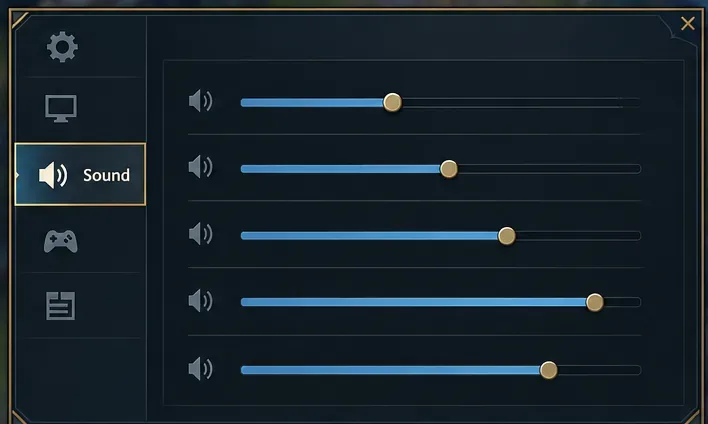
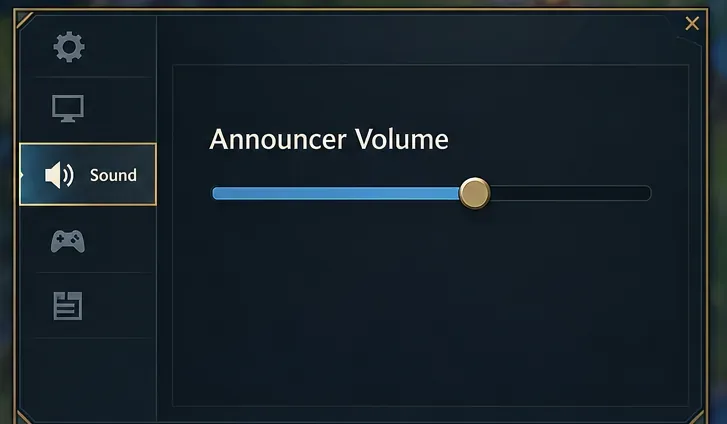
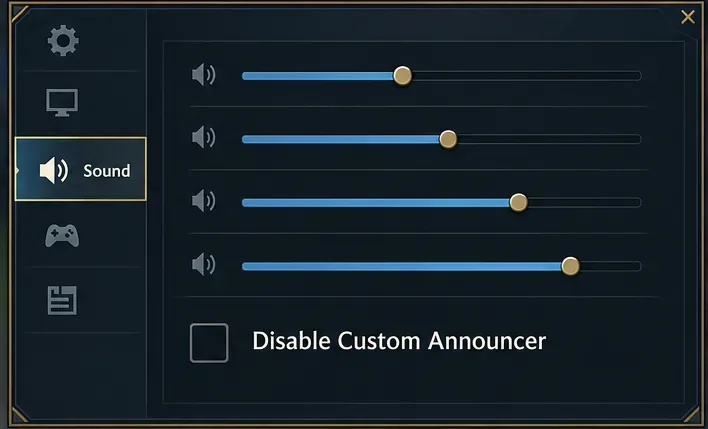
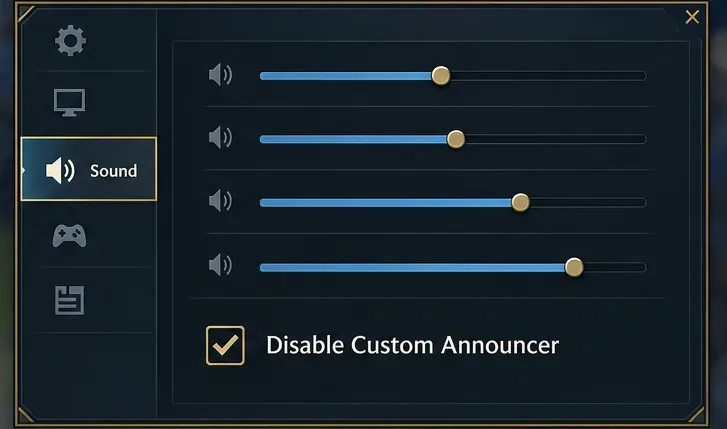
Quando un evento o una modalità speciale prevede un annunciatore personalizzato e mostra la casella di controllo, disabilitare l'annunciatore personalizzato è l'opzione diretta e reversibile. È utile se la voce dell'evento è fastidiosa o difficile da capire. Il compromesso è che in genere si rinuncia alla performance personalizzata a favore della voce predefinita della partita; la casella di controllo non offre una terza voce. Provate nella partita interessata, poi deselezionate la casella se preferite l'annunciatore speciale.
Il cursore "Volume annunciatore" è un controllo del mix audio. Abbassandolo, le chiamate di gioco risulteranno meno evidenti, mantenendo inalterati la voce e gli effetti sonori del gioco. Non è possibile sostituire l'annunciatore con la voce di un campione né cambiare la lingua. Se il problema è la voce stessa, cerca la casella di controllo "Annunciatore personalizzato" invece di abbassare completamente il volume; altrimenti, potresti perdere annunci importanti senza cambiare la voce.
Nel post di Riot del maggio 2020 su Ask Riot, riguardante le modalità di gioco e i pacchetti degli annunciatori, si affermava che lo sviluppo di questi ultimi era stato sospeso. Tale post è storico e non rappresenta un catalogo aggiornato di tutte le modalità o gli eventi futuri. Più recentemente, il 7 ottobre 2026, la pagina di Riot dedicata alla Hall of Legends 2026 per Caps descrive un oggetto del pacchetto come un "Annunciatore visivo personalizzato". Il termine "visivo" non implica necessariamente che le modifiche apportate corrispondano a quelle audio. Prima di acquistare qualsiasi oggetto per modificare la voce, è consigliabile verificare la descrizione esatta dell'oggetto e le sue funzionalità supportate.
Se il problema è un annunciatore temporaneo, cerca innanzitutto l'opzione "Disabilita annunciatore personalizzato" nelle impostazioni audio della partita. Se l'impostazione è presente, è il modo più semplice per tornare alla voce predefinita. Se hai solo bisogno di un volume più basso per le chiamate, regola invece il volume dell'annunciatore. Se desideri una voce alternativa specifica per tutte le code, non esiste un selettore nel client generalmente documentato da consigliare; attendi che Riot descriva una funzionalità supportata per la modalità o l'evento in questione ed evita di acquistare un oggetto puramente visivo presumendo che includa anche un nuovo audio.
Poiché la documentazione pubblica di Riot non garantisce la presenza di questa casella di controllo in ogni modalità o patch, è bene considerarla come una condizione. Un test utile è semplice: aprite le impostazioni audio nella partita in cui viene riprodotta la voce personalizzata. Se la casella di controllo è presente, attivatela e ascoltate; in caso contrario, utilizzate le informazioni ufficiali aggiornate per la modalità, anziché modificare file client non correlati o reinstallare ripetutamente il gioco.
Risolvi l'errore 6068 di Warzone Dev su PC con controlli sicuri per applicazioni in background, driver grafici, file di gioco e conflitti di avvio.
Risolvi l'errore "Connessione persa / Riprova" di TFT Mobile verificando lo stato del servizio Riot, confrontando la connessione Wi-Fi e i dati mobili, riavviando e aggiornando l'app e scegliendo il passaggio successivo corretto.
Risolvi i problemi di stuttering delle scene d'intermezzo di EA Sports FC su PC con controlli del frame rate, grafica più leggera, riparazione dei file e test che distinguono i limiti di FPS dai malfunzionamenti.
Utilizza le impostazioni di base ufficiali di Tekken 8 a 1080p con risoluzione bassa, quindi regola la qualità visiva degli scenari un'impostazione alla volta. Scopri quali impostazioni ridurre per prime, come testare gli scenari più impegnativi e quando il V-Sync è utile.
Risolvi gli errori di comunicazione di Smash Ultimate verificando lo stato dei servizi Nintendo, eseguendo test di connessione su Switch, controllando la stabilità del Wi-Fi, gli aggiornamenti del gioco e le restrizioni NAT.
Disattiva l'acquisto automatico nelle impostazioni di Mobile Legends, conferma la modifica e prova ad acquistare manualmente l'equipaggiamento senza confondere i suggerimenti con l'acquisto automatico.
Personalizza la tua griglia degli eroi di Dota 2 con preset separati, categorie utili e bucket ridimensionabili. Scopri come organizzare gli eroi e verifica se il layout ti è d'aiuto durante la fase di selezione.
Try clear CS2 viewmodel settings, compare FOV and offsets, choose a weapon hand, and verify visibility without confusing weapon FOV with camera FOV.
Risolvi i crash di Apex Legends Engine Error su Windows con una guida per principianti che include la riparazione dei file, i driver grafici, le sovrapposizioni, i registri degli arresti anomali e i passaggi successivi per una soluzione sicura.
Sviluppa un tempismo affidabile nelle contromosse antiaeree in Street Fighter 6 con un esercizio ripetibile di salto contro un manichino, suggerimenti di spaziatura, pratica con la riproduzione di video e un metodo semplice per rivedere gli errori.








