Home
» 🎮 Esports
»
Come cambiare la lingua della voce in onore dei re
Come cambiare la lingua della voce in onore dei re
Innanzitutto, identifica quale voce vuoi cambiare
Se per "lingua di output della chat vocale" intendi la lingua che senti dai microfoni dei tuoi compagni di squadra, il controllo della lingua della chat vocale in gioco è diverso dalla traduzione in tempo reale del microfono. I materiali ufficiali consultati per questo articolo non documentano un'impostazione che converta la voce dei compagni di squadra in un'altra lingua, quindi non dare per scontato che l'opzione "Voce dell'eroe" lo faccia. Il controllo della lingua della chat vocale in gioco riguarda i contenuti vocali del gioco, come le battute e gli annunci degli eroi. Non doppia, traduce o modifica l'audio del microfono di un altro giocatore.
Questa distinzione è importante in una partita reale. Immaginiamo Mia, una giocatrice in un gruppo multilingue, che desidera le battute del suo eroe in inglese e presume che la stessa impostazione farà sì che anche i dialoghi dei compagni di squadra vengano riprodotti in inglese. Questo è un esempio ipotetico, non un test reale. Può cambiare la lingua delle voci del gioco se l'opzione è disponibile nel suo client, ma i dialoghi dei suoi compagni di squadra continueranno a essere riprodotti nelle rispettive lingue.
Al 7 ottobre 2026, la pagina ufficiale di Level Infinite su Google Play descrive il gioco come dotato di "doppiaggio localizzato per gli eroi". Il sito di supporto ufficiale indirizza i giocatori all'area di assistenza clienti all'interno del gioco per domande relative al gameplay, ma non pubblica una mappa dei menu delle lingue versione per versione. La formulazione dei menu e le opzioni disponibili possono quindi variare a seconda del client, della regione e dell'aggiornamento.
Come si cambia la lingua del doppiaggio del gioco?
In molte versioni del client mobile globale, l'opzione vocale si trova all'interno delle impostazioni della lingua del gioco. Questi passaggi rappresentano un metodo pratico per individuare l'opzione, ma non garantiscono che tutte le versioni regionali mostrino le stesse etichette.
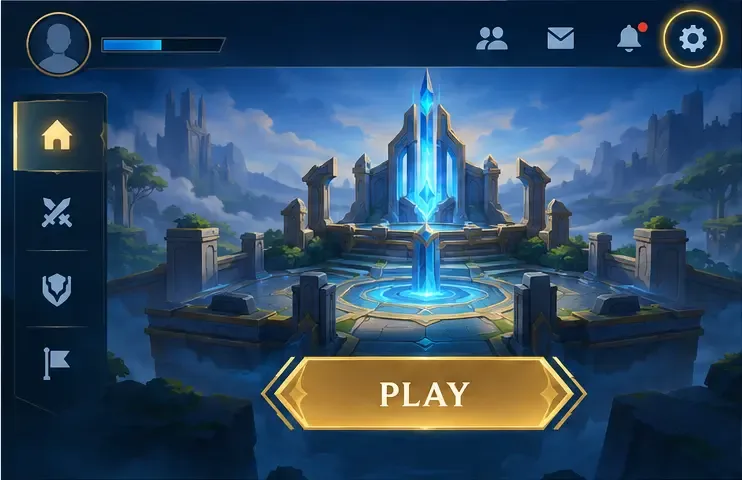
Apri le Impostazioni. Dalla lobby di gioco, tocca l'icona a forma di ingranaggio. Seleziona "Base" se le Impostazioni si aprono su una categoria diversa.
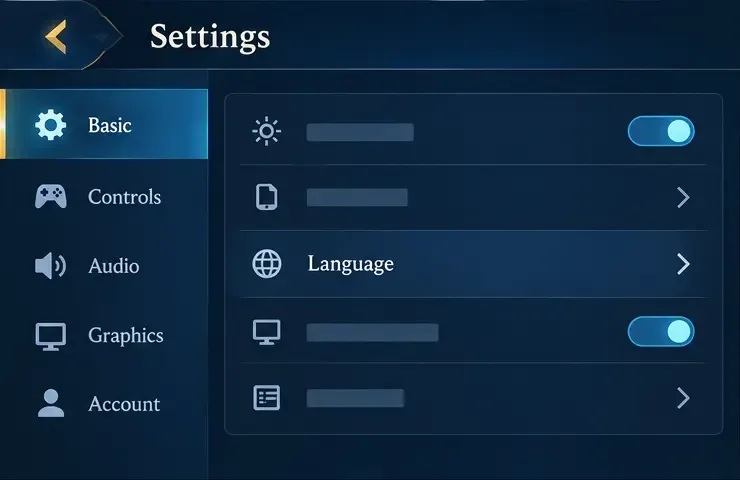
Apri la sezione Lingua. Cerca la riga o la voce di menu denominata Lingua nelle Impostazioni di base.
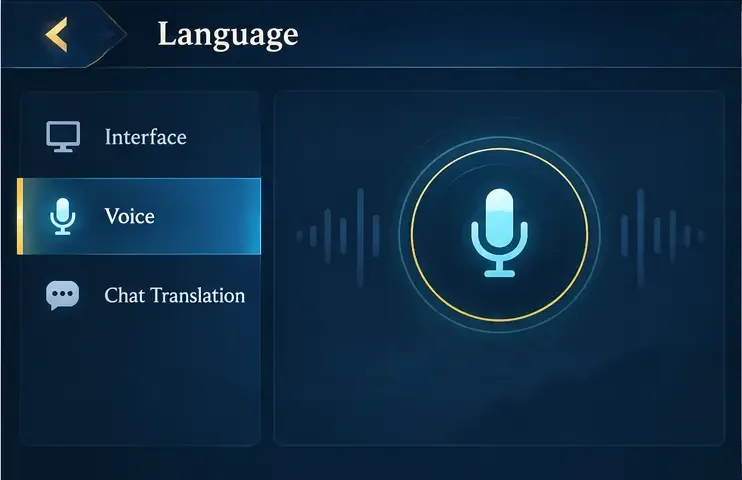
Seleziona Voce. Nella pagina della lingua, seleziona la categoria Voce . Mantieni Interfaccia separata se desideri modificare solo l'audio parlato del gioco e non i menu o il testo. Se vedi Traduzione chat , considerala come un'opzione separata.
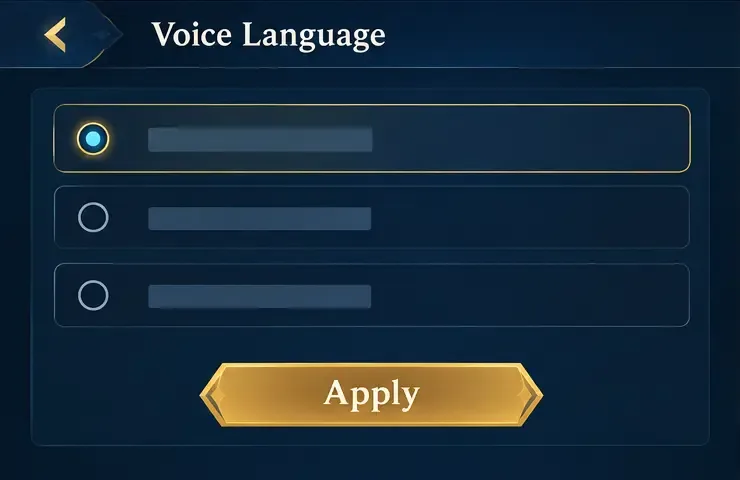
Seleziona un'opzione vocale disponibile. Scegli la lingua desiderata tra quelle visualizzate nel client. Conferma con Applica , OK o un pulsante simile, se presente. Se il gioco richiede di scaricare risorse o di riavviarlo, attendi il completamento dell'operazione prima di verificare la modifica.
Le quattro illustrazioni dei menu qui sotto sono guide semplificate, non schermate tratte direttamente da Honor of Kings. In caso di discrepanze, fate riferimento alle etichette presenti nel gioco installato.
Schema illustrativo del menu: parti dalla lobby e apri Impostazioni tramite l'icona a forma di ingranaggio.Schema illustrativo del menu: nella sezione Impostazioni di base, selezionare Lingua.Schema illustrativo del menu: seleziona Voce per visualizzare le opzioni di lingua del gioco con sintesi vocale.Schema illustrativo del menu: scegli un'opzione disponibile nel tuo client e applicala se richiesto.
Cosa cambia questa impostazione e cosa rimane invariato?
Cosa vuoi cambiare
Impostazione da controllare
Cosa aspettarsi
Frasi pronunciate dall'eroe o altri audio di gioco parlati
Voce nella sezione Lingua, se disponibile
Modifica i contenuti vocali supportati dal gioco; la copertura esatta dipende dal client e dalle risorse installate.
Menù, etichette e testo a schermo
Lingua dell'interfaccia o del gioco
Modifica il contenuto dell'interfaccia scritta, che può essere indipendente dalla lingua vocale.
Ciò che dice un compagno di squadra attraverso il microfono
Comandi della chat vocale e audio del dispositivo
Consente di controllare se si desidera ascoltare la voce dal vivo e a quale volume; la selezione della lingua della voce principale non ne comporta la traduzione.
Messaggi scritti del team
Traduzione della chat, se disponibile
Potrebbe influire solo sulla chat testuale. Non dare per scontato che traduca l'audio parlato al microfono.
Nell'esempio di Mia, selezionando "Inglese" in "Voce" è possibile modificare le battute dell'eroe, lasciando invariate la lingua dell'interfaccia e l'audio del microfono dei compagni di squadra. Se desidera coordinarsi con un compagno di squadra di cui non comprende la lingua, può utilizzare segnali, brevi messaggi di testo o qualsiasi opzione di traduzione del testo disponibile nel suo client.
Perché l'opzione vocale potrebbe non essere presente?
Il tuo cliente lo etichetta in modo diverso. Controlla la sezione relativa alla lingua in Impostazioni, inclusa la voce Base, e cerca un'opzione vocale separata. Evita di modificare i cursori del volume audio non correlati; questi controllano il volume, non la lingua.
La versione del gioco installata non mostra opzioni di doppiaggio separate. I contenuti vocali disponibili possono variare a seconda della versione del gioco, della regione e delle risorse scaricabili. La pagina ufficiale del gioco conferma la presenza di doppiaggi localizzati per gli eroi, ma non garantisce la disponibilità di tutte le lingue in ogni client. Scegli solo le opzioni visualizzate nel gioco.
L'opzione appare, ma l'audio non cambia. Verifica se il gioco ha completato il download di risorse e se ti ha chiesto di riavviarlo. Dopodiché, ascolta la battuta o l'annuncio di un eroe in modalità sicura o in anteprima, invece di basarti sull'audio di un compagno di squadra.
Desideri una chat vocale tradotta in tempo reale. Il selettore vocale dell'eroe non è un controllo di traduzione vocale in tempo reale. Se non riesci a capire i tuoi compagni di squadra, usa gli strumenti di testo disponibili o chiedi aiuto tramite il servizio clienti del gioco.
Come si può confermare la modifica?
Eseguite una verifica ripetibile: annotate l'opzione Voce selezionata, applicatela e ascoltate la voce di un eroe o un annuncio di gioco dopo qualsiasi download o riavvio richiesto. Mantenete la stessa lingua dell'interfaccia scritta durante questa verifica, in modo da poter capire quale impostazione è cambiata. Dopodiché, unitevi a una modalità a bassa pressione e ascoltate separatamente il microfono di un compagno di squadra. Se cambia solo la voce dell'eroe o del gioco, l'impostazione funziona come una scelta di doppiaggio; è previsto che la voce del compagno di squadra rimanga invariata.
Se il menu si comporta in modo diverso da quanto descritto in questi passaggi o se la scelta non viene applicata, apri l'area Assistenza clienti all'interno del gioco e comunica la versione del gioco, la regione, il dispositivo e le etichette che visualizzi. Questo fornirà al supporto dettagli utili senza dover fare affidamento su istruzioni provenienti da una versione regionale diversa.
Riassunto rapido
Per modificare l'audio di gioco di Honor of Kings, vai su Impostazioni → Base → Lingua → Voce , seleziona un'opzione disponibile nel client e applicala o scaricala se richiesto. Questa modifica riguarda l'audio del doppiaggio degli eroi o del gioco supportati. Non modifica né traduce ciò che dicono i compagni di squadra nella chat vocale in tempo reale.