Come risolvere l'errore di sviluppo 6068 di Warzone all'avvio

Risolvi l'errore 6068 di Warzone Dev su PC con controlli sicuri per applicazioni in background, driver grafici, file di gioco e conflitti di avvio.
Per abilitare il rollio direzionale su un controller in Rocket League, apri Impostazioni > Controlli > Visualizza/Modifica associazioni , trova Rollio aereo a sinistra o Rollio aereo a destra , seleziona l'azione e premi il pulsante del controller che desideri assegnare. Queste sono azioni separate dalla voce etichettata semplicemente Rollio aereo . Assegnare l'azione sbagliata è una causa comune per cui un'auto non si muove come previsto.
La decisione importante non è quale direzione appaia migliore in un video di highlights. È se riesci a raggiungere il nuovo pulsante mentre salti, acceleri e sterzi senza attivare accidentalmente un'altra azione. Inizia con un'associazione direzionale, verificala in modalità Gioco Libero e aggiungi una seconda direzione solo se il tuo layout lo consente.
La rotazione aerea fa ruotare un'auto in volo attorno al suo asse longitudinale. Con la normale azione di rotazione aerea, si tiene premuto il pulsante assegnato e si utilizza la levetta analogica orizzontale per scegliere la direzione di rotazione. Con la rotazione aerea a sinistra o a destra, il pulsante assegnato fornisce una direzione di rotazione specifica senza richiedere l'utilizzo della levetta analogica orizzontale.
Questa distinzione permette di combinare una virata direzionale con le regolazioni dello stick, ma rende anche più difficile interpretare il cambio di orientamento dell'auto all'inizio. Non è necessario tenere premuto un pulsante direzionale in modo continuo per ogni salto. Per una semplice correzione di atterraggio, una pressione breve può essere più utile di una rotazione completa.
L'assegnazione dei comandi direzionali è una funzionalità già presente nel gioco, non una novità da sbloccare o un oggetto da acquistare. Le note della patch v1.31 di Psyonix del 22 marzo 2017 documentano il supporto per i comandi Air Roll Left e Air Roll Right su PS4 e Xbox One. Anche il materiale di supporto di Epic Games conferma la presenza dell'editor dei comandi. Questa guida si riferisce al gioco principale Rocket League, non a Rocket League Sideswipe.
Per la prima configurazione, scegli una direzione che si adatti a un pulsante facilmente accessibile. Non sono necessarie entrambe le azioni direzionali per verificare che la funzione funzioni o per iniziare a fare pratica. Mantenere il tuo attacco Air Roll abituale ti permetterà di conservare il metodo familiare per effettuare correzioni in entrambe le direzioni.
| Impostare | Quando ha senso | Cosa considerare |
|---|---|---|
| Rollio aereo ordinario più azione unidirezionale | Desideri apportare una modifica graduale a una disposizione già esistente. | Mantieni le correzioni familiari mentre impari una direzione di rotazione specifica. |
| Rotazione aria a sinistra e rotazione aria a destra su pulsanti separati | Hai a disposizione due ingressi accessibili e desideri un controllo dedicato per ciascuna direzione. | Entrambi i pulsanti necessitano di spazio nel layout e occorre verificare che non vi siano conflitti tra di loro. |
| Azione unidirezionale soltanto | Prima di riprogettare i comandi, è consigliabile effettuare un esperimento minimo. | Manca un pulsante dedicato per la direzione opposta; non rimuovere una configurazione di tasti utile senza un valido motivo. |
Non esiste alcun requisito ufficiale che imponga di scegliere la sinistra piuttosto che la destra per una maggiore precisione. Considera questa scelta come una questione di preferenza e di configurazione. Se il pulsante che riesci a raggiungere comodamente è adatto alla funzione Air Roll Right, questo è un buon punto di partenza; lo stesso ragionamento vale per Air Roll Left.
Scegli un pulsante che puoi tenere premuto mentre usi Salto e Turbo. Un pulsante dorsale può essere comodo perché lascia il pollice libero per i pulsanti frontali, ma potrebbe essere già assegnato a Turbo, Derapata o alla normale Rotazione aerea. Spostare un'azione può quindi creare più cambiamenti del previsto.
| Posizione del pulsante | Potenziale vantaggio | Verifica pratica |
|---|---|---|
| Paraurti: LB/RB o L1/R1 | Il pollice può rimanere vicino ai pulsanti Salto e Accelerazione. | Riesci a premere comodamente il pulsante dorsale e il grilletto adiacente con le dita? |
| Face Button | Potrebbe conservare una presa familiare. | È possibile combinarlo con le altre azioni dei pulsanti frontali senza perdere alcuna pressione? |
| Paletta posteriore, se disponibile | Può offrire un altro input fisico raggiungibile. | Verifica quale pulsante del controller standard viene inviato dalla paletta; un input duplicato non si traduce automaticamente in una nuova azione di gioco. |
Ad esempio, in una configurazione in stile Xbox, il tasto RB potrebbe essere utilizzato per l'Air Roll Right, a condizione che RB sia disponibile o che si modifichi intenzionalmente la sua azione esistente. Il tasto dorsale destro corrispondente su un controller PlayStation è R1. LB corrisponde a L1. I nomi dei pulsanti frontali variano a seconda della famiglia di controller, quindi è consigliabile seguire le istruzioni visualizzate dal gioco anziché trasferire le etichette delle lettere alla cieca.
Questi sono suggerimenti ergonomici, non una classifica oggettiva delle configurazioni dei comandi. Prima di modificare qualsiasi cosa, scatta uno screenshot o annota le tue attuali impostazioni dei comandi, in particolare Salto, Accelerazione, Derapata e Rotazione aerea. Questo ti permetterà di tornare indietro facilmente se la nuova configurazione dovesse risultare peggiore.
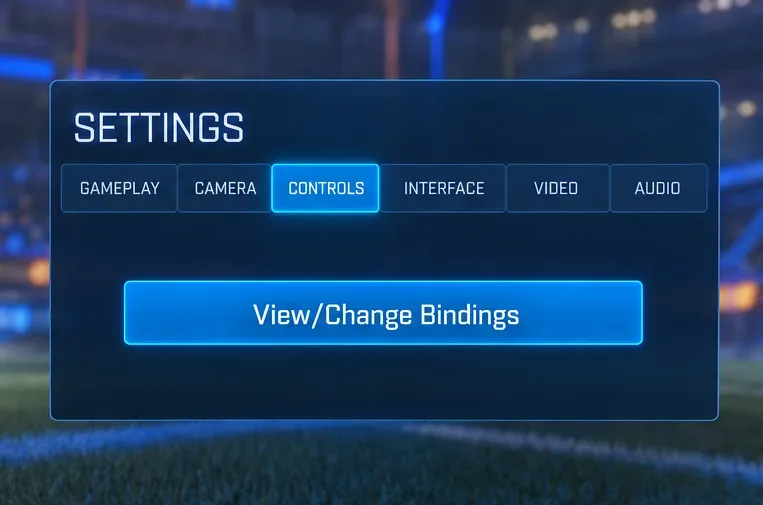
Apri Impostazioni, seleziona la scheda Controlli e scegli Visualizza/Modifica associazioni . Puoi anche accedere all'editor durante la pratica. Le istruzioni di Epic per la modalità Gioco libero confermano che la navigazione e l'interazione "seleziona un'azione, premi un pulsante" sono gestite tramite i comandi.
Scorri tra le azioni fino a trovare Air Roll Right o Air Roll Left. Seleziona l'azione, attiva la relativa assegnazione e premi il pulsante del controller corrispondente. Per l'esempio del pulsante dorsale destro, assegna Air Roll Right al pulsante RB su un controller in stile Xbox o a R1 su un controller PlayStation. Verifica che l'assegnazione visualizzata corrisponda al tuo input.
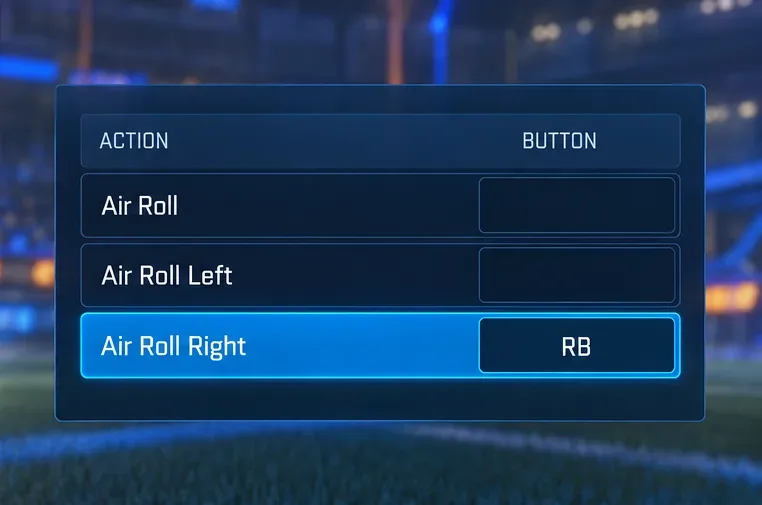
Non sostituire Air Steer Right o Air Steer Left. Sterzo e rollio descrivono rotazioni diverse. Controlla anche separatamente la riga Air Roll standard; la modifica di tale riga non crea automaticamente un innesto dedicato per la sinistra o la destra.
Se hai deciso di utilizzare entrambe le direzioni, seleziona l'altra azione direzionale e assegnale un pulsante accessibile diverso. Ad esempio, Air Roll a sinistra su LB/L1 e Air Roll a destra su RB/R1. Verifica quali tasti dorsali erano già utilizzati prima di adottare questo esempio.
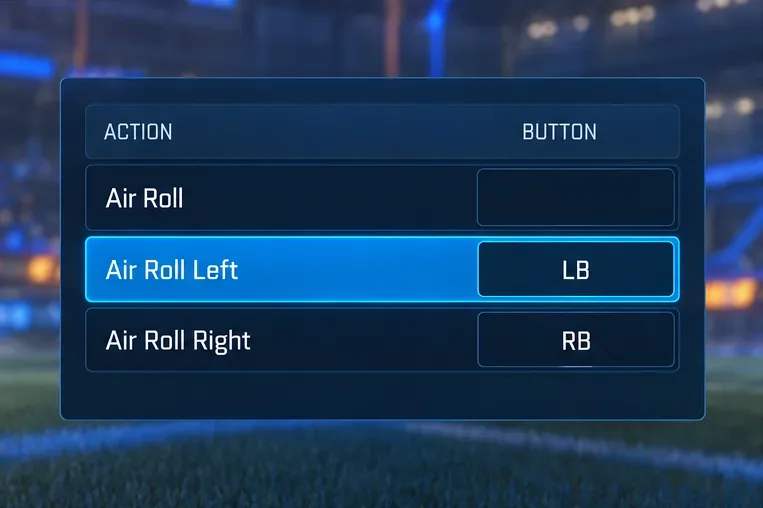
Se inizi con un solo tasto, lascia la direzione opposta non assegnata. Non è necessario creare un'ulteriore associazione solo per completare la configurazione. Queste illustrazioni del menu utilizzano visualizzazioni semplificate e ritagliate ed esempi di assegnazione; non mostrano una configurazione personale testata.
Prima di uscire dall'editor, verifica che Salto e Boost rimangano nella posizione desiderata e di non aver inavvertitamente spostato Derapata o Rotolamento aereo normale. Controlla anche le altre voci che utilizzano il pulsante selezionato, inclusi i comandi di allenamento. Un'azione innocua durante una partita può comunque interrompere una sessione di allenamento.
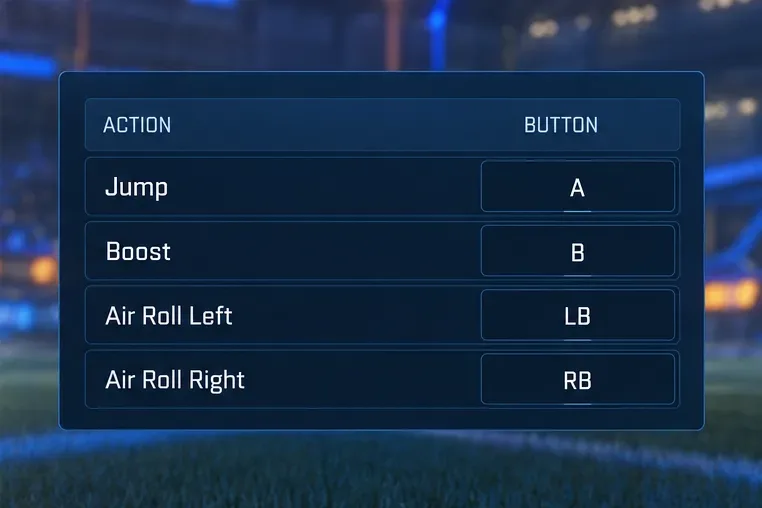
La navigazione nei menu e i nomi delle azioni sono stati verificati rispetto alla documentazione ufficiale il 7 ottobre 2026. L'aspetto esatto e i comandi visualizzati potrebbero variare a seconda della piattaforma e del software. Questo articolo non dichiara di aver effettuato un test completo del controller su tutte le piattaforme supportate.
Entra in modalità Gioco libero e testa i comandi mentre sei in aria. Un'auto a terra non è un buon test per il controllo della rotazione aerea. Esegui un semplice salto con un tempo sufficiente in aria per osservare l'auto, mantieni la levetta centrata e tieni premuto brevemente solo il nuovo pulsante direzionale.
Dopo il controllo di base, esercitatevi con rotazioni brevi e atterraggi controllati prima di provare rotazioni continue. Mantenete le impostazioni originali di sensibilità e zona morta durante questo confronto iniziale, in modo da poter attribuire le modifiche alla nuova configurazione dei comandi. Se l'auto si muove correttamente ma perdete il controllo quando aggiungete input allo stick, l'assegnazione potrebbe funzionare anche se il movimento necessita ancora di pratica.
Per prima cosa, riapri l'editor e controlla la riga di azione esatta. Un'assegnazione invariata, la riga direzionale errata o un'associazione di Air Steer possono spiegare il risultato senza richiedere una reinstallazione. Quindi, prova in aria con lo stick centrato per separare il pulsante direzionale dal normale comportamento di Air Roll.
Se Boost si attiva o la palla da allenamento si muove quando premi il nuovo pulsante, controlla le assegnazioni sovrapposte. Epic Games documenta i controlli della palla in modalità Gioco Libero come voci modificabili separatamente verso la fine dell'elenco delle associazioni dei tasti. Anche Psyonix menziona input aggiuntivi per l'allenamento nel suo annuncio sui controlli di allenamento personalizzati . Controlla queste voci prima di presumere che il controller sia guasto.
Se il controller non riesce a far funzionare il gioco, risolvete prima un problema di riconoscimento. Per DualSense su PC, la guida ufficiale di Epic per la risoluzione dei problemi del controller consiglia di aggiornare il software del controller, scollegarlo, riavviare il PC e ricollegarlo tramite USB o Bluetooth. Si tratta di un controllo della connessione, non di un requisito speciale per le acrobazie aeree direzionali.
Una configurazione corretta garantisce un comando di rollio prevedibile, preserva i controlli essenziali e consente le combinazioni di pulsanti che effettivamente utilizzi. Mantieni la configurazione se questi controlli vengono superati; cambia i pulsanti se causano conflitti o un'impugnatura scomoda. Imparare il movimento è il passo successivo, e la sola attivazione dell'associazione non garantisce un miglioramento della precisione aerea.
Risolvi l'errore 6068 di Warzone Dev su PC con controlli sicuri per applicazioni in background, driver grafici, file di gioco e conflitti di avvio.
Risolvi l'errore "Connessione persa / Riprova" di TFT Mobile verificando lo stato del servizio Riot, confrontando la connessione Wi-Fi e i dati mobili, riavviando e aggiornando l'app e scegliendo il passaggio successivo corretto.
Risolvi i problemi di stuttering delle scene d'intermezzo di EA Sports FC su PC con controlli del frame rate, grafica più leggera, riparazione dei file e test che distinguono i limiti di FPS dai malfunzionamenti.
Utilizza le impostazioni di base ufficiali di Tekken 8 a 1080p con risoluzione bassa, quindi regola la qualità visiva degli scenari un'impostazione alla volta. Scopri quali impostazioni ridurre per prime, come testare gli scenari più impegnativi e quando il V-Sync è utile.
Risolvi gli errori di comunicazione di Smash Ultimate verificando lo stato dei servizi Nintendo, eseguendo test di connessione su Switch, controllando la stabilità del Wi-Fi, gli aggiornamenti del gioco e le restrizioni NAT.
Disattiva l'acquisto automatico nelle impostazioni di Mobile Legends, conferma la modifica e prova ad acquistare manualmente l'equipaggiamento senza confondere i suggerimenti con l'acquisto automatico.
Personalizza la tua griglia degli eroi di Dota 2 con preset separati, categorie utili e bucket ridimensionabili. Scopri come organizzare gli eroi e verifica se il layout ti è d'aiuto durante la fase di selezione.
Try clear CS2 viewmodel settings, compare FOV and offsets, choose a weapon hand, and verify visibility without confusing weapon FOV with camera FOV.
Risolvi i crash di Apex Legends Engine Error su Windows con una guida per principianti che include la riparazione dei file, i driver grafici, le sovrapposizioni, i registri degli arresti anomali e i passaggi successivi per una soluzione sicura.
Sviluppa un tempismo affidabile nelle contromosse antiaeree in Street Fighter 6 con un esercizio ripetibile di salto contro un manichino, suggerimenti di spaziatura, pratica con la riproduzione di video e un metodo semplice per rivedere gli errori.








