Come risolvere l'errore di sviluppo 6068 di Warzone all'avvio

Risolvi l'errore 6068 di Warzone Dev su PC con controlli sicuri per applicazioni in background, driver grafici, file di gioco e conflitti di avvio.
Se il tasto F2 risulta scomodo sulla tua tastiera, entra in conflitto con la riga dei tasti funzione del portatile o semplicemente è troppo lontano dalla posizione abituale della tua mano, non devi rinunciare al comando "Seleziona tutte le unità dell'esercito" di StarCraft II. La soluzione pratica è assegnare un secondo tasto di scelta rapida, più facile da raggiungere, allo stesso comando, quindi testarlo in una partita personalizzata prima di utilizzarlo nelle partite classificate.
Blizzard ha documentato da tempo che il tasto F2 è la scorciatoia da tastiera per selezionare tutte le unità dell'esercito in StarCraft II. Anche una nota di aggiornamento storica di Blizzard fa riferimento specifico alla "scorciatoia da tastiera Seleziona tutte le unità dell'esercito (F2)", confermando che si tratta di un vero e proprio comando di gioco e non di una scorciatoia di terze parti. Consulta le note della patch 2.0.7 di StarCraft II di Blizzard . La guida ai comandi di Blizzard spiega inoltre il sistema di selezione e scorciatoie da tastiera in " Guida di gioco: Comandi semplificati" .
Sì, se il tuo profilo di tasti di scelta rapida attuale prevede un'associazione alternativa per il comando, la configurazione più pulita è lasciare F2 e aggiungere un secondo tasto più facile da raggiungere. In questo modo avrai due modi per attivare lo stesso comando di selezione. Non stai creando un diverso tipo di selezione dell'esercito; entrambe le associazioni richiamano "Seleziona tutte le unità dell'esercito".
Questa distinzione è importante. Un tasto di scelta rapida alternativo non esclude automaticamente esploratori, unità di supporto, incantatori, unità difensive o unità di guardia. Se queste unità sono considerate unità dell'esercito e sono idonee al comando, premendo uno dei due tasti di scelta rapida vengono selezionate insieme. Il vantaggio è un accesso più ergonomico, non un filtraggio più intelligente.
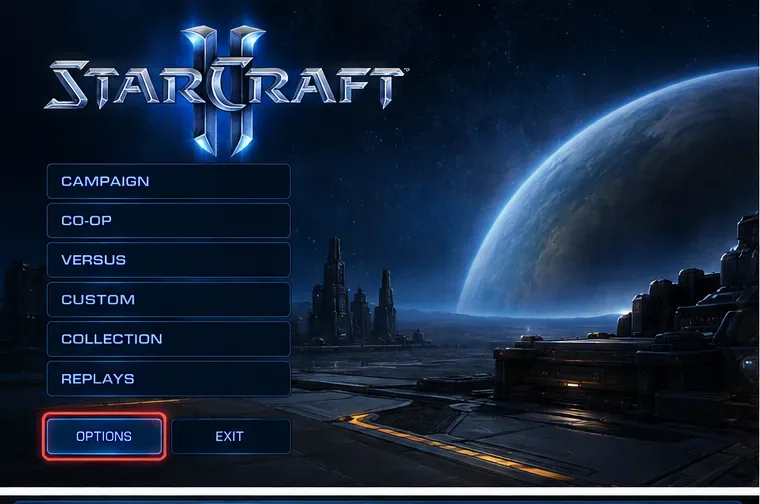
Dal menu di StarCraft II, apri Opzioni , quindi passa alla sezione Tasti di scelta rapida . Se utilizzi già un profilo di tasti di scelta rapida personalizzato, assicurati che sia selezionato il profilo che usi effettivamente prima di apportare modifiche. Altrimenti, potresti modificare un layout e iniziare una partita con un altro.
Se le etichette del menu differiscono leggermente da quelle che ti aspetti, usa la schermata dei tasti di scelta rapida come riferimento. StarCraft II ha accumulato nel corso degli anni numerosi schemi di controllo e profili personalizzati, quindi l'organizzazione esatta può dipendere dal profilo attivo.
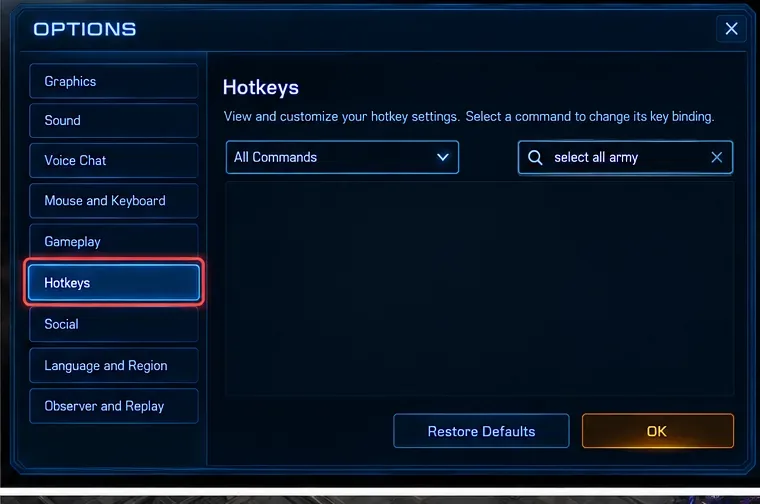
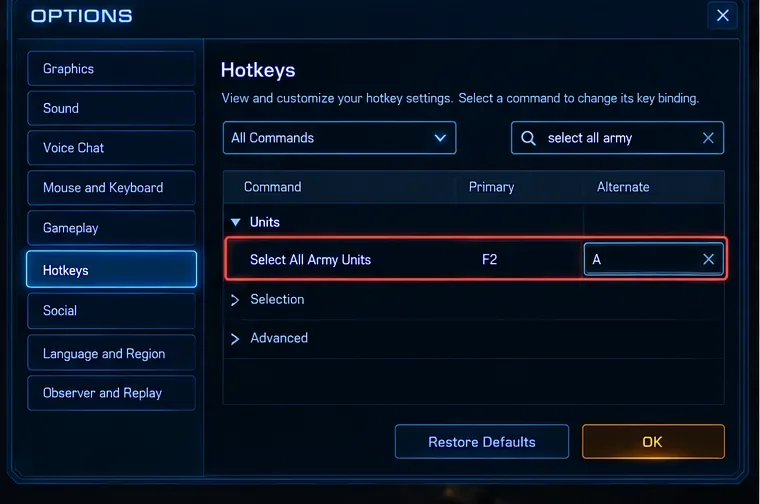
Cerca " Seleziona tutte le unità dell'esercito " oppure esplora i comandi globali/di gestione delle unità fino a trovare la voce relativa alla selezione dell'esercito. Il tasto di riferimento predefinito è F2. Se F2 non è presente perché hai modificato il tuo profilo in precedenza, il comando stesso è la parte importante; non dare per scontato che il comando sia stato rimosso solo perché il tasto predefinito non viene più visualizzato.
Questo è anche il momento di verificare la presenza di conflitti. Se il tasto che desideri utilizzare è già assegnato a un'altra azione globale, StarCraft II potrebbe avvisarti o richiederti di risolvere la sovrapposizione. Evita di assegnare lo stesso tasto, senza modifiche, a due azioni che utilizzi frequentemente nello stesso contesto.
Seleziona il comando e inserisci il tasto aggiuntivo nello slot di assegnazione alternativo. Una buona scelta è un tasto che puoi raggiungere senza spostare la mano dalla normale area di controllo e dai tasti di scelta rapida della fotocamera. Il tasto migliore in assoluto dipende dalla tua tastiera e dallo schema di tasti di scelta rapida; non esiste un vantaggio competitivo universale per una specifica sostituzione.
Ad esempio, un giocatore che utilizza molti tasti funzione per controllare la posizione della telecamera potrebbe preferire una lettera vicina, il tasto Bloc Maiusc, la tilde o un pulsante del mouse riconosciuto dal gioco. Un altro giocatore potrebbe mantenere F2 come tasto principale e utilizzare un secondo tasto della tastiera solo quando gioca su un portatile. La scelta dovrebbe basarsi sulla portata e sul rischio di conflitti, non sulle preferenze di un altro giocatore.
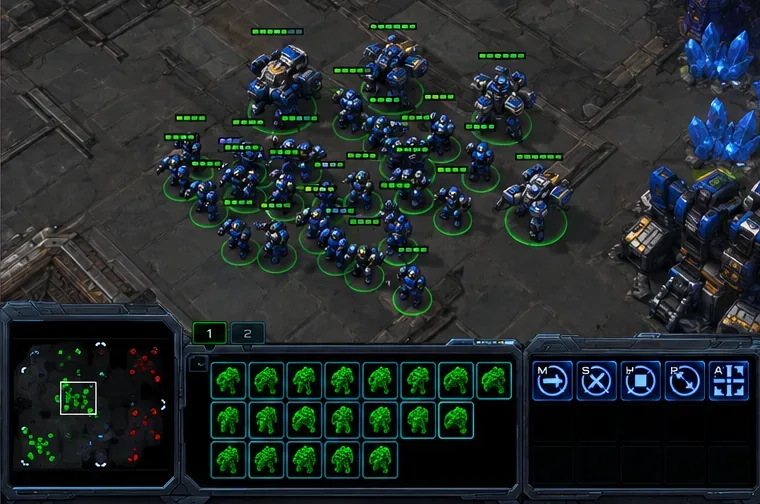
Applica o salva le modifiche ai tasti di scelta rapida, quindi avvia una partita personalizzata o una partita Versus IA. Crea diverse unità dell'esercito, posizionane almeno una lontano dal gruppo principale e premi una volta il nuovo tasto di scelta rapida. Il risultato corretto è che venga visualizzata la stessa selezione dell'intero esercito che ti aspetteresti premendo F2. Dovresti vedere tutte le unità dell'esercito idonee entrare nella selezione corrente, incluse le unità che non sono visibili nella schermata della telecamera.
Esegui un'ulteriore verifica: premi F2 e poi premi il tasto alternativo nelle stesse condizioni. Se entrambi producono la stessa selezione, la tua combinazione di tasti alternativa funziona. Se il secondo tasto non ha alcun effetto, torna a Tasti di scelta rapida e verifica di aver modificato il profilo attivo e che il tasto sia stato accettato anziché rifiutato a causa di un conflitto.
La migliore alternativa è solitamente il tasto inutilizzato più vicino che non interferisca con i gruppi di controllo, le posizioni delle telecamere, la produzione o i tasti funzione comuni. Tre criteri pratici contano più che copiare una configurazione professionale:
Sulle tastiere compatte e sui laptop, spostare la selezione di tutte le unità dell'esercito dal tasto F2 può anche evitare un comportamento a livello hardware in cui la riga dei tasti funzione controlla la luminosità, il volume o i contenuti multimediali a meno che non si tenga premuto Fn. Se il laptop offre una modalità di blocco Fn, questa è un'altra possibile soluzione, ma rimappare i tasti all'interno di StarCraft II è solitamente più semplice perché modifica solo il gioco.
Usalo come strumento di comodità, non come sostituto dei gruppi di controllo. Il sistema di controllo di StarCraft II permette di selezionare, aggiungere e rimuovere unità dai gruppi, e sono proprio questi gruppi che ti consentono di tenere separati dall'esercito principale un gruppo di ricognizione, una squadra di incantatori o un distaccamento difensivo. La Guida di gioco di Blizzard: Controllo Speciale spiega i concetti fondamentali alla base della selezione multipla e dell'aggiunta di unità ai gruppi.
Il rischio legato alla selezione di tutte le unità dell'esercito è semplice: dopo averle selezionate tutte, il prossimo ordine di movimento, attacco o riorganizzazione si applicherà all'intero esercito selezionato. Questo può inavvertitamente allontanare le unità da un fianco, da una linea di difesa mineraria, da una posizione di guardia o da una via di disturbo. Il comando è ottimo per radunare rinforzi freschi o per riorganizzare un esercito disperso, ma è meno preciso rispetto ai gruppi di controllo dedicati.
Iniziate con i controlli più semplici. Innanzitutto, verificate di aver salvato il profilo dei tasti di scelta rapida che state effettivamente utilizzando. In secondo luogo, assicuratevi che il nuovo tasto non sia bloccato da un'altra assegnazione. In terzo luogo, testate il tutto in una normale partita controllabile, anziché presumere che ogni campagna, modalità arcade, osservatore o modalità speciale esponga i comandi allo stesso modo. I contenuti personalizzati possono modificare i controlli o il comportamento delle unità.
Verifica anche se il problema risiede nella tastiera e non in StarCraft II. I layer di funzioni, i software di rimappatura della tastiera, le utility per le macro o le app di controllo del produttore possono modificare il segnale dei tasti che il gioco riceve. Se una lettera normale funziona ma un tasto speciale no, il problema potrebbe essere esterno al gioco.
Hai a disposizione un'alternativa valida quando tutte e tre queste condizioni sono vere:
Una volta superati questi controlli, usa il tasto alternativo per comodità, continuando a sviluppare le normali abitudini di controllo del gruppo. Questo ti offre la velocità di un richiamo dell'esercito con un solo tasto, senza rinunciare alla precisione necessaria per eserciti divisi, azioni di disturbo, incantatori e difesa.
Risolvi l'errore 6068 di Warzone Dev su PC con controlli sicuri per applicazioni in background, driver grafici, file di gioco e conflitti di avvio.
Risolvi l'errore "Connessione persa / Riprova" di TFT Mobile verificando lo stato del servizio Riot, confrontando la connessione Wi-Fi e i dati mobili, riavviando e aggiornando l'app e scegliendo il passaggio successivo corretto.
Risolvi i problemi di stuttering delle scene d'intermezzo di EA Sports FC su PC con controlli del frame rate, grafica più leggera, riparazione dei file e test che distinguono i limiti di FPS dai malfunzionamenti.
Utilizza le impostazioni di base ufficiali di Tekken 8 a 1080p con risoluzione bassa, quindi regola la qualità visiva degli scenari un'impostazione alla volta. Scopri quali impostazioni ridurre per prime, come testare gli scenari più impegnativi e quando il V-Sync è utile.
Risolvi gli errori di comunicazione di Smash Ultimate verificando lo stato dei servizi Nintendo, eseguendo test di connessione su Switch, controllando la stabilità del Wi-Fi, gli aggiornamenti del gioco e le restrizioni NAT.
Disattiva l'acquisto automatico nelle impostazioni di Mobile Legends, conferma la modifica e prova ad acquistare manualmente l'equipaggiamento senza confondere i suggerimenti con l'acquisto automatico.
Personalizza la tua griglia degli eroi di Dota 2 con preset separati, categorie utili e bucket ridimensionabili. Scopri come organizzare gli eroi e verifica se il layout ti è d'aiuto durante la fase di selezione.
Try clear CS2 viewmodel settings, compare FOV and offsets, choose a weapon hand, and verify visibility without confusing weapon FOV with camera FOV.
Risolvi i crash di Apex Legends Engine Error su Windows con una guida per principianti che include la riparazione dei file, i driver grafici, le sovrapposizioni, i registri degli arresti anomali e i passaggi successivi per una soluzione sicura.
Sviluppa un tempismo affidabile nelle contromosse antiaeree in Street Fighter 6 con un esercizio ripetibile di salto contro un manichino, suggerimenti di spaziatura, pratica con la riproduzione di video e un metodo semplice per rivedere gli errori.








