Come risolvere l'errore di sviluppo 6068 di Warzone all'avvio

Risolvi l'errore 6068 di Warzone Dev su PC con controlli sicuri per applicazioni in background, driver grafici, file di gioco e conflitti di avvio.
Per abilitare il lancio rapido al rilascio del tasto in Dota 2, apri Impostazioni > Tasti di scelta rapida > Abilità e oggetti , abilita Abilità di lancio rapido e apri il piccolo selettore della modalità di lancio per l'abilità che desideri modificare. Scegli Attivato al rilascio del tasto. Per un comportamento predefinito basato sul rilascio, lascia deselezionata l' opzione Attiva il lancio rapido alla pressione del tasto per impostazione predefinita.
La distinzione fondamentale sta nell'attivare Quickcast e nello scegliere quando si attiva. Un'associazione di tasti per Quickcast può attivarsi quando premi il tasto o quando lo rilasci. Seleziona esplicitamente "rilascio" per l'abilità in questione, quindi testa l'associazione in Demo Hero prima di utilizzarla in una partita.
Con il Quickcast basato sul rilascio, si tiene premuto il tasto di scelta rapida mentre si posiziona il cursore, quindi si rilascia il tasto per lanciare l'incantesimo. Con il Quickcast basato sulla pressione, l'incantesimo viene lanciato quando il tasto viene premuto. Il lancio normale in genere seleziona prima un'abilità bersaglio e poi utilizza un clic del mouse per confermarne il bersaglio o la posizione.
| Modalità di trasmissione | Quando ti impegni | Utile quando |
|---|---|---|
| Ingessatura normale | Al clic sulla conferma del targeting | Preferisci eseguire una selezione e una conferma separate. |
| Trasmissione rapida alla pressione di un tasto | Quando premi il tasto di scelta rapida | Il cursore è già posizionato e si desidera un comando di casting immediato. |
| Trasmissione rapida al rilascio del tasto | Quando rilasci il tasto di scelta rapida | È consigliabile tenere la chiave in mano mentre si verifica la posizione prima di confermare l'operazione. |
Ad esempio, supponiamo che tu stia provando un incantesimo ad area con bersaglio a terra e voglia regolarne la posizione tenendo premuto il tasto. Il lancio rapido con rilascio è adatto a questo flusso di lavoro. Se sai già esattamente dove deve essere il cursore per una reazione rapida, il lancio con pressione continua evita di dover aspettare che il dito torni in posizione. Si tratta di diverse preferenze di input, non di una gerarchia universale di abilità.
Valve ha documentato il Quickcast con rilascio del pulsante nell'aggiornamento Spring Cleaning 2016. Più recentemente, l' aggiornamento Spring Forward 2025 ha riorganizzato le Impostazioni e introdotto la funzione di ricerca. Questo spiega perché le guide più vecchie potrebbero mostrare un layout diverso, anche se la distinzione tra pressione e rilascio del pulsante rimane valida.
Inizialmente, mantieni i tasti esistenti. Modificare contemporaneamente la modalità di attivazione e l'assegnazione dei tasti rende più difficile identificare la causa di un'attivazione inattesa. Le illustrazioni seguenti si concentrano sui controlli rilevanti; i tasti Q e 1 sono esempi di associazione, non requisiti obbligatori.
Apri Impostazioni dal menu principale e accedi alla sezione Tasti di scelta rapida. Individua Abilità e oggetti e abilita Abilità di lancio rapido. Se non riesci a trovare il comando, usa la funzione di ricerca Impostazioni per "lancio rapido" .
Verifica quali associazioni di tasti stai modificando. Se l'opzione "Tasti di scelta rapida specifici per unità" è abilitata, assicurati che l'eroe o l'unità selezionata sia quella che intendi utilizzare. Se utilizzi le associazioni di lancio diretto, modifica l'associazione di lancio rapido anziché un'associazione di lancio normale separata. L'attivazione del lancio rapido non serve a nulla se continui a premere un tasto assegnato al lancio normale.
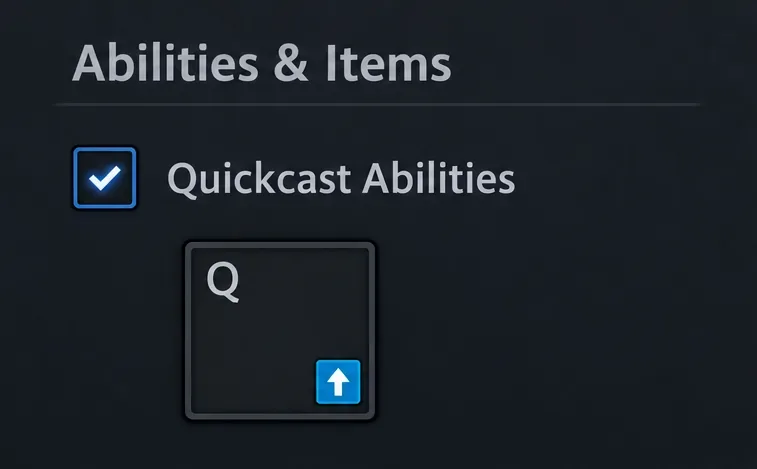
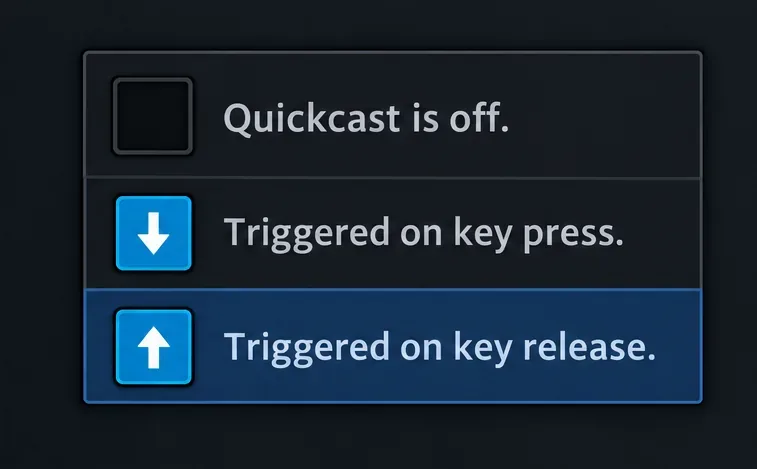
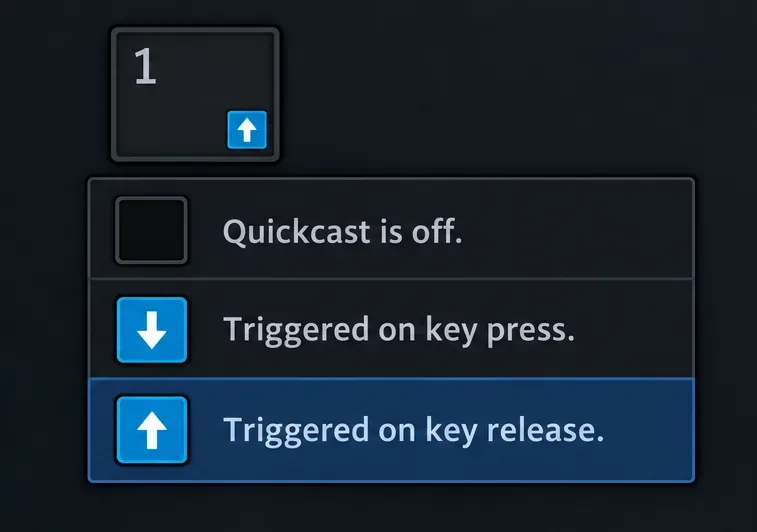
Apri il piccolo selettore Quickcast associato alla casella dei tasti di scelta rapida dell'abilità, solitamente nell'angolo in basso a destra. Il selettore distingue tra Quickcast disattivato , Attivato alla pressione del tasto e Attivato al rilascio del tasto. Scegli l'opzione di rilascio.
Inizia con un'abilità che conosci bene, preferibilmente un incantesimo semplice a bersaglio terrestre. Ripeti l'operazione per le altre abilità che desideri attivare immediatamente. Puoi riservare un trigger diverso per un incantesimo che preferisci lanciare subito; non è necessario forzare ogni associazione nella stessa modalità.
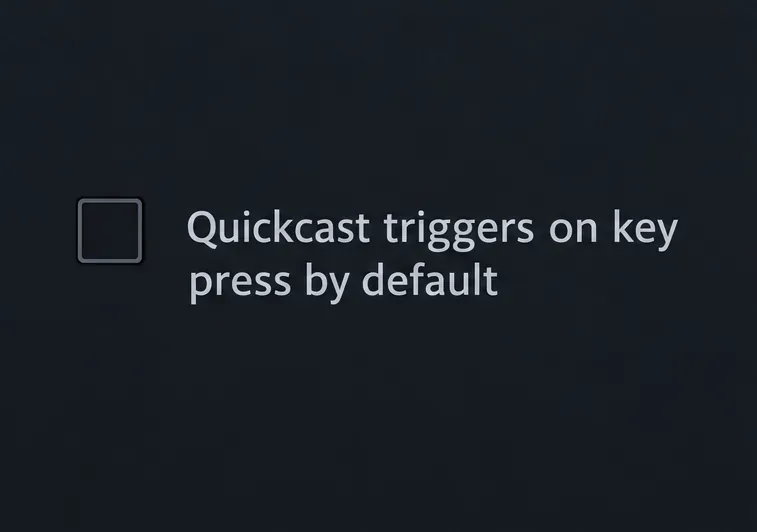
Nelle opzioni dei tasti di scelta rapida, oppure cerca la frase " Quickcast si attiva alla pressione di un tasto per impostazione predefinita" . Lasciala deselezionata se desideri un comportamento predefinito basato sul rilascio del tasto. Nelle versioni precedenti e nei tutorial più vecchi, l'impostazione potrebbe essere chiamata "Quickcast alla pressione del tasto" ; disattivando questa opzione si seleziona il comportamento basato sul rilascio del tasto anziché disabilitare completamente Quickcast.
La parola "predefinito" è importante. Esamina anche i selettori di lancio individuali, soprattutto se la configurazione proviene da una versione precedente o è personalizzata per ogni eroe. Una preferenza predefinita non sostituisce la verifica dei comandi che utilizzi effettivamente.
Se desideri utilizzare gli oggetti anche tramite rilascio, abilita Oggetti Quickcast e controlla lo slot oggetto o il selettore specifico dell'oggetto corrispondente. Scegli il trigger di rilascio laddove tale controllo sia disponibile. Non dare per scontato che la modifica dei controlli delle abilità stabilisca automaticamente il comportamento desiderato per ogni oggetto.
Ora apri Demo Hero per l'eroe che hai configurato. Impara l'abilità di prova, assicurati che abbia mana disponibile e che non sia in cooldown, e posiziona il cursore in una posizione valida entro il raggio d'azione. Tieni premuto il tasto di scelta rapida: un incantesimo mirato configurato al rilascio non dovrebbe essere lanciato solo perché il tasto è stato premuto. Sposta leggermente il cursore e rilascia il tasto per lanciare l'incantesimo.
Valuta l'attivazione in base all'inizio del comando di lancio, non in base alla comparsa del danno. Un'animazione di lancio, il percorso del proiettile o un altro ritardo specifico dell'abilità possono verificarsi dopo il comando. L'impostazione modifica l'evento di input; non rimuove la temporizzazione intrinseca dell'incantesimo.
Il Quickcast basato sul rilascio è utile quando il tempo trascorso a tenere premuto il tasto ti aiuta a scegliere una posizione o a leggere un'anteprima di mira. Un giocatore che sta imparando a posizionare un incantesimo ad area potrebbe apprezzare questa ulteriore possibilità di verifica. Anche un giocatore proveniente da un altro gioco con l'abitudine di tenere premuto per mirare e rilasciare per lanciare potrebbe trovarlo più familiare.
Le anteprime del puntamento dipendono dall'abilità e dalle impostazioni del telemetro. Non tutti gli incantesimi offrono lo stesso tipo di indicazione del bersaglio (cerchio, linea o altro). Le abilità senza bersaglio e quelle con regole di puntamento insolite sono meno utili per verificare il comportamento di base di pressione prolungata e rilascio del pulsante. Testa ogni incantesimo importante invece di presumere che una singola dimostrazione rappresenti l'intero roster degli eroi.
Potresti preferire il Quickcast basato sulla pressione di un tasto per un oggetto reattivo e il Quickcast basato sul rilascio per un incantesimo che richiede precisione nel posizionamento. Esercitati con entrambe le combinazioni finché la differenza non ti risulterà prevedibile. Se rilasci spesso un tasto involontariamente mentre cambi posizione, il lancio normale potrebbe essere più facile da controllare per quella specifica azione.
| Che succede | Cosa controllare per prima cosa |
|---|---|
| L'incantesimo inizia quando premi il tasto | Esamina il selettore individuale e la preferenza predefinita per la pressione dei tasti. |
| Il gioco attende un clic sinistro | Conferma che il tasto è associato a Quickcast e non a un normale comando Cast. |
| Un eroe si comporta in modo diverso | Esamina i tasti di scelta rapida specifici dell'unità e le associazioni di tasti attive per quell'eroe. |
| Le abilità funzionano, ma un oggetto non funziona | Esamina separatamente gli oggetti Quickcast e la relativa configurazione. |
| Niente viene proiettato nel test | Prima di dare la colpa alla modalità tasti di scelta rapida, verifica il livello dell'abilità, il mana, il tempo di ricarica, la portata e la validità del bersaglio. |
Controlla anche l'opzione "Usa tasti legacy" se hai una configurazione dei comandi più vecchia. Le impostazioni del gioco avvertono che Quickcast non funziona con i tasti legacy abilitati. Apporta una modifica alla volta e ripeti lo stesso test con l'eroe della demo per identificare la causa del problema.
L'aggiornamento di Valve del 29 maggio 2025, che accompagnava la patch 7.39b, ha risolto un problema relativo al menu a tendina di Quickcast mancante nelle impostazioni di Direct Cast. Si tratta di una correzione storicamente documentata, ma non è una prova che ogni selettore mancante oggi abbia la stessa causa. Mantieni il client aggiornato e verifica la modalità di configurazione attiva prima di considerare un ripristino della configurazione.
Una volta che il test funziona, estendi gradualmente la configurazione ad altre abilità. Ottieni un modo diverso di lanciare un incantesimo, non un miglioramento automatico in precisione o velocità di reazione. Scegli il grilletto che meglio si adatta al tuo modo di mirare per ogni azione e verificalo prima di iniziare una partita competitiva.
Nomi delle impostazioni e riferimenti agli aggiornamenti di Valve rivisti l'8 ottobre 2026. Queste illustrazioni spiegano i comandi; questa guida non si propone di effettuare test con client in tempo reale né di fornire un benchmark della velocità di lancio.
Risolvi l'errore 6068 di Warzone Dev su PC con controlli sicuri per applicazioni in background, driver grafici, file di gioco e conflitti di avvio.
Risolvi l'errore "Connessione persa / Riprova" di TFT Mobile verificando lo stato del servizio Riot, confrontando la connessione Wi-Fi e i dati mobili, riavviando e aggiornando l'app e scegliendo il passaggio successivo corretto.
Risolvi i problemi di stuttering delle scene d'intermezzo di EA Sports FC su PC con controlli del frame rate, grafica più leggera, riparazione dei file e test che distinguono i limiti di FPS dai malfunzionamenti.
Utilizza le impostazioni di base ufficiali di Tekken 8 a 1080p con risoluzione bassa, quindi regola la qualità visiva degli scenari un'impostazione alla volta. Scopri quali impostazioni ridurre per prime, come testare gli scenari più impegnativi e quando il V-Sync è utile.
Risolvi gli errori di comunicazione di Smash Ultimate verificando lo stato dei servizi Nintendo, eseguendo test di connessione su Switch, controllando la stabilità del Wi-Fi, gli aggiornamenti del gioco e le restrizioni NAT.
Disattiva l'acquisto automatico nelle impostazioni di Mobile Legends, conferma la modifica e prova ad acquistare manualmente l'equipaggiamento senza confondere i suggerimenti con l'acquisto automatico.
Personalizza la tua griglia degli eroi di Dota 2 con preset separati, categorie utili e bucket ridimensionabili. Scopri come organizzare gli eroi e verifica se il layout ti è d'aiuto durante la fase di selezione.
Try clear CS2 viewmodel settings, compare FOV and offsets, choose a weapon hand, and verify visibility without confusing weapon FOV with camera FOV.
Risolvi i crash di Apex Legends Engine Error su Windows con una guida per principianti che include la riparazione dei file, i driver grafici, le sovrapposizioni, i registri degli arresti anomali e i passaggi successivi per una soluzione sicura.
Sviluppa un tempismo affidabile nelle contromosse antiaeree in Street Fighter 6 con un esercizio ripetibile di salto contro un manichino, suggerimenti di spaziatura, pratica con la riproduzione di video e un metodo semplice per rivedere gli errori.








