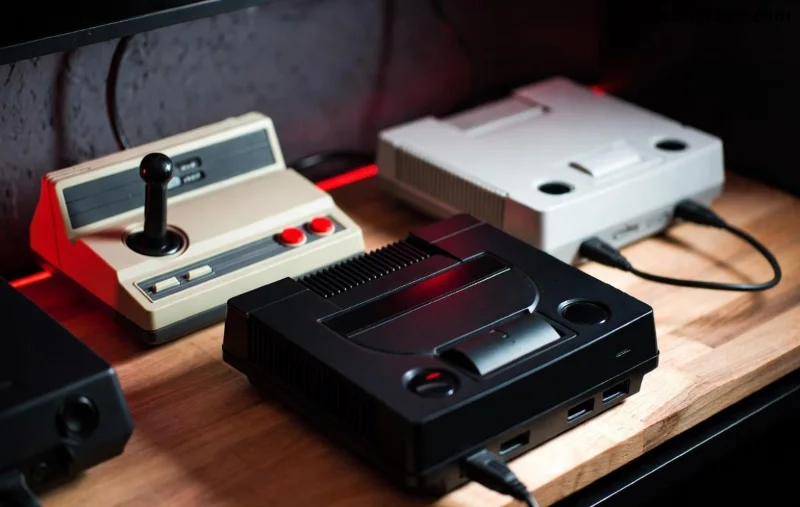
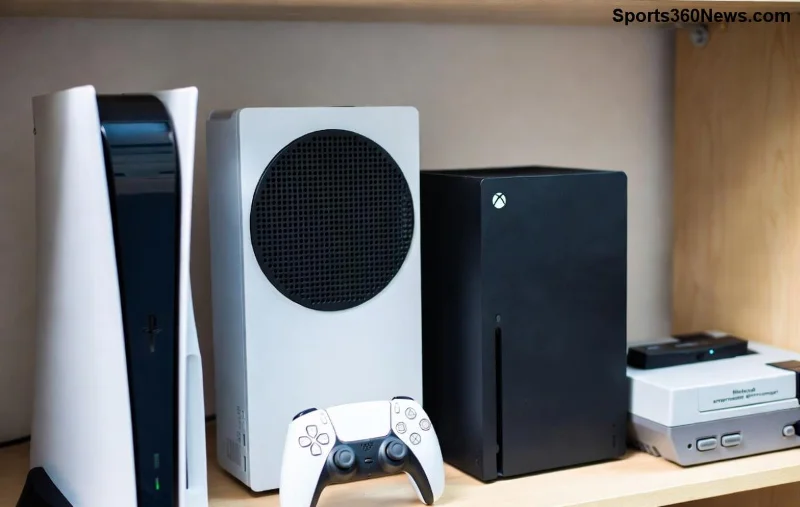
Sei un appassionato gamer che riempie il disco interno della tua Xbox con screenshot epici e video di gameplay mozzafiato? 😎 Le catture Xbox sono fantastiche, ma occupano spazio prezioso! Fortunatamente, cambiare la posizione di archiviazione per le catture Xbox è semplice e ti permette di trasferirle su un drive USB esterno. In questa guida completa, ti mostreremo i passaggi precisi per Xbox Series X/S e Xbox One, con consigli pro per ottimizzare tutto. Pronti a reclaimare il tuo storage? Andiamo! 🚀
Perché Cambiare la Posizione di Archiviazione Catture Xbox? I Vantaggi per i Gamer
Le catture Xbox (screenshot e clip video) si salvano automaticamente sul cloud OneDrive e sul disco interno. Ma quando lo storage interno si riempie, addio nuovi giochi! Ecco i benefici:
- ✅ Libera spazio interno: Fino a 1TB o più su USB esterno.
- ⭐ Trasferisci facilmente su PC per editing.
- 🎮 Continua a catturare senza interruzioni durante sessioni marathon.
Nota: Xbox supporta solo drive USB 3.0+ formattati come "Xbox Storage" per catture Xbox e giochi. Non tutti i formati NTFS/exFAT funzionano!
Requisiti per Cambiare Storage Catture Xbox
Prima di iniziare:
| Requisito | Dettagli |
|---|
| Console | Xbox Series X/S o Xbox One |
| Drive USB | Esterno, USB 3.0+, 256GB min (HDD/SSD) |
| Spazio | Almeno 10% libero sul drive |
| Account | Xbox Live Gold/Ultimate (per cloud sync) |
Guida Passo-Passo: Come Cambiare Posizione Archiviazione Catture Xbox su Series X/S ⭐
Su Xbox Series X/S, il sistema Quick Resume e le catture veloci riempiono lo storage lightning-fast. Ecco come spostarle su esterno:
- ✅ Collega il drive USB: Inserisci nella porta USB frontale. Aspetta il riconoscimento.
- 🔧 Vai su Impostazioni > Sistema > Archiviazione.
- 📁 Seleziona Gestisci archiviazione > Il tuo USB esterno.
- ⚠️ Attenzione! Scegli Formatta come archiviazione Xbox. Questo cancella tutto sul drive! Conferma.
- 📂 Ora il drive è pronto. Le nuove catture Xbox prioriteranno l'esterno se interno pieno.
- 🔄 Per muovere catture esistenti: Le mie catture > Gestisci catture > Sposta in > USB.
Perfetto! Le tue clip ora vivono sul drive esterno. Testa con una cattura rapida (tasto Xbox + X). 🎉
![Interfaccia Xbox storage con catture su USB esterno]()
Cambia Storage Catture Xbox su Xbox One: I Passi Semplici
Per Xbox One, il processo è simile ma meno automatizzato. Non supporta "Xbox Storage" nativo come Series, ma puoi usare USB per trasferire:
- ✅ Collega USB formattato NTFS/exFAT (non serve formattare speciale).
- 📱 Premi tasto Xbox > Le mie catture.
- 🎮 Seleziona catture > Gestisci > Copia o Sposta su USB.
- ☁️ Abilita Cloud Upload in Impostazioni > Account per sync automatico.
- 💾 Per default su USB: Non automatico, ma copia manuale regolare mantiene pulito.
Pro tip: Usa app Xbox su PC per gestire catture Xbox da cloud e scarica su HDD locale.
Trucchi Pro per Gestire Storage Catture Xbox al Meglio 🎮
Eleva il tuo game:
- ⭐ Auto-elimina vecchie catture: Impostazioni > Preferenze > Catture > Mantieni ultime 100.
- 🔧 Multi-drive: Xbox supporta fino a 3 USB. Priorità: Interno > USB1 > USB2.
- 📱 App Xbox PC/Mobile: Modifica e share da ovunque. Scarica qui.
- ⚡ SSD vs HDD: SSD per velocità caricamento catture (fino 2x più veloce).
| Opzione | Pro | Contro |
|---|
| Interno | Veloce, auto | Si riempie presto |
| USB HDD | Economico, capiente | Lento spin-up |
| USB SSD | Super veloce | Più costoso |
Problemi Comuni e Soluzioni per Catture Xbox Storage 😤
Incontra intoppi? Ecco fix rapidi:
- ❌ Drive non rilevato: Prova altra porta USB o cable. Deve essere USB 3.0+.
- 🚫 Errore formattazione: Drive difettoso? Testa su PC.
- 🔄 Catture non si spostano: Chiudi app/games, riprova. O usa cloud reset.
- ⚠️ USB rimosso con sicurezza: Sempre eietta da Impostazioni > Archiviazione.
Per supporto ufficiale, visita Xbox Support Archiviazione. Sempre aggiornato!
![Gamer che gestisce catture Xbox su drive esterno]()
Conclusione: Domina il Tuo Storage Catture Xbox Ora! 👏
Congratulazioni! Hai imparato a cambiare la posizione di archiviazione per le catture Xbox, liberando spazio per più gaming epico. Immagina: ore di raid senza storage full! Implementa questi passi oggi e senti la differenza. Hai trucchi tuoi? Share nei commenti. Continua a giocare smart! 🎮✨
Guide basata su firmware Xbox più recenti. Testata su Series X/S e One.