Come risolvere l'errore di sviluppo 6068 di Warzone all'avvio

Risolvi l'errore 6068 di Warzone Dev su PC con controlli sicuri per applicazioni in background, driver grafici, file di gioco e conflitti di avvio.
Se in Free Fire gli spari sovrastano i passi dei nemici, alzare tutti i controlli del volume di solito rende il mix più aspro senza rendere i passi più udibili. Inizia con un livello moderato degli effetti di gioco, tieni la musica bassa e regola la chat vocale separatamente se la tua versione offre questi controlli. Non esiste una percentuale universale ufficiale che renda i passi più forti degli spari: il mix del gioco, gli altoparlanti del telefono, le cuffie e il rumore ambientale sono tutti fattori importanti.
Il mix audio è il bilanciamento tra diverse sorgenti audio. Un effetto sonoro, o SFX, è un suono di gioco non musicale, come lo sparo di un'arma o il movimento di un personaggio. Un canale separato è un cursore indipendente per una singola categoria. Le attuali istruzioni di supporto di Garena confermano che Free Fire ha una sezione Impostazioni → Audio per le opzioni di chat vocale e microfono, ma il materiale ufficiale esaminato per questa guida non documenta cursori separati per spari e passi, né una percentuale consigliata per ciascun suono. Considerate i valori riportati di seguito come un profilo di partenza, non come un benchmark testato o un preset di Garena.
In molte versioni del gioco, gli effetti sonori di combattimento condividono lo stesso mix audio di gioco. Se il pannello Audio funziona in questo modo, abbassare il volume degli effetti sonori attenua sia gli spari che i passi, ma non li riequilibra selettivamente. Il dispositivo e la versione del gioco possono modificare i comandi visualizzati, quindi utilizza quelli effettivamente presenti nell'app. Garena ha modificato gli effetti sonori delle armi e ambientali nelle note delle patch precedenti, il che è un ulteriore motivo per ricontrollare il bilanciamento dopo un aggiornamento importante.
| Controllare | Punto di partenza suggerito | Cosa cambia |
|---|---|---|
| Uscita per telefono o cuffie | Circa il 40-60% della capacità massima del dispositivo | Livello sonoro complessivo che raggiunge le tue orecchie |
| Effetti sonori/effetti sonori del gioco, se presenti | Circa il 60-70% della sua escursione del cursore | Spari, passi e altri effetti vengono riprodotti insieme quando condividono un canale |
| Musica, se presente | 0-15% per le partite competitive | Musica di sottofondo, quindi è meno probabile che mascheri segnali più silenziosi |
| Chat vocale, se visualizzata | Circa il 35-50%, quindi si può regolare per chiamate chiare | Voci dei compagni di squadra, separatamente dagli effetti nelle build con un controllo separato |
Queste percentuali rappresentano punti di partenza pratici per i cursori, non misurazioni in decibel. L'Organizzazione Mondiale della Sanità raccomanda di mantenere il volume dei dispositivi audio personali a non più del 60% del massimo come misura generale di ascolto sicuro. Il "60%" di un telefono non è un livello di pressione sonora garantito e la percentuale di un cursore di un gioco non corrisponde al volume di uscita del dispositivo. Iniziate con un volume basso e confortevole ed evitate di alzare il volume del telefono al massimo solo per coprire un ambiente rumoroso.
Prima di apportare qualsiasi modifica, prendi nota del volume attuale del telefono e delle impostazioni di gioco. Utilizza le stesse cuffie e la stessa area di gioco mentre confronti le modifiche. Delle cuffie stereo comode possono rendere più facile percepire i segnali provenienti dalla sinistra e dalla destra, ma nessuna cuffia può rivelare suoni che il gioco non trasmette chiaramente. Se i tuoi auricolari hanno un preset di equalizzazione con bassi potenti o "da gioco", prova prima il preset neutro; un'elaborazione eccessiva può alterare l'equilibrio tra i suoni bassi e forti degli spari e i suoni più deboli dei movimenti.
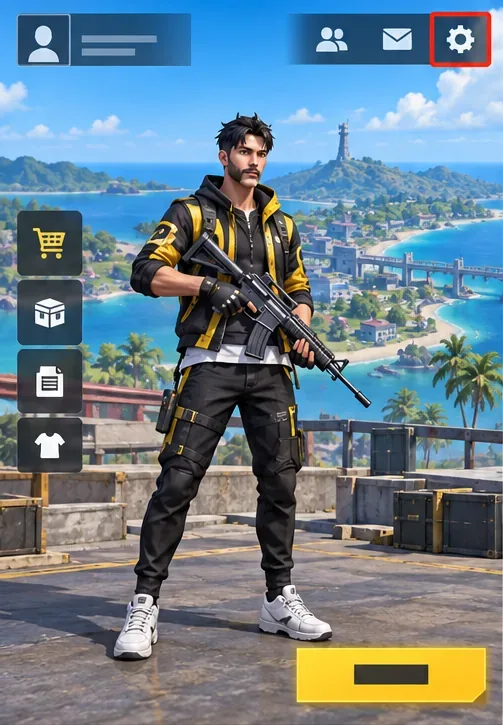
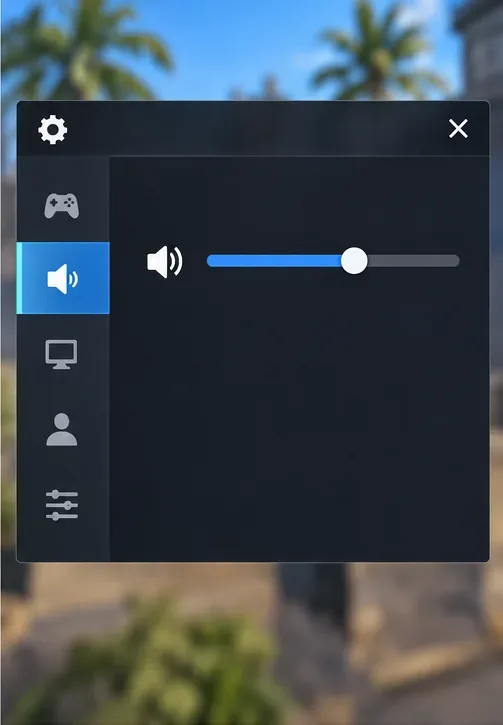
Dalla lobby, tocca l'icona delle Impostazioni, quindi apri Audio. La pagina di supporto di Garena utilizza questo percorso per le impostazioni del microfono e della chat vocale. Le etichette dei menu possono variare a seconda della versione di Free Fire, della regione o del layout del dispositivo, quindi cerca la sezione Altoparlante o Audio anziché affidarti a una posizione precisa sullo schermo.
Se è presente un cursore separato per la musica, riducetelo a un livello molto basso o disattivatelo completamente per le partite classificate. Iniziate mantenendo gli effetti sonori a un livello intermedio, intorno al 60-70% se il cursore è espresso in percentuale. Non date per scontato che un livello elevato di effetti sonori migliori il suono dei passi rispetto a quello degli spari. Aumenta l'intensità dell'intero mix di effetti, inclusi spari ed esplosioni ad alto volume.
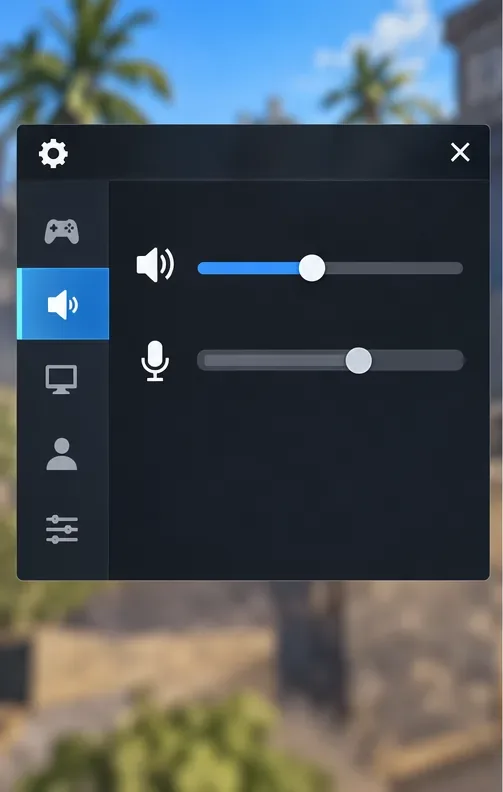
In una partita a bassa pressione, con un compagno di squadra, imposta la chat vocale in modo che una normale comunicazione risulti chiara senza dover alzare il volume principale del telefono. Le istruzioni di supporto di Garena indicano il menu Audio, Chat vocale, microfono e canale vocale come controlli del microfono pertinenti. Se il gioco dispone di un cursore separato per la chat vocale, regolalo indipendentemente; in caso contrario, utilizza i controlli del dispositivo o della chat disponibili. Chiedi ai compagni di squadra di parlare a un volume normale e disattiva l'audio di un microfono rumoroso anziché aumentare il volume di tutti gli altri suoni per compensare.
Gioca una breve partita di allenamento, amichevole o a basso rischio in un'area che conosci. Ascolta i movimenti quando non spari, poi confrontali con il suono della tua arma e con quello di uno scontro a fuoco nelle vicinanze. Modifica un solo parametro alla volta. Se il gioco utilizza un canale effetti condiviso, piccole riduzioni di circa cinque punti del cursore possono rendere il mix complessivo più piacevole, ma non possono rendere i passi più forti degli spari. Dopo una modifica, ripeti lo stesso controllo di ascolto prima di apportare ulteriori modifiche.
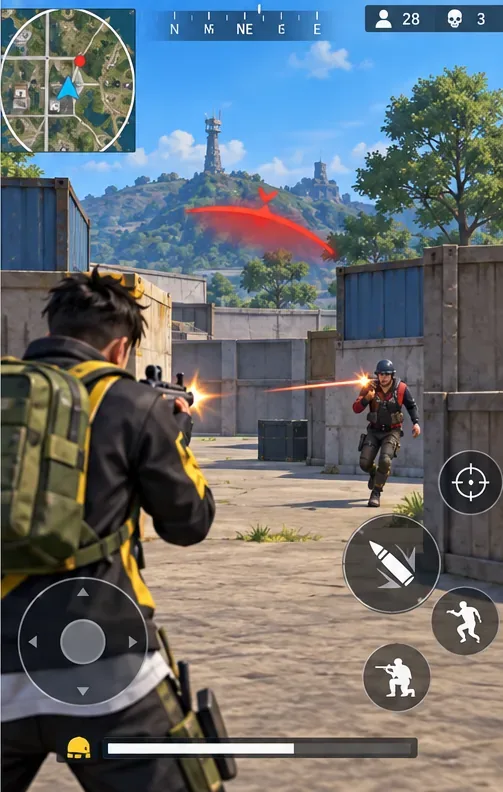
L'audio è solo una delle fonti di informazione. Garena ha documentato un avviso direzionale sullo schermo per gli spari nelle note della patch di Rampage, pensato per i giocatori che non riuscivano a distinguere la direzione di un attaccante dal suono. Dato che questa nota risale a un aggiornamento precedente, controlla il menu Impostazioni per verificare la presenza di un'opzione per l'avviso di spari, invece di dare per scontato che la sua etichetta o disponibilità siano rimaste invariate. Se presente, attivala e considerala un indizio di supporto, non un sostituto dell'ascolto. Anche la minimappa, l'indicatore della direzione del danno, le comunicazioni dei compagni di squadra e i movimenti sullo schermo possono aiutare a confermare ciò che hai sentito.
Una configurazione adeguata ti permette di percepire i movimenti senza che il normale rumore degli spari diventi fastidioso. In una partita breve, verifica se riesci a distinguere se un suono proviene dalla tua sinistra o dalla tua destra, a sentire le comunicazioni di un compagno di squadra e a continuare a giocare senza ronzii, pressione o fastidio alle orecchie. Se riesci a sentire i passi solo alzando il volume del dispositivo oltre un livello confortevole, abbassalo e affidati maggiormente agli indizi visivi; non continuare ad aumentarlo. In caso di ronzio persistente o udito ovattato, interrompi l'ascolto e consulta un professionista.
A partire dall'8 ottobre 2026, le attuali linee guida di supporto di Garena confermano che i controlli della chat vocale si trovano in Impostazioni → Audio, mentre le note di aggiornamento pubblicate indicano che gli effetti sonori di Free Fire possono cambiare nel tempo. La soluzione più sicura e pratica è quindi un volume moderato del dispositivo, musica a basso volume, un'impostazione degli effetti sonori di livello medio e un breve test ripetibile, senza affermare che una determinata percentuale sia la migliore per ogni telefono o giocatore. Consultare le istruzioni di supporto per audio e microfono di Garena , le note di aggiornamento sugli effetti sonori di Garena , le note di Garena sull'avviso visivo degli spari e le linee guida dell'OMS sull'ascolto sicuro .
Risolvi l'errore 6068 di Warzone Dev su PC con controlli sicuri per applicazioni in background, driver grafici, file di gioco e conflitti di avvio.
Risolvi l'errore "Connessione persa / Riprova" di TFT Mobile verificando lo stato del servizio Riot, confrontando la connessione Wi-Fi e i dati mobili, riavviando e aggiornando l'app e scegliendo il passaggio successivo corretto.
Risolvi i problemi di stuttering delle scene d'intermezzo di EA Sports FC su PC con controlli del frame rate, grafica più leggera, riparazione dei file e test che distinguono i limiti di FPS dai malfunzionamenti.
Utilizza le impostazioni di base ufficiali di Tekken 8 a 1080p con risoluzione bassa, quindi regola la qualità visiva degli scenari un'impostazione alla volta. Scopri quali impostazioni ridurre per prime, come testare gli scenari più impegnativi e quando il V-Sync è utile.
Risolvi gli errori di comunicazione di Smash Ultimate verificando lo stato dei servizi Nintendo, eseguendo test di connessione su Switch, controllando la stabilità del Wi-Fi, gli aggiornamenti del gioco e le restrizioni NAT.
Disattiva l'acquisto automatico nelle impostazioni di Mobile Legends, conferma la modifica e prova ad acquistare manualmente l'equipaggiamento senza confondere i suggerimenti con l'acquisto automatico.
Personalizza la tua griglia degli eroi di Dota 2 con preset separati, categorie utili e bucket ridimensionabili. Scopri come organizzare gli eroi e verifica se il layout ti è d'aiuto durante la fase di selezione.
Try clear CS2 viewmodel settings, compare FOV and offsets, choose a weapon hand, and verify visibility without confusing weapon FOV with camera FOV.
Risolvi i crash di Apex Legends Engine Error su Windows con una guida per principianti che include la riparazione dei file, i driver grafici, le sovrapposizioni, i registri degli arresti anomali e i passaggi successivi per una soluzione sicura.
Sviluppa un tempismo affidabile nelle contromosse antiaeree in Street Fighter 6 con un esercizio ripetibile di salto contro un manichino, suggerimenti di spaziatura, pratica con la riproduzione di video e un metodo semplice per rivedere gli errori.








