Accueil
» 🎮 Esport
»
Vous êtes bloqué dans la sélection des héros de Heroes of the Storm ? Découvrez 8 solutions.
Vous êtes bloqué dans la sélection des héros de Heroes of the Storm ? Découvrez 8 solutions.
Lorsque Heroes of the Storm se bloque lors du chargement de la sélection des héros, une réinstallation immédiate peut engendrer un téléchargement important sans pour autant résoudre le problème. L'absence de héros affichés alors que les menus fonctionnent correctement nécessite des vérifications différentes de celles nécessaires pour un jeu complètement figé ou une partie qui se bloque après que tous les joueurs ont choisi leur héros.
Commencez par identifier l'écran qui ne répond plus, puis choisissez le test le moins intrusif possible. Les options ci-dessous concernent Windows et l'application de bureau Battle.net, le lanceur de jeux de Blizzard. Modifiez un paramètre à la fois pour déterminer lequel a résolu le problème.
Note de vérification : Les sources ont été consultées le 8 octobre 2026. Aucune solution universelle et actuelle pour ce problème précis n'a été établie par la documentation officielle examinée. La section dépannage publiée par Blizzard explique des problèmes de connexion et de performances plus généraux ; d'anciens rapports de joueurs décrivent des problèmes similaires de sélection de héros. L'interface des menus peut varier selon les mises à jour de l'application, et les illustrations montrent les commandes concernées plutôt que les résultats obtenus sur un ordinateur testé présentant le problème.
Choisissez une solution en fonction de ce qui ne fonctionne pas réellement.
Avant de modifier les fichiers, vérifiez si les portraits des héros s'affichent, si les boutons répondent et si vous pouvez ouvrir les autres menus du jeu. Consultez Battle.net pour les notifications de service et le forum d'assistance technique officiel de Heroes pour les annonces importantes. Le signalement d'un autre joueur apporte un contexte utile, mais ne prouve pas qu'une panne affecte votre compte.
Option
La meilleure raison de l'essayer
Compromis principal
Redémarrez la session
Une rencontre unique
Rapide, mais une récidive signifie qu'un diagnostic plus approfondi est nécessaire.
Finir le rapiéçage
Le téléchargement ou la mise à jour est toujours en cours.
Utilise l'activité du disque et peut télécharger des réparations.
Comparer les connexions
Les menus répondent, mais la liste des participants et les fonctionnalités en ligne restent indisponibles.
Nécessite une connexion Ethernet ou l'accès à une autre connexion.
Fermer les applications en arrière-plan
Les blocages surviennent lors d'enregistrements, de superpositions ou d'une utilisation intensive du multitâche.
Interrompt temporairement ces outils
Actualiser les données du lanceur
Le comportement du lanceur reste anormal
Battle.net pourrait avoir besoin de localiser à nouveau les jeux installés.
Vérifiez les pilotes graphiques
Blocages visuels, erreurs de rendu ou problèmes de performance plus généraux
Une modification du pilote affecte également d'autres applications.
Réinstallez le jeu
La réparation échoue ou les problèmes d'installation persistent.
Téléchargement le plus important ; impossible de résoudre un problème côté serveur
Il s'agit de choix diagnostiques, et non de huit tâches obligatoires. Si un test précédent donne un résultat stable, il convient de l'interrompre et de le vérifier avant d'opter pour une solution plus invasive.
1. Redémarrez la session bloquée
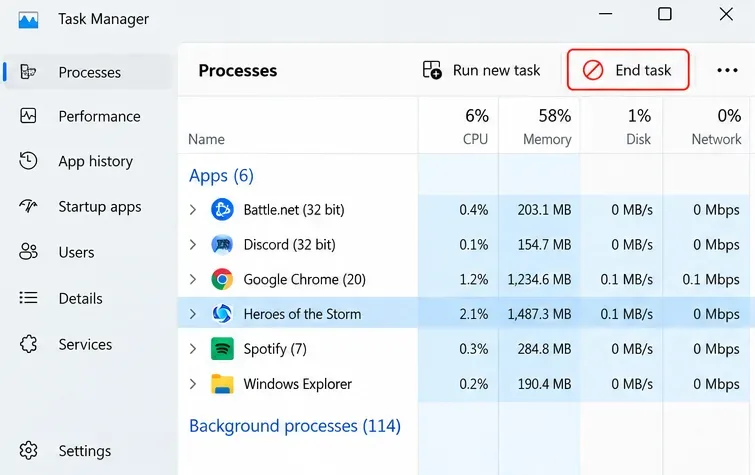
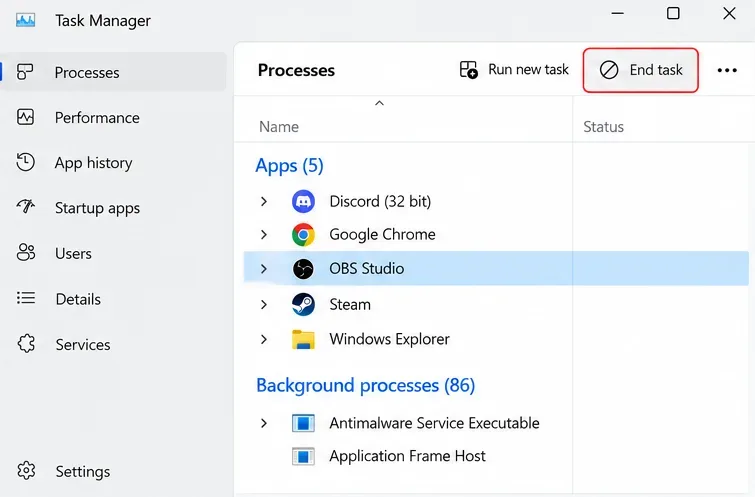
Si vous êtes toujours dans le menu et qu'aucune partie n'a commencé, fermez Heroes normalement et rouvrez-le. Si la fenêtre ne répond pas, appuyez sur Ctrl + Maj + Échap pour ouvrir le Gestionnaire des tâches, sélectionnez le processus du jeu et choisissez « Fin de tâche ». Rouvrez Battle.net et relancez le jeu ; redémarrez Windows si le problème persiste.
En cas de blocage isolé, il s'agit de la première solution la plus judicieuse, car elle ne modifie aucun fichier d'installation. Si vous avez déjà lancé une partie, privilégiez la reconnexion plutôt que de quitter la partie à répétition pour tenter de résoudre le problème. N'utilisez pas les parties en direct comme support de test.
Le Gestionnaire des tâches propose l'option « Fin de tâche » lorsque la fenêtre Heroes ne peut pas se fermer normalement.
2. Laissez le jeu terminer son téléchargement et sa mise à jour.
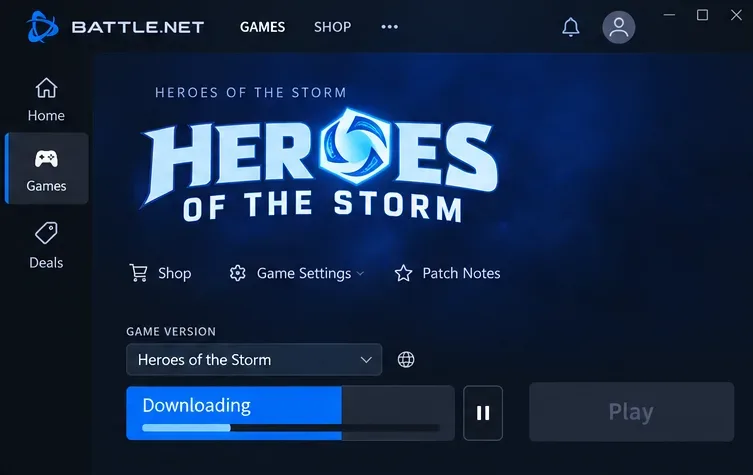
Retournez sur la page des Héros dans Battle.net et vérifiez si le téléchargement ou la mise à jour est toujours en cours. Attendez la fin de l'opération avant de réessayer, même si le lanceur permet un démarrage anticipé.
Le guide de dépannage de Blizzard explique que les téléchargements pendant une partie peuvent dégrader les performances. Il est particulièrement conseillé d'attendre après une nouvelle installation ou une mise à jour. Ce guide ne résoudra pas tous les problèmes de liste de personnages vide ; si le jeu est à jour et que le problème persiste, passez à autre chose.
Vérifiez la progression du téléchargement du lanceur avant de tester à nouveau la sélection des héros.
3. Utilisez la fonction de scan et de réparation avant de réinstaller.
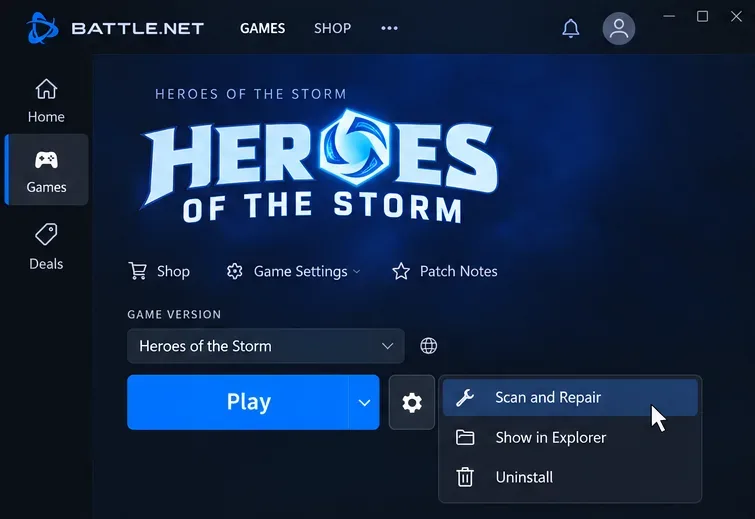
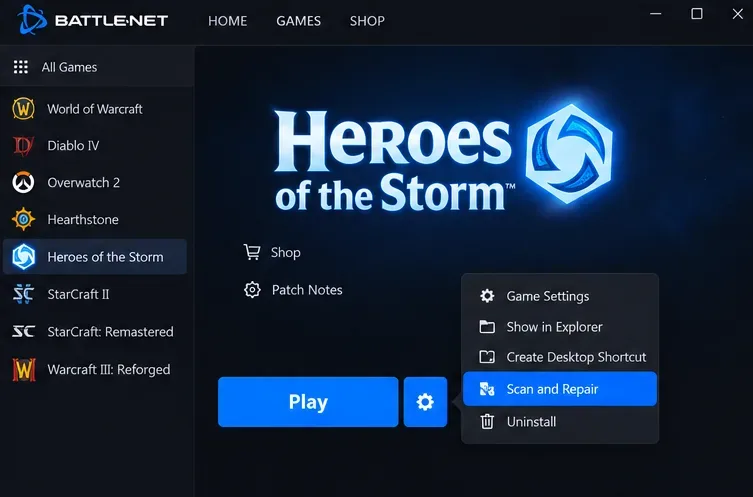
L'outil « Analyser et réparer » vérifie l'installation du jeu et répare les fichiers si nécessaire. Fermez Heroes, sélectionnez-le dans Battle.net, ouvrez le menu (icône d'engrenage) à côté de « Jouer », sélectionnez « Analyser et réparer », puis « Lancer l'analyse ». Attendez la fin de l'opération avant de relancer le jeu.
Choisissez la réparation si une mise à jour a été interrompue ou si une corruption de l'installation semble plausible. Son avantage par rapport à la réinstallation est qu'elle tente de préserver l'installation existante. Une analyse réussie ne garantit pas que la connexion ou la session de compte est saine.
Ouvrez le menu d'engrenage à côté de « Jouer » pour accéder à l'option « Analyser et réparer ».
4. Comparez une connexion filaire ou alternative
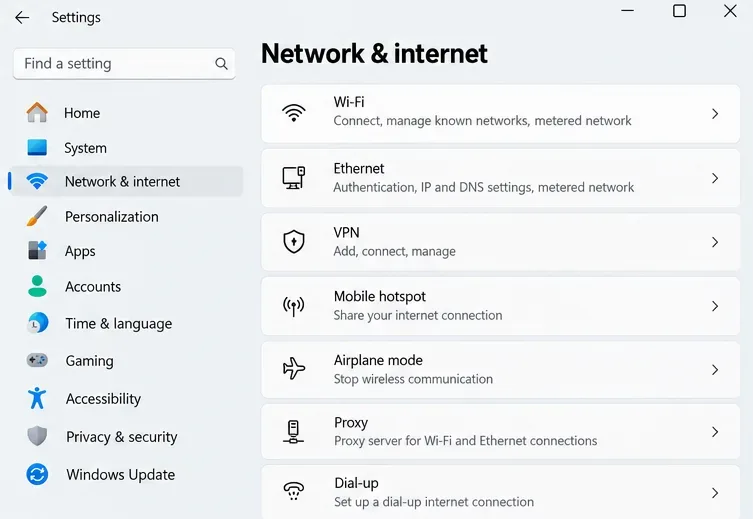
Si l'interface répond mais que les héros ou les fonctionnalités en ligne ne s'affichent pas, comparez la même configuration de jeu avec une autre connexion. Essayez d'abord une connexion Ethernet plutôt que Wi-Fi si possible. Sinon, utilisez une autre connexion fiable pour un court test, en tenant compte des frais de données mobiles éventuels. Mettez en pause les autres téléchargements. Si vous utilisez déjà un VPN (réseau privé virtuel), effectuez un test sans VPN, puis rétablissez votre configuration habituelle.
Le guide de Blizzard sur la connexion et la latence recommande l'Ethernet comme méthode de comparaison pour le diagnostic et explique pourquoi le fonctionnement des sites web ne prouve pas que la connexion à ses serveurs de jeu est saine.
Si la connexion alternative fonctionne de manière fiable, examinez le réseau d'origine avant de réinstaller le jeu. Ce résultat permet de réduire les possibilités, mais n'identifie pas un problème spécifique du routeur. Si les deux connexions échouent, ce résultat ne permet pas à lui seul de distinguer un problème de service d'un problème local au jeu.
Windows affiche les paramètres Wi-Fi, Ethernet et VPN pour vous permettre de comparer la connexion que vous utilisez.
Et si on attendait dans un hall personnalisé ?
Lors d'une discussion entre joueurs sur le forum de Blizzard entre février et mars 2025 , certains ont indiqué qu'attendre brièvement dans une partie personnalisée permettait de rétablir la sélection des héros ; d'autres ont constaté une amélioration temporaire. Il s'agit d'un témoignage de la communauté, et non d'une solution officielle de Blizzard. Si les menus le permettent, vous pouvez effectuer un test facultatif dans une partie personnalisée vide. Ne quittez pas une partie en cours pour essayer cette méthode, et ne considérez pas un résultat positif comme une solution permanente.
5. Effectuer un test avec l'enregistrement et les autres applications en arrière-plan fermées.
Sauvegardez votre travail, puis fermez les logiciels d'enregistrement optionnels, les onglets de navigateur et les superpositions. Une superposition est une interface affichée par-dessus le jeu par une autre application. Quittez ces applications normalement lorsque c'est possible ; n'utilisez le Gestionnaire des tâches que si un processus refuse de se fermer.
Cette comparaison est utile lorsque la fenêtre se fige complètement ou que le problème survient uniquement pendant le streaming ou le multitâche. Elle est moins pertinente lorsque seule la liste des joueurs en ligne est manquante. Le guide de performance de Blizzard recommande de réduire l'utilisation des ressources en arrière-plan. Si le jeu fonctionne dans cette configuration simplifiée, rouvrez vos outils un par un pour identifier un conflit reproductible au lieu de supposer que chaque superposition est défectueuse.
La liste des processus permet d'identifier les logiciels d'enregistrement et autres applications optionnelles à fermer pour comparaison.
6. Actualisez soigneusement les données de Battle.net.
En cas de problème persistant avec le lanceur, les instructions de dépannage Battle.net d'Activision recommandent de supprimer le dossier Battle.net situé dans C:\ProgramData après avoir fermé les processus Blizzard. Il s'agit des données du lanceur, et non du dossier d'installation du jeu.
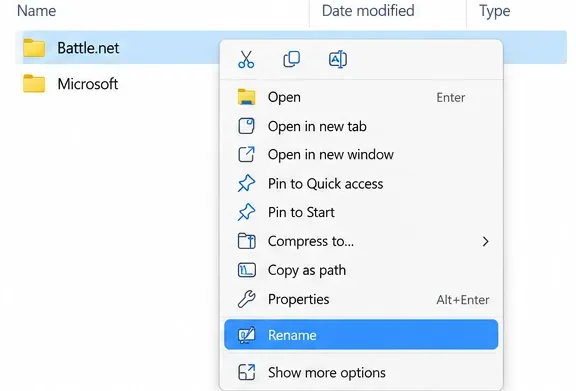
Une solution réversible consiste à fermer le jeu et son lanceur, à vérifier dans le Gestionnaire des tâches que leurs processus et l'agent de mise à jour Battle.net sont bien arrêtés, puis à ouvrir C:\ProgramData dans l'Explorateur de fichiers et à renommer uniquement le dossier Battle.net en Battle.net.old. Si ce nom de sauvegarde existe déjà, choisissez-en un autre. Relancez Battle.net pour qu'il puisse reconstruire ses données. Le renommage est la méthode de sauvegarde suggérée ici ; la procédure publiée préconise la suppression.
Le lanceur peut oublier l'emplacement d'installation. Utilisez l'option « Localiser ce jeu » si elle vous est proposée plutôt que de télécharger immédiatement une autre copie. Ne supprimez pas le dossier ProgramData, l'installation de Heroes ni le dossier Documents\Heroes of the Storm. Si vous ne parvenez pas à identifier le bon dossier ou à arrêter ses processus, ignorez cette étape.
Renommez le dossier Battle.net identifié afin de conserver une copie de sauvegarde lors de l'actualisation des données du lanceur.
7. Examinez les pilotes graphiques en cas de gel d'image.
Un pilote graphique est le logiciel qui permet à Windows et au jeu de communiquer avec le matériel graphique. Les vérifications de pilotes sont plus pertinentes en cas de rendu figé, de textures noires ou de problèmes similaires dans d'autres jeux qu'en cas de liste de héros vide et réactive.
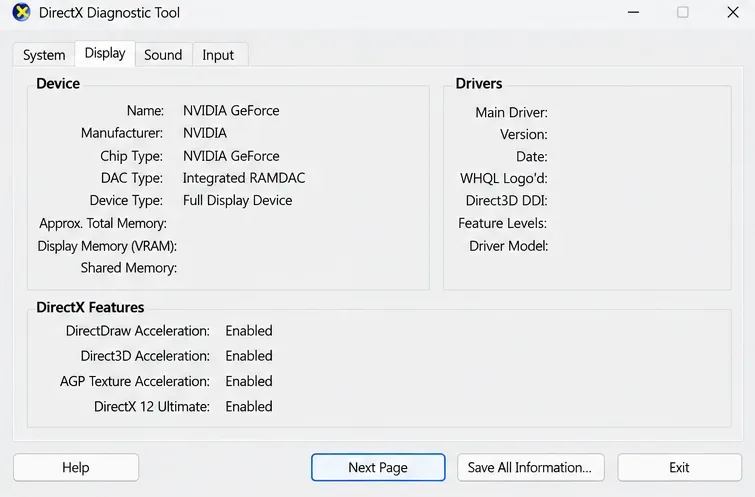
Appuyez sur Windows + R, saisissez dxdiag et consultez l'onglet Affichage pour identifier votre carte graphique. Dxdiag est l'outil de diagnostic DirectX de Windows. Recherchez un pilote compatible via Windows Update ou sur le site d'assistance officiel du fabricant de votre ordinateur ou de votre carte graphique. Évitez les outils de téléchargement de pilotes génériques. Notez la version actuelle de votre pilote avant de la modifier, surtout si le problème est apparu juste après une mise à jour.
Le guide de performance de Blizzard recommande la mise à jour des pilotes graphiques en cas de problèmes d'affichage. Aucune version spécifique de pilote n'est mentionnée ici pour résoudre les problèmes de chargement de la sélection des héros.
L'onglet Affichage regroupe les informations relatives au périphérique graphique et au pilote afin de faciliter l'identification de votre matériel.
8. Réinstallez uniquement lorsque les preuves indiquent que l'installation est défectueuse.
Si la mise à jour et la réparation échouent, ou si le même problème local persiste après les tests précédents, une réinstallation est envisageable. Pensez à sauvegarder vos replays et paramètres locaux au préalable. Fermez le jeu, sélectionnez Heroes dans Battle.net et utilisez la commande Désinstaller (icône d'engrenage). Réinstallez ensuite le jeu via le lanceur et attendez la fin du téléchargement.
Cette opération est la plus gourmande en temps et en bande passante. Elle remplace les fichiers du jeu, mais ne résout pas les problèmes de serveur ou de connexion réseau instable. Si le jeu fonctionne avec une autre connexion, concentrez-vous d'abord sur l'origine du problème. Évitez de supprimer des dossiers Blizzard sans rapport avec le jeu, même si c'est pour faire du « nettoyage ».
L'option de désinstallation se trouve dans le menu d'équipement du jeu ; réservez-la aux problèmes d'installation persistants.
Vérifiez le résultat avant de participer à un autre match public.
Un portrait chargé ne suffit pas. Vérifiez que la liste des personnages apparaît, que la sélection des héros fonctionne et que les commandes de jeu sont disponibles. Utilisez le mode Essai ou une partie personnalisée privée (si disponible) pour tester l'accès au jeu sans impliquer d'autres joueurs. Quittez ensuite le jeu normalement et relancez-le pour vérifier si l'amélioration est toujours présente.
Conservez une brève trace de l'écran affichant le problème, du message d'erreur exact et du résultat de chaque test. Notez si le problème persiste avec la connexion établie, avec les applications en arrière-plan fermées ou après une réparation. Si le problème persiste, fournissez ces informations dans votre propre fil de discussion d'assistance technique et suivez les instructions de diagnostic en cours. Vérifiez que les journaux ne contiennent aucune information personnelle avant de les publier.
La recommandation la plus importante dépend de votre résultat : poursuivez le dépannage réseau lorsqu’une comparaison de connexion modifie le comportement ; examinez les logiciels locaux lorsqu’une fermeture d’application résout systématiquement le problème ; demandez de l’aide au service client ou à l’administrateur de compte lorsque les modifications apportées à l’installation laissent un client par ailleurs réactif avec les mêmes fonctionnalités en ligne indisponibles.