Résoudre les problèmes de perte de paquets dans Warzone est la solution la plus rapide pour mettre fin aux décalages, aux téléportations d'ennemis et aux tirs manqués qui peuvent gâcher une partie. Une perte de paquets survient lorsque les données transitant entre votre console ou PC et le serveur de jeu n'arrivent pas à destination, obligeant le jeu à deviner la cause du problème. Heureusement, la plupart des pertes de paquets proviennent de votre réseau domestique et peuvent être résolues en quelques minutes. Ce guide vous présente étape par étape la solution fiable pour Call of Duty: Warzone sur PC, PlayStation et Xbox.

Ce dont vous aurez besoin
Avant de commencer, assurez-vous d'avoir à portée de main : un câble Ethernet suffisamment long pour atteindre votre routeur, l'accès à votre modem et à votre routeur (ainsi qu'à leurs prises d'alimentation), et le lanceur de votre jeu ouvert (Battle.net ou Steam sur PC, ou la boutique de votre console). Aucun logiciel spécifique n'est requis. Suivez les étapes dans l'ordre et vérifiez les informations affichées dans le jeu après chaque action pour identifier les éléments qui ont réellement fonctionné.
Comment résoudre les problèmes de perte de paquets dans Warzone
-
Étape 1 : Confirmer la perte de paquets avec la couche réseau.
Activez la télémétrie réseau de Warzone pour mesurer le problème au lieu de le deviner. Ouvrez Paramètres > Interface et activez l' affichage de la télémétrie/informations réseau pour visualiser la perte de paquets et la latence . Pendant que vous jouez, surveillez le taux de perte de paquets : un taux supérieur à 1 ou 2 % suffit à provoquer des saccades et des problèmes d'enregistrement des impacts. En distinguant la perte de paquets d'un ping élevé ou d'une faible fréquence d'images, vous saurez exactement quelle solution appliquer.
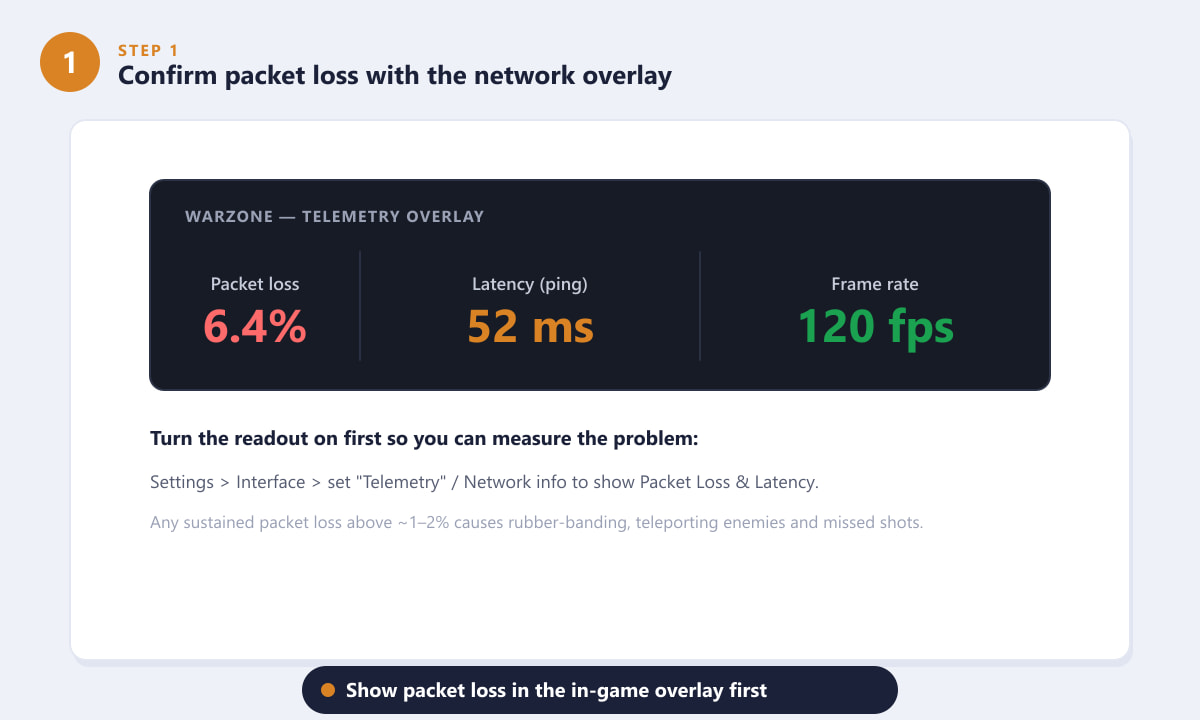
L'affichage en jeu indique la perte de paquets ainsi que le ping et les FPS, ce qui vous permet de localiser précisément le problème. -
Étape 2 : Passer d’une connexion Wi-Fi à une connexion filaire
Les interférences et la gigue sans fil sont la principale cause de perte de paquets pour la plupart des joueurs. Branchez votre PC ou console de jeu directement au routeur à l'aide d'un câble Ethernet . Une connexion filaire élimine les déconnexions dues aux murs, aux réseaux voisins et aux interférences micro-ondes, et offre presque toujours une connexion plus stable qu'un Wi-Fi, même performant. Si le passage d'un câble est impossible, rapprochez-vous au maximum du routeur et utilisez la bande 5 GHz.
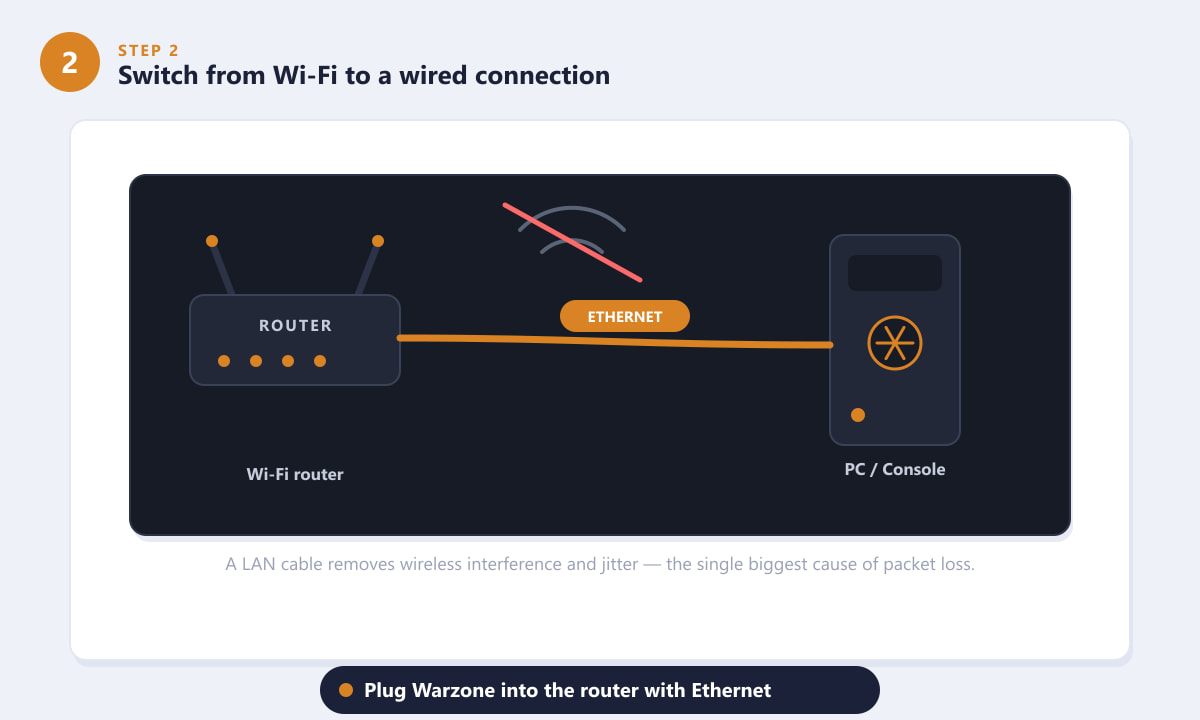
Un câble LAN permet de contourner les interférences sans fil qui entraînent la perte de paquets. -
Étape 3 : Redémarrez votre modem et votre routeur.
Un matériel réseau fonctionnant depuis plusieurs semaines peut accumuler des erreurs se manifestant par des pertes de paquets intermittentes. Débranchez votre modem et votre routeur pendant environ 30 secondes. Rebranchez d'abord le modem et attendez que ses voyants se stabilisent et qu'il soit complètement synchronisé, puis rebranchez le routeur. Profitez-en pour revérifier la connexion des câbles coaxiaux, DSL et Ethernet à leurs deux extrémités : un câble mal branché ou endommagé peut provoquer des déconnexions aléatoires faciles à négliger.
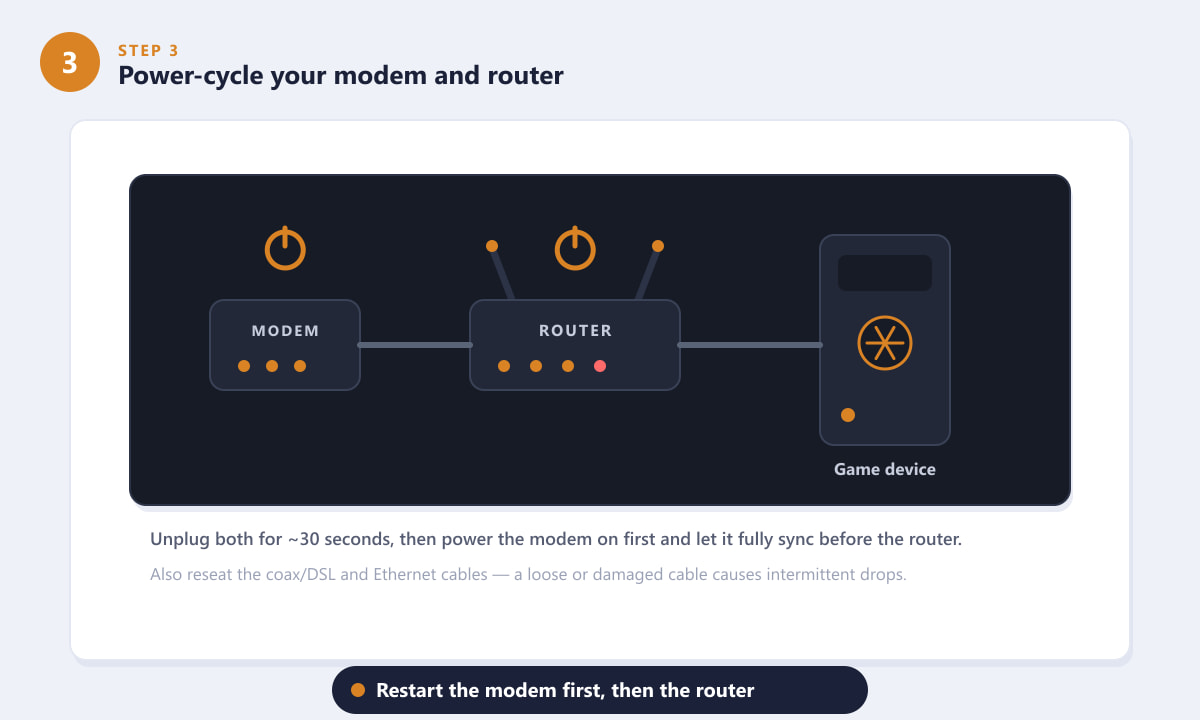
Redémarrez d'abord le modem, laissez-le se synchroniser, puis redémarrez le routeur. -
Étape 4 : Libérez de la bande passante et fermez les applications en arrière-plan
Si votre connexion est saturée, les paquets de données de Warzone doivent se disputer l'espace et certains sont perdus. Mettez en pause toute activité qui monopolise la bande passante : streaming 4K, téléchargements de jeux ou de systèmes d'exploitation volumineux, sauvegardes cloud ou synchronisation de fichiers . Demandez aux autres membres du foyer de limiter leurs activités en streaming pendant que vous jouez. Si votre routeur prend en charge la QoS ou la priorisation des périphériques, configurez votre PC de jeu comme périphérique prioritaire afin que son trafic soit traité en premier.
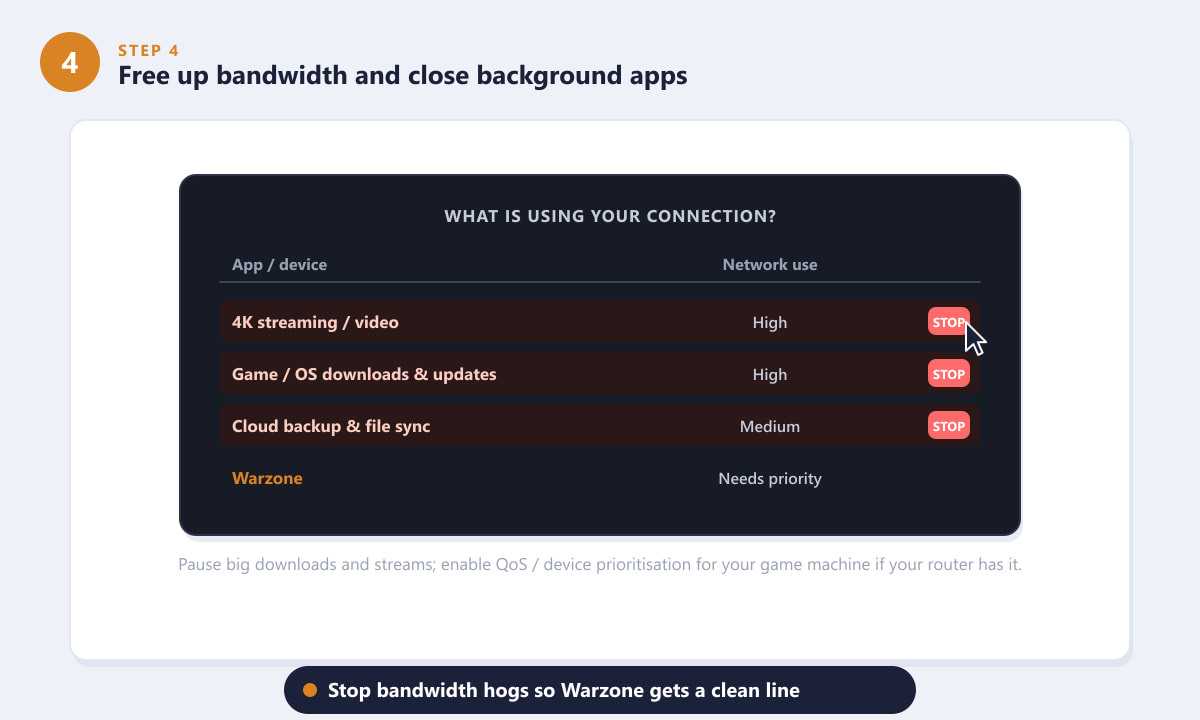
Limitez la consommation de bande passante et donnez la priorité à votre périphérique de jeu pour libérer la ligne. -
Étape 5 : Mettez à jour, analysez et réparez, puis vérifiez auprès de votre fournisseur d’accès Internet.
Des fichiers de jeu corrompus et des pilotes obsolètes peuvent simuler des problèmes de réseau. Dans Battle.net, ouvrez les options et lancez une analyse et une réparation (ou utilisez la fonction « Vérifier l'intégrité des fichiers du jeu » sur Steam). Assurez-vous que Warzone, votre carte graphique et vos pilotes réseau sont à jour. Si la perte de paquets persiste, effectuez un test sur un autre appareil et un autre réseau pour confirmer que le problème vient de votre ligne. Contactez ensuite votre fournisseur d'accès Internet pour lui demander de vérifier son installation ; le problème peut provenir de l'extérieur de votre domicile.
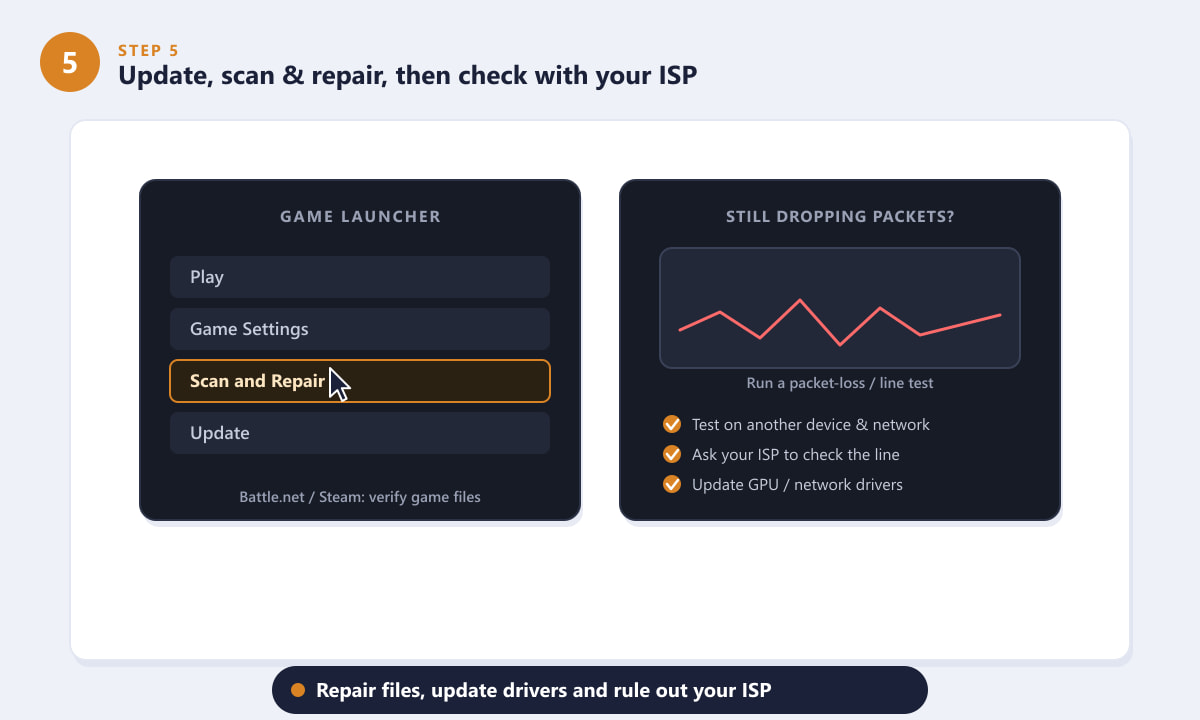
Réparez les fichiers, mettez à jour les pilotes et, si le problème persiste, vérifiez votre fournisseur d'accès Internet.
Conseils supplémentaires pour éviter la perte de paquets
- Utilisez un câble de qualité. Un câble Ethernet usé ou très long peut engendrer des erreurs ; un câble neuf de catégorie 5e ou 6 est une précaution peu coûteuse.
- Évitez autant que possible les adaptateurs CPL. Ils sont certes meilleurs que le Wi-Fi dans certains foyers, mais peuvent entraîner des pertes de paquets sur les circuits électriques perturbés.
- Choisissez le bon centre de données et la bonne région. Se connecter à un serveur éloigné augmente le risque de perte de connexion ; jouez sur des serveurs proches de chez vous.
- Redémarrez le jeu et votre appareil après avoir effectué des modifications réseau afin que Warzone rétablisse une session propre.
Dépannage
Les pertes de paquets n'augmentent que pendant les combats.
Les pics de latence lors des combats intenses sont souvent dus à une surcharge du serveur ou du réseau plutôt qu'à un problème matériel. Essayez un autre centre de données et jouez en dehors des heures de pointe pour voir si cela améliore la situation.
La connexion filaire continue de perdre des paquets.
Changez le câble Ethernet et essayez un autre port sur le routeur. Si la perte de connexion persiste avec une connexion filaire, le problème vient probablement de votre modem, de votre ligne ou de votre fournisseur d'accès Internet ; passez à l'étape 5.
Tous les tests sont concluants, mais Warzone présente toujours des problèmes d'élasticité.
Lancez une analyse et une réparation, puis réinstallez la dernière mise à jour. Si une seule session Warzone présente des problèmes malgré un test de vitesse normal, il peut s'agir d'un problème serveur temporaire du côté d'Activision.
Foire aux questions
Quelles sont les causes des pertes de paquets dans Warzone ?
La plupart des pertes de paquets sont dues à une connexion internet domestique instable : interférences Wi-Fi, ligne saturée, câble défectueux ou matériel de routeur obsolète. Elles peuvent également provenir du réseau de votre fournisseur d'accès internet ou, plus rarement, de serveurs de jeu surchargés.
Quel est le seuil de perte de paquets acceptable dans Warzone ?
Tout taux de perte de paquets supérieur à 1 ou 2 % de manière constante commencera à provoquer des effets de « rubber-banding » et des problèmes de détection des impacts. L'idéal est d'avoir une perte de paquets nulle, avec seulement quelques pics brefs et occasionnels.
Une connexion filaire réduit-elle réellement la perte de paquets ?
Oui. Pour la grande majorité des joueurs, passer du Wi-Fi à l'Ethernet est la solution la plus efficace car elle élimine les interférences et les fluctuations du réseau sans fil qui provoquent des pertes de paquets.
La perte de paquets dans Warzone est-elle de ma faute ou de celle du serveur ?
Testez sur un autre appareil et un autre réseau. Si le problème persiste partout, il s'agit probablement d'un problème de ligne ou de fournisseur d'accès Internet ; si seul Warzone est affecté et que tout fonctionne correctement, il s'agit plus probablement d'un problème lié au jeu ou aux serveurs.
Réflexions finales
Les pertes de paquets donnent l'impression que le jeu vous met des bâtons dans les roues, mais elles sont généralement réparables à domicile. Mesurez-les avec l'interface du jeu, connectez-vous par câble, redémarrez votre modem et votre routeur, désactivez les applications gourmandes en bande passante et réparez le jeu avant d'incriminer quoi que ce soit d'autre. Si le problème persiste, il est probablement lié à votre fournisseur d'accès à Internet. Pour obtenir de l'aide et des informations officielles, consultez le site web officiel de Call of Duty: Warzone .









