Les problèmes de réseau sur Valorant (ping élevé, perte de paquets et latence excessive) comptent parmi les plus frustrants pour un joueur , car votre précision et votre sens du jeu sont inutiles si vos tirs ne sont pas enregistrés. Ce guide présente toutes les solutions éprouvées, du simple redémarrage aux modifications plus poussées du DNS et du pare-feu, pour vous permettre de retrouver votre meilleur niveau.
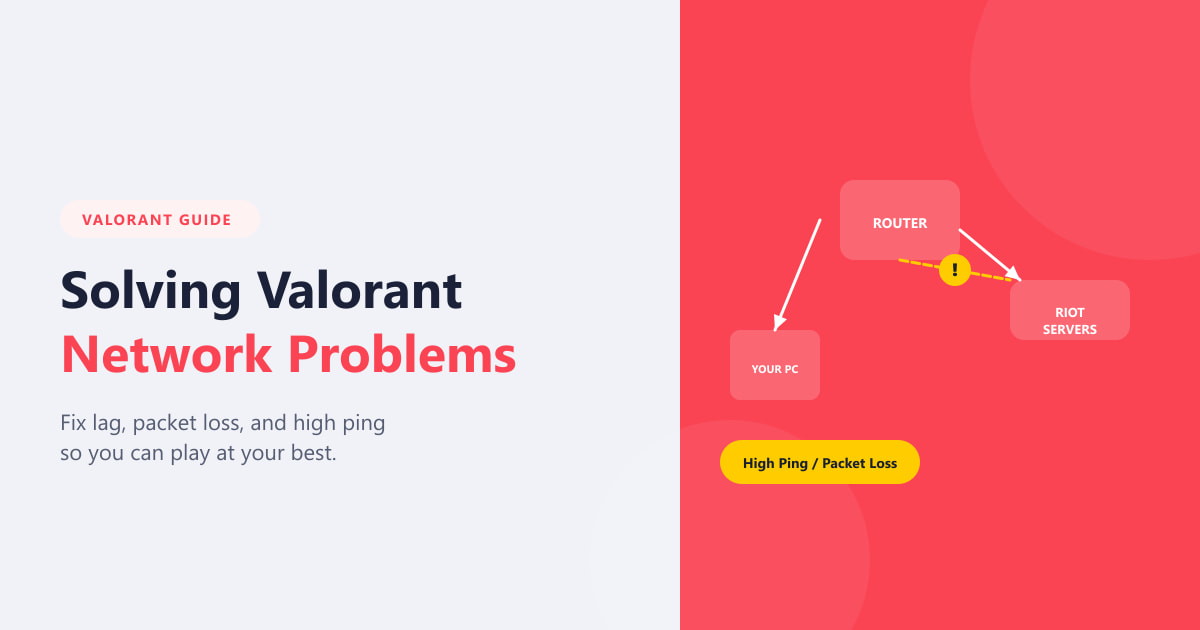
Avant de modifier les paramètres, il est utile de savoir précisément quel est le problème. Votre débit internet est-il globalement bon, mais votre ping sur Valorant est élevé ? Ou constatez-vous des pertes de paquets importantes en cours de partie ? Chaque symptôme correspond à une solution différente. Suivez les étapes ci-dessous dans l'ordre ; la plupart des joueurs sont éliminés à l'étape trois ou quatre.
Ce dont vous avez besoin avant de commencer
- Un PC sous Windows 10 ou 11 (la plupart des étapes s'appliquent également à Windows 7/8)
- Accès administrateur à votre PC (nécessaire pour les modifications du pare-feu et du DNS)
- Il faut compter environ 10 à 15 minutes pour suivre chaque étape et tester en jeu.
Comment résoudre les problèmes de réseau de Valorant
-
Étape 1 : Effectuez un test de vitesse et de ping pour identifier le problème
Ouvrez speedtest.net ou fast.com dans votre navigateur et effectuez un test de débit. Observez trois valeurs : le ping (latence) , le débit descendant et le débit ascendant . Pour Valorant, l'idéal est un ping inférieur à 60 ms, un débit descendant supérieur à 10 Mbps et une perte de paquets nulle. En jeu, appuyez sur Maj + F1 pour afficher les statistiques réseau : vous y trouverez le ping en temps réel, la perte de paquets et le temps de rendu pendant une partie. Si votre test de connexion général est satisfaisant, mais que les résultats en jeu sont mauvais, le problème est probablement spécifique à Valorant (pare-feu, DNS ou paramètres du jeu). Si votre test de connexion est lent ou présente des pertes, commencez par vérifier les paramètres de votre fournisseur d'accès Internet ou de votre routeur.
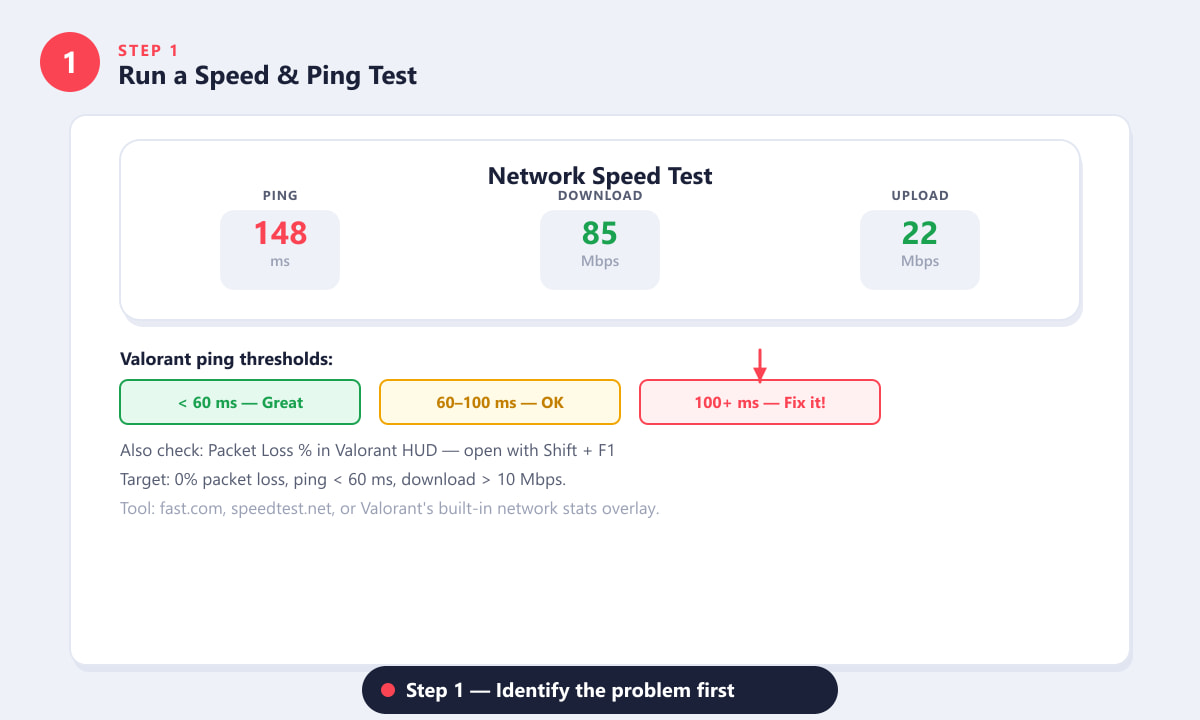
Un ping supérieur à 100 ms (affiché en rouge) vous indique que la connexion doit être réparée avant de vous mettre en file d'attente. -
Étape 2 : Redémarrez le client Riot et videz votre cache DNS
Un cache DNS obsolète ou un processus Riot Client bloqué peut provoquer un nombre surprenant d'erreurs de connexion. Commencez par fermer complètement Riot Client : ouvrez le Gestionnaire des tâches (Ctrl + Maj + Échap), repérez les processus Riot Client , VALORANT ou vgc et terminez-les. Ensuite, ouvrez l'invite de commandes en tant qu'administrateur (clic droit sur le bouton Démarrer, puis « Terminal Windows (admin) » ou recherchez « cmd » et exécutez-le en tant qu'administrateur) et saisissez les commandes suivantes une par une, en appuyant sur Entrée après chaque commande :
ipconfig /flushdns— vide le cache du résolveur DNSipconfig /releaseetipconfig /renew— force votre PC à obtenir une nouvelle adresse IP auprès du routeurnetsh winsock reset— réinitialise la couche socket Windows (redémarrez votre PC après cette opération)
Après le redémarrage, relancez Riot Client en tant qu'administrateur et testez le ping en jeu.
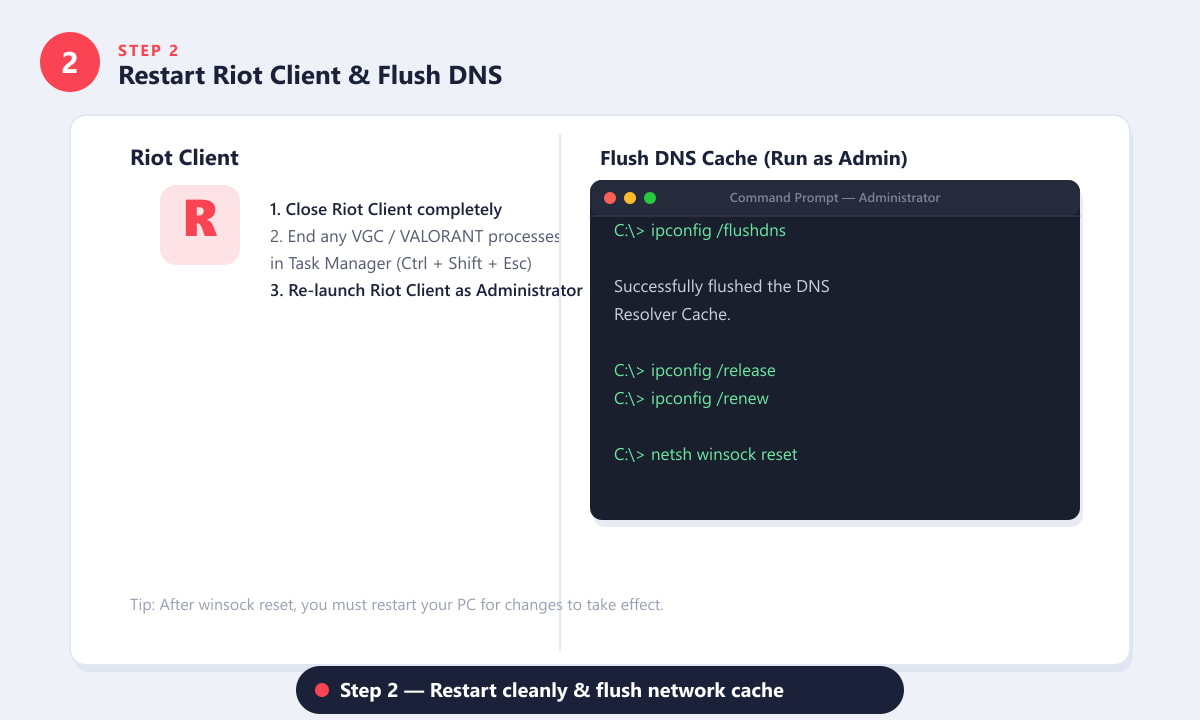
Exécutez ces quatre commandes en tant qu'administrateur, puis redémarrez votre PC avant de réessayer. -
Étape 3 : Passez à une connexion Ethernet filaire
Le Wi-Fi est la principale source de latence variable et de perte de paquets pour les joueurs PC. Les interférences radio provenant des réseaux voisins, des murs, des fours à micro-ondes et la congestion du réseau par d'autres appareils domestiques peuvent faire grimper votre ping de manière imprévisible. Brancher un câble Ethernet directement de votre PC à votre routeur réduit généralement la latence de 10 à 30 ms et élimine la plupart des pertes de paquets immédiatement. Si le passage d'un câble n'est pas possible, essayez de vous rapprocher du routeur, de passer à la bande Wi-Fi 5 GHz au lieu de 2,4 GHz, ou d'utiliser un adaptateur CPL (Courant Porteur en Ligne).
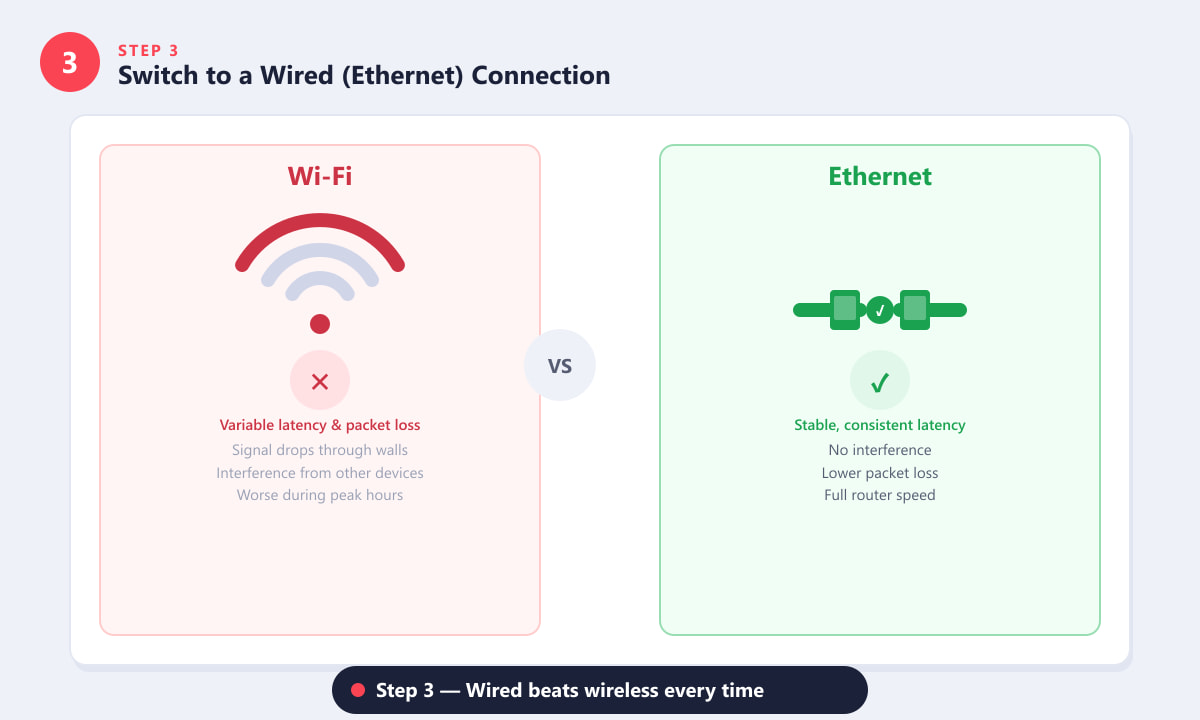
L'Ethernet câblé offre une latence stable et constante, tandis que le Wi-Fi introduit des interférences et une perte de paquets variable. -
Étape 4 : Autoriser Valorant dans le pare-feu Windows
Le pare-feu Windows Defender peut bloquer ou limiter silencieusement le trafic réseau de Valorant, notamment après une mise à jour majeure du jeu ajoutant de nouveaux fichiers exécutables. Voici comment autoriser Valorant :
- Appuyez sur Win + R , tapez
controlet appuyez sur Entrée pour ouvrir le Panneau de configuration. - Accédez à Système et sécurité > Pare-feu Windows Defender .
- Cliquez sur « Autoriser une application ou une fonctionnalité via le pare-feu Windows Defender » .
- Cliquez sur « Modifier les paramètres » (vous devez disposer des droits d'administrateur pour que ce bouton soit actif).
- Cliquez sur « Autoriser une autre application… » , accédez à l’emplacement
C:\Riot Games\VALORANT\live\VALORANT.exeet ajoutez-la. - Assurez-vous que les cases à cocher Privé et Public sont cochées pour l'entrée VALORANT, puis cliquez sur OK.
Vérifiez également que votre logiciel antivirus n'intercepte pas le trafic de Valorant ; ajoutez une exception pour le
Riot Gamesdossier entier si nécessaire.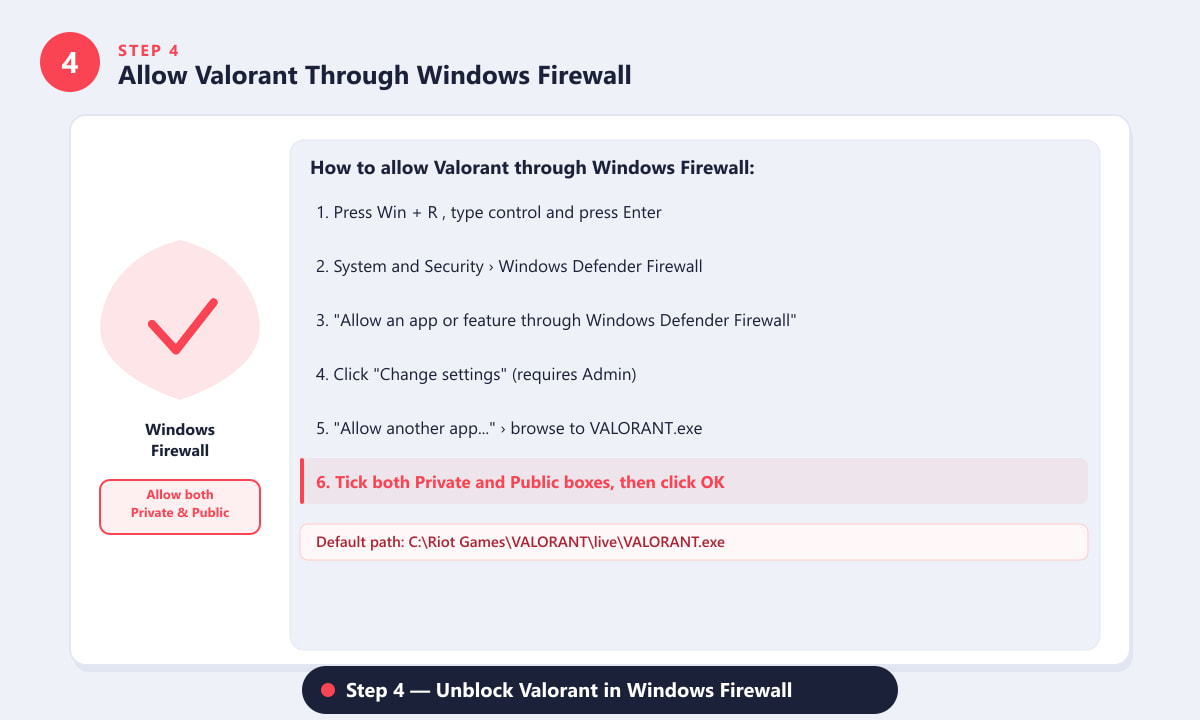
Cochez les colonnes Privé et Public pour VALORANT.exe afin de garantir un accès réseau complet. - Appuyez sur Win + R , tapez
-
Étape 5 : Passez à un serveur DNS plus rapide
Les serveurs DNS par défaut de votre FAI sont souvent surchargés ou géographiquement éloignés des serveurs de Riot, ce qui ajoute une latence invisible à chaque fois que Valorant résout une adresse de serveur. Passer aux DNS de Cloudflare (1.1.1.1) ou de Google (8.8.8.8) est gratuit, ne prend que deux minutes et peut réduire votre ping de quelques millisecondes.
- Appuyez sur Win + R , tapez
ncpa.cplet appuyez sur Entrée. - Faites un clic droit sur votre carte réseau active et choisissez Propriétés .
- Sélectionnez Protocole Internet version 4 (TCP/IPv4) , puis cliquez sur Propriétés .
- Choisissez « Utiliser les adresses de serveur DNS suivantes » .
- Saisissez 1.1.1.1 comme DNS préféré et 1.0.0.1 comme DNS alternatif (Cloudflare).
- Cliquez sur OK, fermez les fenêtres et relancez Valorant.
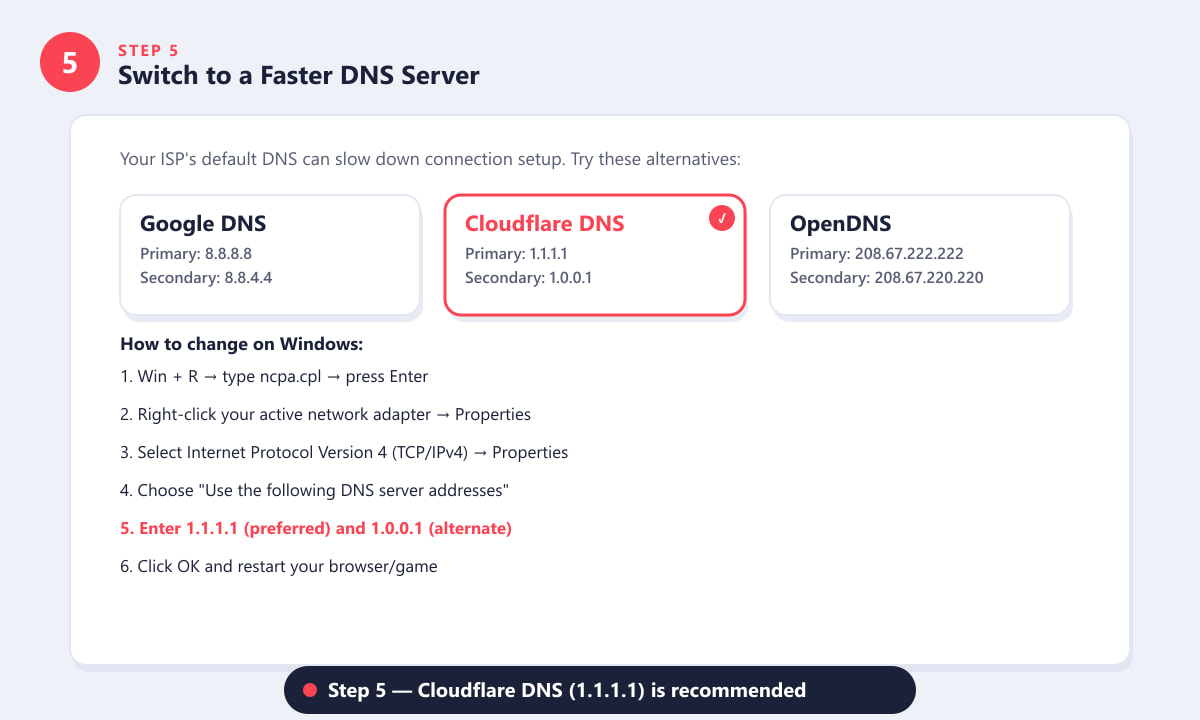
Cloudflare DNS (1.1.1.1 / 1.0.0.1) est systématiquement l'option DNS publique la plus rapide pour les joueurs. - Appuyez sur Win + R , tapez
-
Étape 6 : Optimisez les paramètres réseau et vidéo de Valorant.
Quelques paramètres de Valorant permettent de réduire la charge réseau du jeu à chaque image. Ouvrez Paramètres > Vidéo et réglez la mise en mémoire tampon réseau sur Minimum : cela réduit la mémoire tampon interne du jeu et les impacts sont enregistrés avec un délai minimal. Activez l'option Limiter les FPS et plafonnez votre fréquence d'images à une valeur que votre PC peut maintenir de manière stable (144 ou 240 si votre moniteur le permet, ou 60 sur une configuration moins performante) ; des fluctuations importantes de la fréquence d'images peuvent entraîner un comportement erratique du réseau. Enfin, appuyez sur Maj + F1 pour afficher les statistiques réseau pendant que vous jouez et surveillez attentivement la perte de paquets. Un taux supérieur à 1 ou 2 % de manière constante indique un problème en amont (FAI ou routeur), et non au niveau des paramètres de votre PC.
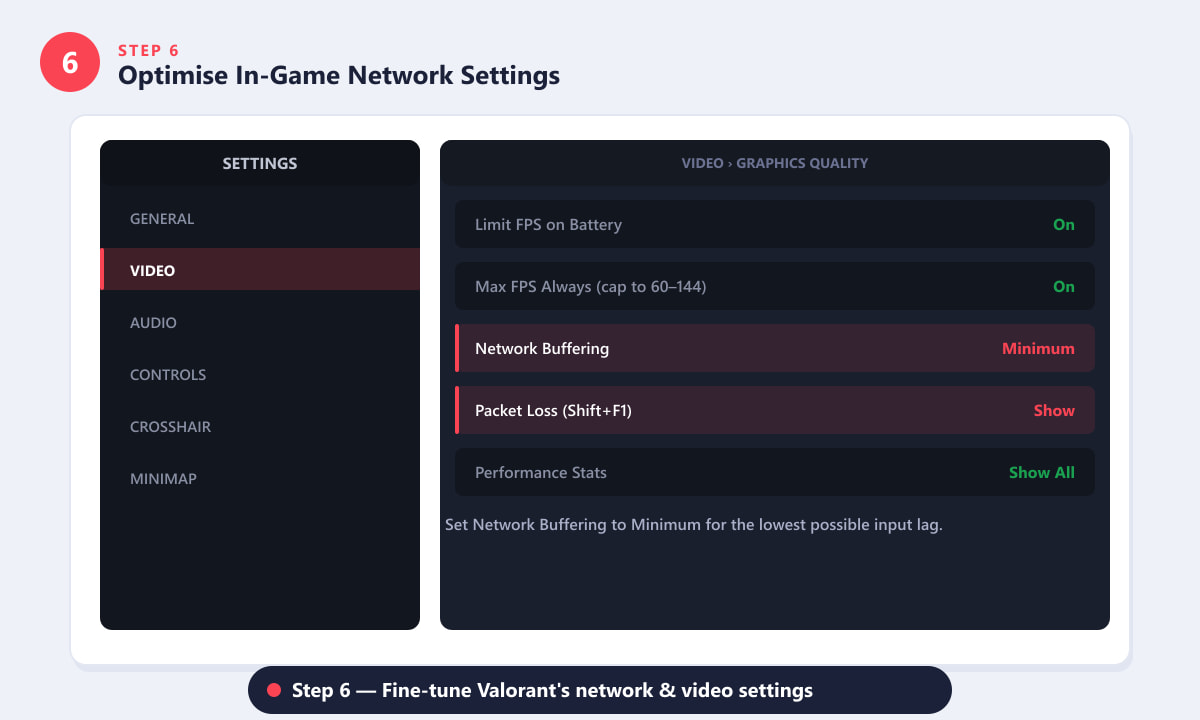
Réglez la mise en mémoire tampon réseau au minimum et limitez les FPS pour une connexion Valorant optimale.
Conseils supplémentaires
- Fermez les applications gourmandes en bande passante. Le streaming vidéo, les sauvegardes dans le cloud et les téléchargements volumineux pendant l'attente augmentent immédiatement votre ping en jeu. Mettez-les en pause avant une partie.
- Redémarrez votre routeur. Les routeurs accumulent des données dans leur table NAT au fil des jours d'utilisation. Un redémarrage complet (débrancher, attendre 30 secondes, rebrancher) permet souvent de réduire la latence de 10 à 20 ms.
- Choisissez la bonne région de serveur Valorant. Dans le client du jeu, vérifiez le serveur sélectionné. Si vous êtes en Europe mais que vous êtes placé par erreur sur un serveur nord-américain, vous aurez un ping élevé ; corrigez cela dans le sélecteur de région du client du jeu.
- Utilisez la QoS sur votre routeur. De nombreux routeurs modernes disposent d'une fonction de qualité de service (QoS) permettant de prioriser le trafic des jeux par rapport aux autres appareils de votre réseau. Consultez le panneau d'administration de votre routeur (généralement à l'adresse 192.168.1.1).
Dépannage
Le ping est correct dans les menus mais présente des pics pendant les matchs.
Cela indique une congestion du réseau aux heures de pointe, que ce soit sur votre réseau domestique ou sur le réseau principal de votre fournisseur d'accès Internet. Essayez de jouer en dehors des heures de pointe, activez la QoS sur votre routeur et demandez aux autres membres de votre foyer d'éviter de regarder des vidéos en streaming pendant vos parties.
La perte de paquets est normalement de 0 %, mais elle apparaît en cours de match.
Les pertes de paquets intermittentes lors des phases de forte action (lorsque de nombreux joueurs tirent simultanément) sont souvent dues à un problème côté serveur. Consultez la page d'état des serveurs de Riot Games : si les serveurs sont dégradés, vous ne pouvez rien faire localement, si ce n'est attendre que Riot résolve le problème.
Toutes les étapes ont été effectuées, mais le ping reste élevé.
Si vous avez suivi toutes les étapes précédentes et que votre ping reste élevé, le problème vient probablement de votre connexion au serveur Riot : soit votre fournisseur d'accès Internet achemine le trafic de manière inefficace, soit vous êtes géographiquement trop éloigné du serveur le plus proche. Un VPN dédié au jeu, qui utilise un nœud plus proche, peut parfois résoudre le problème, mais les résultats varient selon votre localisation et votre fournisseur d'accès.
Foire aux questions
Pourquoi mon ping sur Valorant est-il soudainement si élevé ?
Les pics de latence soudains sont généralement dus à un téléchargement ou une mise à jour en arrière-plan qui consomme de la bande passante, à un routeur qui doit être redémarré ou à un problème temporaire avec votre fournisseur d'accès Internet ou les serveurs de Riot. Commencez par consulter la page d'état des serveurs de Riot, puis redémarrez votre routeur.
Valorant consomme-t-il beaucoup de bande passante ?
Non — Valorant est très peu gourmand en bande passante, utilisant généralement entre 100 et 200 Mo par heure. Si votre test de débit indique une bande passante suffisante mais que votre ping reste élevé, le problème vient de la latence (distance au serveur ou routage), et non du débit.
Un VPN peut-il résoudre mon problème de perte de paquets sur Valorant ?
Parfois. Un VPN dédié au jeu peut s'avérer utile si votre fournisseur d'accès Internet achemine le trafic vers les serveurs de Riot de manière inefficace. Cependant, un VPN ajoute un saut supplémentaire, ce qui peut augmenter le ping. Testez-le avec un essai gratuit avant de souscrire un abonnement.
Comment puis-je visualiser les pertes de paquets dans Valorant ?
Appuyez sur Maj + F1 pendant une partie pour afficher ou masquer les statistiques réseau. Celles-ci indiquent votre ping actuel, le pourcentage de perte de paquets et le temps de rendu des images. Visez 0 % de perte de paquets et un ping stable inférieur ou égal à 60 ms.
Mon antivirus peut-il causer des problèmes de réseau sur Valorant ?
Oui. Certains antivirus effectuent une inspection approfondie des paquets qui peut perturber le trafic du jeu. Ajoutez le C:\Riot Gamesdossier entier aux exclusions de votre antivirus et ajoutez VALORANT.exe à la liste des programmes autorisés de votre pare-feu, comme indiqué à l'étape 4.
Conclusion
La plupart des problèmes de réseau de Valorant peuvent être résolus en suivant les étapes ci-dessus : vider le cache DNS, passer à une connexion filaire, autoriser le jeu dans votre pare-feu et utiliser les DNS de Cloudflare. Ces étapes permettent généralement de résoudre la majorité des problèmes de latence élevée et de perte de paquets. Si le problème persiste après avoir suivi ces six étapes, il provient probablement de votre fournisseur d'accès Internet ou d'un problème temporaire de serveur chez Riot Games. Surveillez l'état des serveurs de Riot Games et redémarrez votre routeur si la qualité du jeu vous semble médiocre.









