Résoudre les plantages d'Apex Legends sur PC repose généralement sur quelques solutions fiables plutôt que sur un bouton magique. Que le jeu se fige sur l'écran de chargement, retourne au bureau en pleine partie ou affiche une erreur « a cessé de fonctionner », les causes sont presque toujours les mêmes : fichiers corrompus, pilote graphique obsolète, paramètres graphiques trop élevés ou applications en arrière-plan qui consomment des ressources. Ce guide vous présente chaque solution étape par étape, de la plus rapide à la plus complète.
Apex Legends est un jeu de bataille royale gratuit et gourmand en ressources, qui sollicite fortement votre carte graphique, votre processeur et votre espace de stockage sur PC. La plupart des plantages se résolvent en quelques minutes ; commencez donc par l’étape 1 et ne passez à la suivante que si le jeu reste instable.
Ce dont vous aurez besoin
- Apex Legends installé via Steam ou l' application EA .
- Une connexion internet est nécessaire pour vérifier les fichiers et télécharger un pilote.
- Environ 10 à 15 minutes et accès administrateur pour fermer les applications en arrière-plan.
- Facultatif : connaître la marque de votre carte graphique (NVIDIA ou AMD).
Comment résoudre les plantages d'Apex Legends sur PC
-
Étape 1 : Vérifier ou réparer les fichiers du jeu
Les fichiers corrompus ou manquants sont la cause la plus fréquente des plantages, surtout juste après une mise à jour. Sur Steam , faites un clic droit sur Apex Legends dans votre bibliothèque, choisissez Propriétés → Fichiers installés → Vérifier l'intégrité des fichiers du jeu , et laissez l'analyse se terminer. Sur l' application EA , ouvrez Apex Legends, cliquez sur le menu à trois points (⋮) et sélectionnez Réparer . Ces deux outils téléchargeront à nouveau les fichiers endommagés.
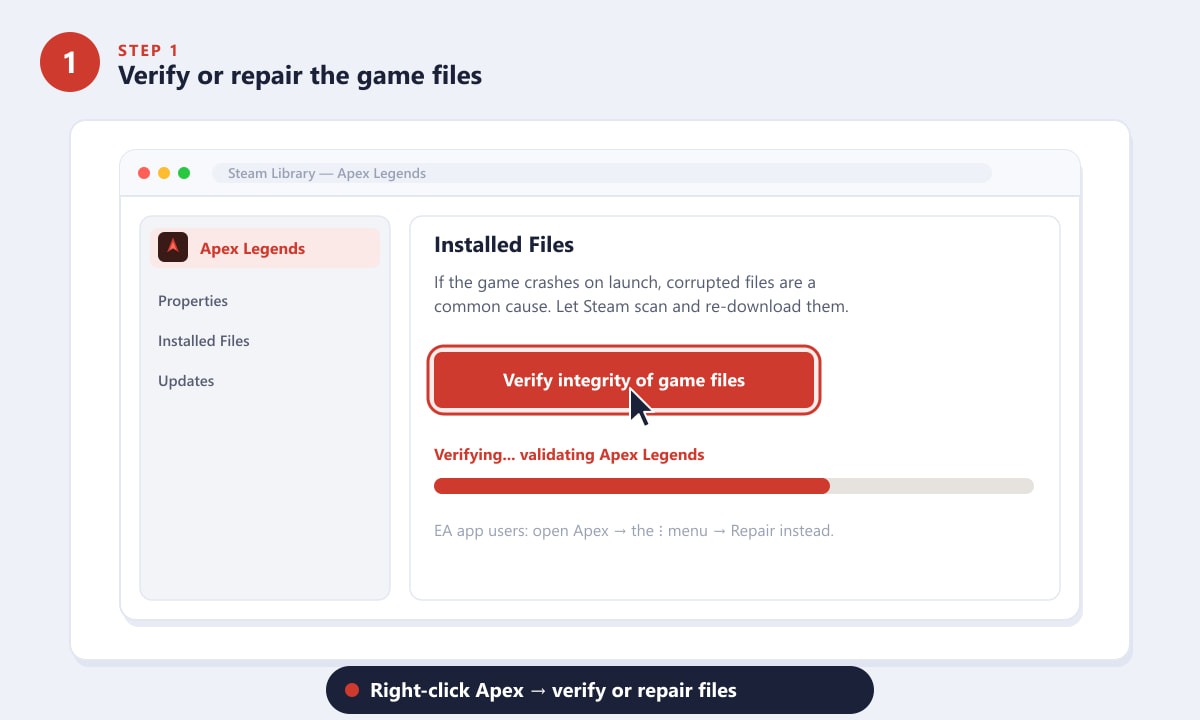
Vérifiez les fichiers du jeu dans Steam (ou utilisez la fonction Réparer dans l'application EA) pour corriger les données corrompues. -
Étape 2 : Mettez à jour les pilotes de votre carte graphique
Un pilote de carte graphique obsolète ou défectueux est responsable d'une grande partie des plantages et blocages d'Apex. Mettez à jour votre pilote avec la dernière version stable : utilisez l'application NVIDIA/GeForce Experience pour les cartes GeForce ou le logiciel AMD Adrenalin Edition pour les cartes Radeon. Si le programme d'installation propose une option d'installation propre , sélectionnez-la pour supprimer les anciens fichiers conflictuels, puis redémarrez votre PC avant de relancer Apex.
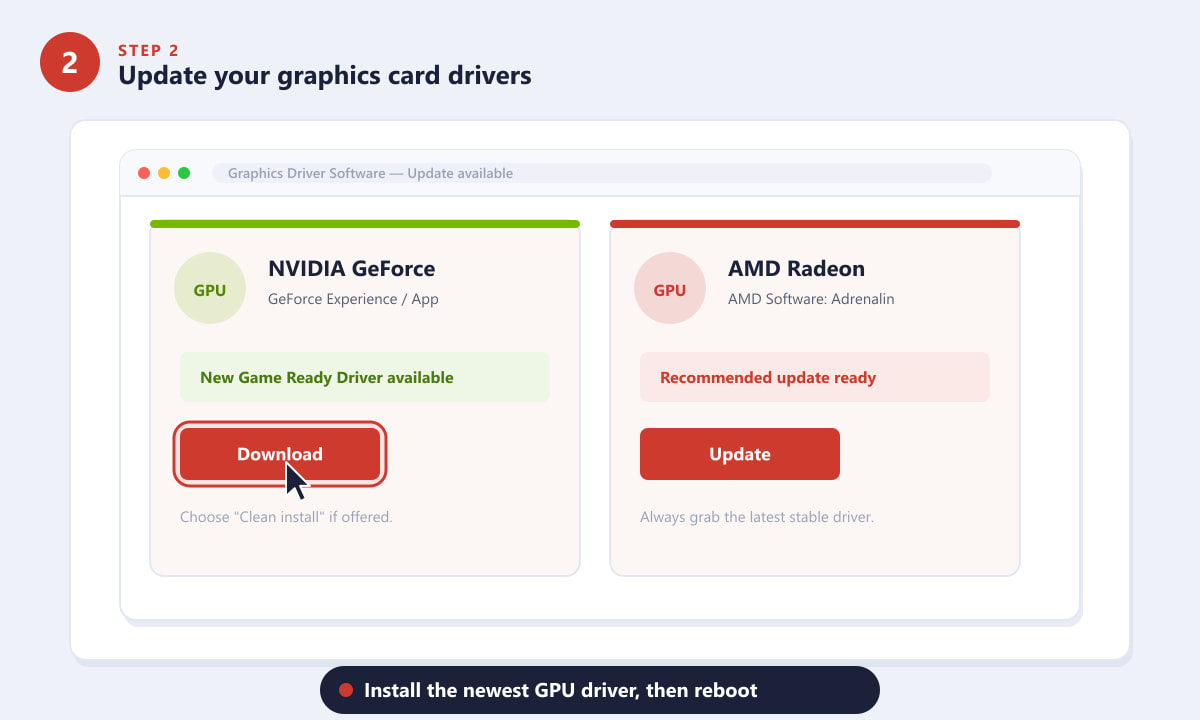
Installez le pilote NVIDIA ou AMD le plus récent, puis redémarrez pour un nouveau départ. -
Étape 3 : Réduire les paramètres vidéo exigeants en jeu
Si Apex plante après quelques minutes de jeu, votre matériel surchauffe peut-être ou manque de mémoire vidéo. Dans le menu Paramètres → Vidéo , passez en mode Plein écran, désactivez la synchronisation verticale et réduisez les options gourmandes en ressources comme le budget de streaming des textures , le niveau de détail des modèles et les ombres. Régler la fréquence d'images adaptative à 0 FPS permet de stabiliser la résolution et d'améliorer la stabilité du jeu.
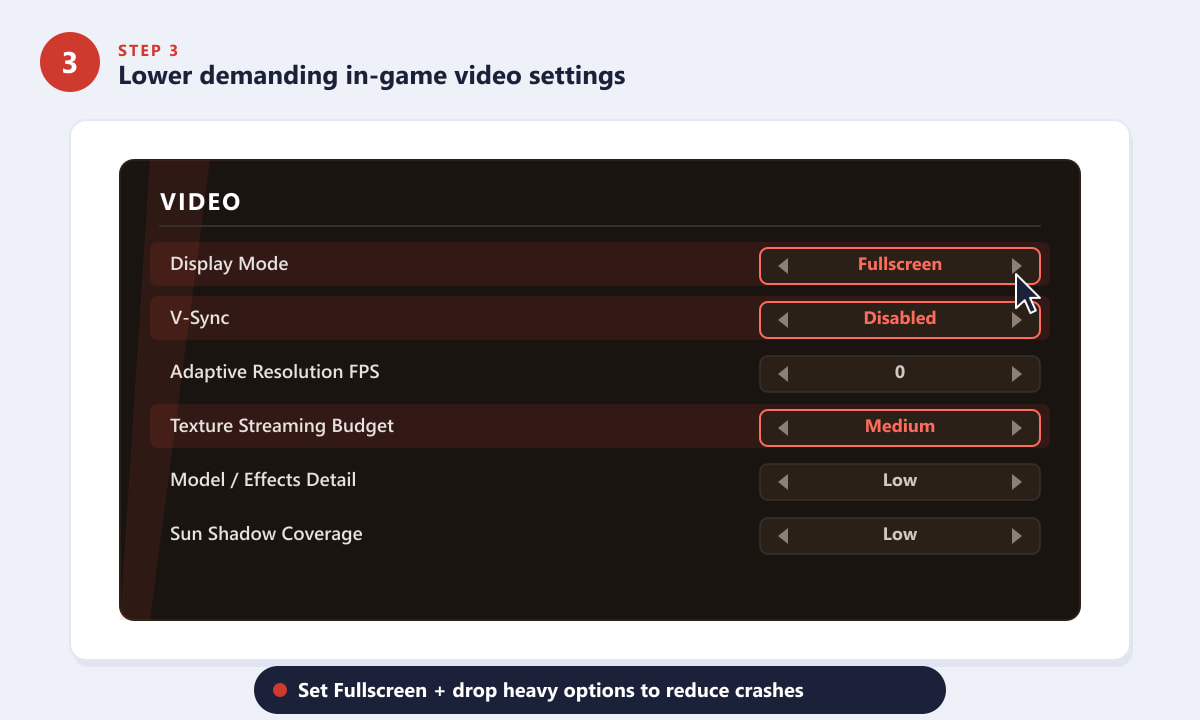
Utilisez le mode plein écran et réduisez les options les plus gourmandes en ressources pour alléger la charge. -
Étape 4 : Ajouter des options de lancement pour stabiliser le jeu
Les options de lancement permettent de garantir la stabilité d'Apex. Dans Steam, ouvrez Propriétés → Général → Options de lancement et ajoutez une ligne comme celle -ci : `<commande>
-novsync +fps_max 144 -high`. Cette ligne-novsyncdésactive la synchronisation verticale (V-Sync) pour éviter les ralentissements,+fps_maxlimite la fréquence d'images pour ne pas surcharger le GPU et-highaugmente la priorité du processeur pour Apex. Ajustez la limite d'images en fonction de votre moniteur et de votre configuration matérielle.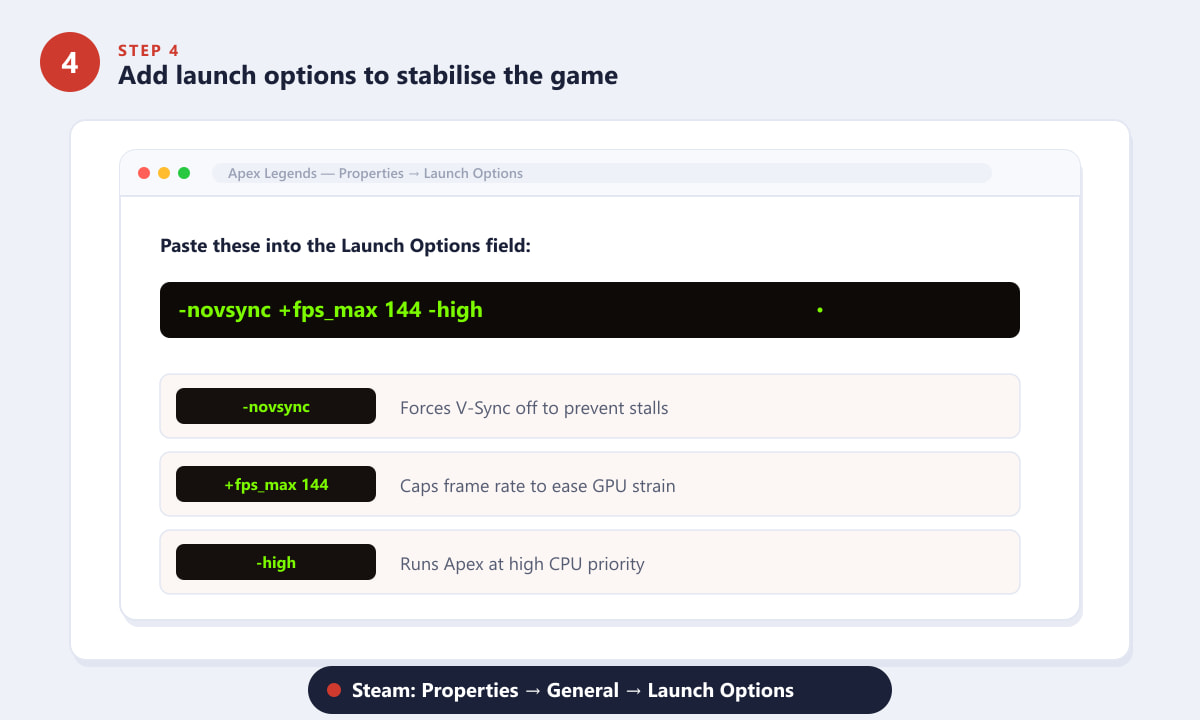
Collez les options de lancement stabilisatrices dans le champ « Options de lancement » de Steam. -
Étape 5 : Fermez les superpositions et les applications en arrière-plan gourmandes en ressources.
Les logiciels en arrière-plan peuvent entrer en conflit avec Apex et provoquer des plantages. Ouvrez le Gestionnaire des tâches (Ctrl + Maj + Échap) et mettez fin aux processus gourmands en ressources, tels que les navigateurs avec de nombreux onglets ouverts, les utilitaires RGB ou de ventilation, ainsi que toute analyse antivirus en cours. Désactivez les superpositions en jeu provenant de Discord, Steam, l'application EA et GeForce Experience , car les hooks de superposition sont une cause fréquente de plantages. Si le jeu reste instable, une réinstallation complète est la solution de dernier recours la plus fiable.
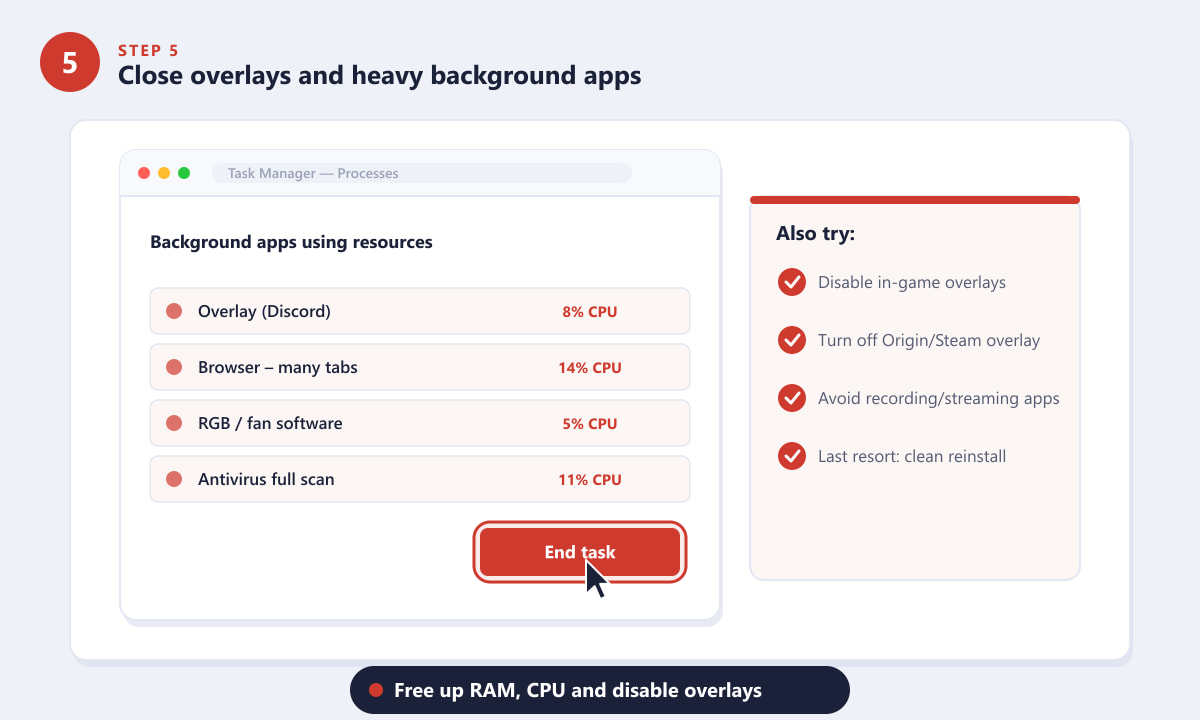
Libérez du processeur et de la mémoire vive, et désactivez les superpositions avant de lancer Apex.
Conseils supplémentaires pour éviter les plantages
- Maintenez Windows à jour. L'absence de mises à jour système ou DirectX peut rendre les versions récentes des jeux incompatibles.
- Surveillez les températures. Utilisez un outil de surveillance ; si votre GPU ou votre CPU chauffe beaucoup, nettoyez la poussière des ventilateurs et améliorez la circulation de l’air.
- Laissez de l'espace disque libre. Apex a besoin d'espace pour les caches de shaders et les fichiers temporaires ; assurez-vous donc de conserver plusieurs gigaoctets libres sur le disque d'installation.
- Désactivez les superpositions et les optimiseurs de FPS tiers. Les applications d'« optimisation de jeu » font souvent plus de mal que de bien.
- Exécutez le jeu en tant qu'administrateur. Si Apex ne démarre pas, faites un clic droit sur le lanceur et choisissez « Exécuter en tant qu'administrateur ».
Dépannage des types de plantages courants
Apex plante instantanément au lancement
Cela indique presque toujours des fichiers corrompus ou un pilote défectueux. Exécutez la vérification/réparation de l'étape 1, puis effectuez une installation propre du pilote à l'étape 2 avant toute autre tentative.
Le jeu se fige en plein match.
Les gels d'image en cours de partie sont généralement dus à la surchauffe, à une saturation de la mémoire ou à un conflit avec une interface graphique. Diminuez les paramètres graphiques à l'étape 3, limitez la fréquence d'images à l'étape 4 et fermez les interfaces graphiques à l'étape 5.
Je reçois une erreur DirectX ou du moteur.
Mettez à jour Windows et le pilote de votre carte graphique, puis vérifiez les fichiers du jeu. Ces erreurs disparaissent généralement une fois votre système et l'installation à jour.
Foire aux questions
Pourquoi Apex Legends plante-t-il sans cesse sur mon PC ?
Les causes les plus fréquentes sont des fichiers de jeu corrompus, un pilote graphique obsolète, des paramètres qui surchargent votre matériel ou des applications et superpositions en arrière-plan. Suivre les cinq étapes ci-dessus permet de résoudre la plupart des problèmes.
La vérification des fichiers du jeu supprime-t-elle ma progression ?
Non. La vérification ou la réparation consiste uniquement à contrôler et à retélécharger les fichiers du jeu. Votre progression, votre rang et vos éléments cosmétiques sont stockés en ligne et ne sont pas affectés.
Baisser mes paramètres graphiques va-t-il vraiment empêcher les plantages ?
Souvent, oui. Baisser les paramètres graphiques réduit la charge du GPU, la chaleur et l'utilisation de la mémoire vidéo, qui sont des causes fréquentes de plantages et de blocages en cours de partie.
Et si rien ne résout le problème de plantage ?
Réinstallez Apex Legends, mettez à jour Windows et vérifiez la température de votre matériel. Si le problème persiste, contactez l'assistance EA en fournissant les détails du plantage.
Réflexions finales
La plupart des plantages d'Apex Legends sur PC se résolvent en quelques étapes simples : vérifier ou réparer les fichiers, mettre à jour le pilote de votre carte graphique, réduire les paramètres graphiques les plus gourmands, ajouter quelques options de lancement et fermer les applications et superpositions en arrière-plan. En suivant cet ordre, vous devriez retrouver une expérience de jeu stable en quelques minutes. Pour les problèmes de compte ou d'installation que vous ne parvenez pas à résoudre, consultez le site officiel d'Apex Legends pour obtenir de l'aide.









