Accueil
» 🎮 Esport
»
Réglage optimal de la densité des effets visuels pour une netteté d'écran optimale dans Street Fighter 6
Réglage optimal de la densité des effets visuels pour une netteté d'écran optimale dans Street Fighter 6
Réglages optimaux : pour une netteté d'écran maximale dans Street Fighter 6, commencez par régler la densité des objets d'arrière-plan sur Standard et la qualité des effets sur Faible . Désactivez ensuite le flou de mouvement et l'effet de profondeur de champ , et envisagez de désactiver le bloom si les effets lumineux des coups continuent d'estomper les contours des personnages.
Au 8 octobre 2026, je n'ai pas pu vérifier l'existence d'une option officielle de Street Fighter 6 sur PC nommée « Densité des effets visuels ». Les options les plus proches dans le menu graphique du jeu sont « Densité des objets d'arrière-plan du terrain de combat » , qui modifie la densité de l'arrière-plan, et « Qualité des effets » , qui modifie la qualité visuelle des effets de combat. Cette distinction est importante : si vous recherchez un simple curseur de « densité des effets », il se peut que vous cherchiez un paramètre dont le nom n'est pas utilisé dans le jeu.
La fiche technique PC de Capcom indique toujours que le nombre d'images par seconde peut chuter lors des scènes graphiques exigeantes ; le réglage de la netteté ne doit donc pas être considéré comme un simple effet esthétique. Une image plus nette n'est utile que si elle préserve la fluidité des combats. La configuration PC requise et les notes de performance sont disponibles sur la page Steam de Street Fighter 6 publiée par Capcom .
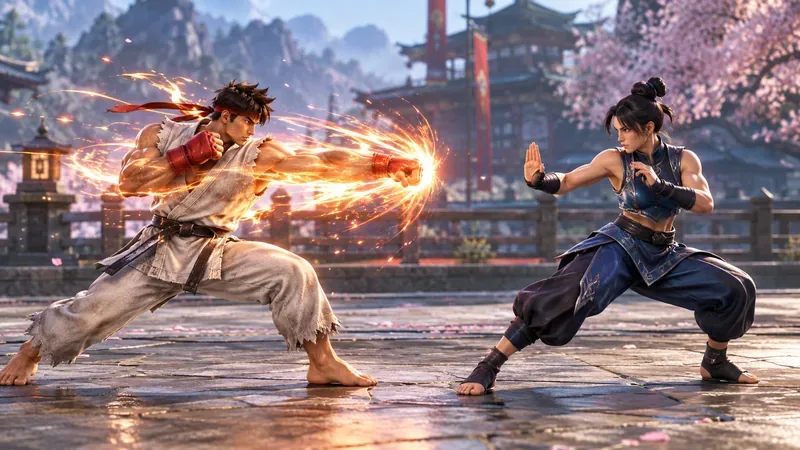
Une attaque lumineuse et riche en particules peut rendre les membres des personnages et l'espacement plus difficiles à lire ; les paramètres axés sur la clarté visent à réduire cette concurrence visuelle sans sacrifier les informations nécessaires pour réagir.
Quel paramètre modifier en premier pour un combat plus clair ?
Commencez par régler la densité des objets d'arrière-plan du champ de bataille sur Standard . C'est le choix le plus direct si votre priorité est la densité visuelle plutôt que la finesse des textures. Un espace encombré peut afficher davantage de silhouettes, d'accessoires et d'éléments d'arrière-plan en mouvement derrière les combattants. Rien de tout cela n'est fondamentalement mauvais, mais cela peut nuire aux informations les plus importantes lors d'un combat : la posture des personnages, l'espacement, la trajectoire des sauts, les projectiles, les effets de Drive, les étincelles lors des coups et le moment précis où une animation commence ou se termine.
Pour une configuration compétitive ou axée sur l'entraînement, le mode Standard est le choix judicieux car il préserve l'identité de la scène sans maximiser intentionnellement l'activité en arrière-plan. Si vous préférez le spectacle et que suivre les combattants ne vous pose aucun problème, un arrière-plan plus dense convient parfaitement. L'important n'est pas que le mode Encombré soit « mauvais », mais qu'il impose à votre œil un plus grand nombre de mouvements parasites à filtrer.
Quelle valeur doit être attribuée à la qualité des effets ?
Utilisez le niveau Faible pour une clarté optimale. La qualité des effets est indépendante de la densité des objets d'arrière-plan. Capcom ne documente pas publiquement le nombre exact de particules ou les modifications de shaders pour chaque étape de ce réglage ; il serait donc inexact d'affirmer que le niveau Faible supprime systématiquement un pourcentage précis de particules. On peut toutefois affirmer sans risque qu'il s'agit du contrôle de qualité pertinent pour les effets rendus du jeu, et le réduire est un moyen judicieux de diminuer la complexité visuelle et la charge du GPU avant de sacrifier la résolution.
Cette recommandation comporte toutefois une limite importante. Street Fighter 6 communique le gameplay par le biais d'effets visuels. L'impact du Drive, le Drive Rush, les parades, les étincelles des coups, les projectiles, les super-attaques et autres attaques sont conçus pour être visibles. Il est donc essentiel de ne pas réduire ces indices visuels au point de les rendre moins identifiables. Après avoir réglé la qualité des effets sur « Faible », testez plusieurs personnages et arènes que vous utilisez régulièrement. Si certains effets importants vous semblent trop flous, augmentez à nouveau la qualité des effets tout en conservant les autres réglages de clarté.
Paramètres graphiques de Street Fighter 6 optimisés pour la clarté
Paramètre
Recommandation axée sur la clarté
Pourquoi cela aide
Densité des objets en arrière-plan du champ de bataille
Standard
Réduit l'activité de fond inutile derrière les combattants.
Qualité des effets
Faible
Réduit la complexité des effets et peut diminuer la charge du GPU sans avoir à réduire au préalable la résolution.
Flou de mouvement
Désactivé
Empêche le flou intentionnel des membres en mouvement et des mouvements rapides de la caméra.
Effet de profondeur de champ
Désactivé
Permet de conserver une plus grande cohérence visuelle de l'avion de chasse au lieu d'adoucir sélectivement certaines parties de l'image.
Floraison
Éteignez ce bouton si les effets lumineux semblent flous.
Réduit la luminosité autour des attaques et des zones lumineuses.
Antialiasing
Sur
Permet de stabiliser les bords au lieu de créer un effet d'escalier distrayant.
Résolution interne
Maintenez un niveau aussi élevé que votre système peut le supporter.
Diminuer la résolution de rendu peut rendre les contours des personnages et les détails fins des animations plus difficiles à lire.
Pourquoi il ne faut pas baisser la résolution interne en premier
Si l'objectif est d'obtenir une image nette, la résolution interne n'est généralement pas le premier critère à privilégier. Une résolution de rendu inférieure peut rendre l'image entière plus floue, y compris les deux avions de combat. Cela peut certes améliorer les performances, mais aller à l'encontre de l'objectif initial de cette modification des paramètres.
Commencez par supprimer les sources de surcharge visuelle : densité de l’arrière-plan, flou de mouvement, profondeur de champ, halo, puis la qualité des effets. Ne réduisez la résolution interne que si votre système ne parvient plus à maintenir les performances requises après ces modifications. La configuration système officielle de Capcom indique clairement que le nombre d’images par seconde peut chuter dans les scènes gourmandes en ressources graphiques ; un goulot d’étranglement est donc possible même si le jeu semble fluide en temps normal.
Comment savoir si le réglage est réellement plus clair ?
Ne jugez pas la modification à partir d'un menu statique ou d'un écran de victoire. Testez-la dans des situations où la visibilité est réduite. Un bon réglage de la clarté devrait permettre de mieux voir les éléments suivants sans que le jeu paraisse défectueux ou visuellement confus :
Les mouvements des pieds et du bas du corps de votre adversaire près du bord des effets lumineux.
La distance entre les personnages en phase de jeu neutre.
Début des animations de saut, de course et d'attaque en mouvement vers l'avant.
Les bords du projectile et l'adversaire situé derrière ou immédiatement après le projectile.
Silhouettes des personnages pendant Drive Impact, Drive Rush, parade et étincelles dues aux coups puissants.
Si le décor de scène détourne votre attention du combat.
Un test pratique consiste à rejouer plusieurs fois la même séquence d'entraînement en modifiant une seule option graphique. Si vous parvenez à identifier les mêmes repères de démarrage et d'espacement avec moins de distractions visuelles, la modification est efficace. Si la scène est simplement moins esthétique sans pour autant être plus lisible, rétablissez l'option initiale et essayez-en une autre.
Faut-il également désactiver le flou de mouvement, le bloom et la profondeur de champ ?
Flou de mouvement : généralement oui, pour plus de clarté
Le flou de mouvement adoucit intentionnellement les images en mouvement. Cela peut rendre les mouvements plus fluides dans les films, mais dans un jeu de combat, il peut réduire la netteté des contours lors d'attaques rapides ou de mouvements de caméra. Le désactiver est l'un des réglages de netteté les moins controversés, car il ne diminue pas la précision géométrique des personnages.
Profondeur de champ : désactivez-la si vous souhaitez une image d’avion de chasse uniformément nette.
La profondeur de champ est conçue pour attirer l'attention en floutant les zones hors du plan de mise au point. Pour les captures d'écran et les cinématiques, l'effet peut être esthétique. Cependant, en cours de jeu, certains joueurs préfèrent que toute la zone de combat visible reste nette. Si c'est votre priorité, il est préférable de désactiver la profondeur de champ.
Floraison : désactivez-la uniquement si les attaques lumineuses semblent délavées.
L'effet de halo crée une douce lueur autour des zones lumineuses. Modéré, il renforce l'impact visuel, mais un halo trop prononcé peut estomper la frontière entre un effet et un personnage. Si votre écran est déjà réglé sur une luminosité élevée ou applique un traitement HDR agressif, l'effet de halo peut paraître plus gênant. Essayez de le désactiver et comparez. Si l'image devient trop plate à votre goût, réactivez-le ; la netteté dépend en partie de l'écran.
Et les consoles ?
Les recommandations détaillées ci-dessus concernent principalement la version PC, car c'est sur cette plateforme que les réglages graphiques précis sont disponibles. Les menus des consoles ne proposent pas forcément le même niveau de détail. Si vous jouez sur PlayStation ou Xbox, privilégiez le mode d'affichage optimisé pour la performance disponible sur votre plateforme, désactivez le lissage des mouvements côté téléviseur et utilisez toutes les options de mouvement ou d'affichage disponibles dans votre version du jeu. Ne présumez pas qu'un paramètre PC existe forcément sur console.
La qualité à faibles effets est-elle toujours le meilleur choix en termes de compétitivité ?
Non. C'est le meilleur point de départ lorsque l'objectif est de réduire l'encombrement visuel, et non une règle compétitive universelle. Si votre PC maintient une fréquence d'images stable en jeu et que vous pouvez lire clairement chaque animation en qualité Élevée, il n'est pas nécessaire de la baisser. À l'inverse, si la qualité Faible vous semble encore chargée visuellement, il est plus judicieux d'opter pour une densité d'arrière-plan Standard, la désactivation du flou de mouvement, de la profondeur de champ et du bloom, ainsi qu'une configuration d'écran plus épurée, plutôt que de réduire la qualité graphique.
Le résultat le plus important est une reconnaissance constante. Vous devez pouvoir distinguer la silhouette, la position et les principaux indices d'effet de l'adversaire sans que votre regard soit attiré par des mouvements scéniques sans rapport avec l'action ou que l'image ne soit floue par le post-traitement.
Un préréglage simple recommandé
Pour les joueurs qui souhaitent essayer une configuration pratique en premier lieu, utilisez celle-ci :
Densité des objets en arrière-plan du champ de bataille : Standard
Qualité des effets : Faible
Flou de mouvement : Désactivé
Effet de profondeur de champ : Désactivé
Floraison : désactivée
Antialiasing : Activé
Résolution interne : maintenez-la suffisamment élevée pour que les contours des personnages restent nets tout en conservant des performances de combat stables.
Procédez ensuite par modifications successives. Si la qualité des effets est trop faible et que l'écran reste lisible, augmentez-la. Si le combat paraît encore trop chargé visuellement, laissez la qualité des effets telle quelle et concentrez-vous sur la densité de l'arrière-plan et le post-traitement. Cette approche offre un résultat plus fiable que de supposer qu'un seul curseur graphique contrôle tous les éléments superflus.
En résumé
Pour une présentation optimale de Street Fighter 6, la meilleure solution pour la densité des effets visuels ne réside pas dans un simple curseur caché. Utilisez la densité des objets d'arrière-plan du terrain de combat standard pour atténuer l'aspect du stage, la qualité des effets faible comme référence pour une netteté maximale, et désactivez le flou de mouvement et la profondeur de champ . Désactivez le bloom si les attaques lumineuses paraissent floues, mais conservez la résolution interne aussi élevée que votre matériel le permet avant de la réduire.
Je n'ai trouvé aucune annonce officielle de Capcom indiquant qu'un nouveau paramètre intitulé « Densité des effets visuels » ait remplacé ces commandes. C'est pourquoi cette recommandation privilégie les noms d'options vérifiables plutôt que de créer un nouvel élément de menu.