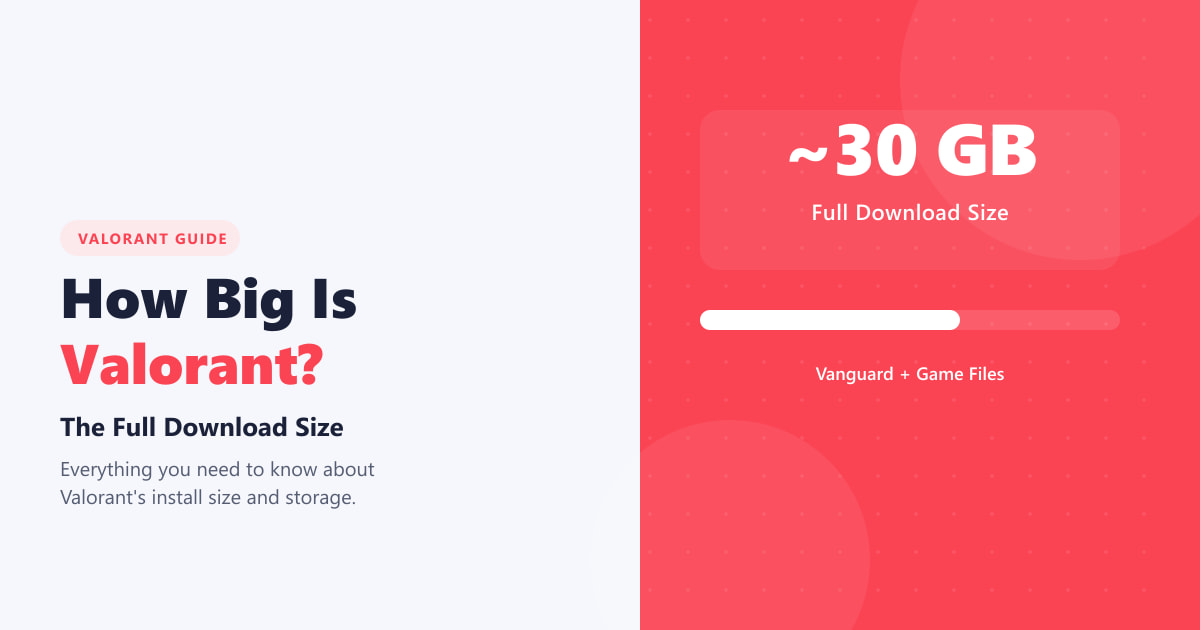
Valorant pèse environ 30 Go une fois installé , ce qui en fait l'un des jeux de tir tactiques les plus légers sur PC compte tenu de son contenu. Le programme d'installation initial, téléchargé depuis le site de Riot Games, ne fait qu'environ 8 Go, mais sa taille augmente pendant l'installation à mesure que tous les éléments du jeu, les données des agents et le système anti-triche Vanguard sont enregistrés sur le disque. Ce guide explique précisément à quoi sert cet espace, comment vérifier sa taille sur votre machine et comment récupérer de l'espace si nécessaire.
La réponse rapide
Il vous faut environ 30 Go d'espace libre avant de commencer, Riot recommandant au moins 32 Go pour prévoir les futures mises à jour. Si votre espace est limité, libérez au moins 35 Go pour éviter les interruptions lors du téléchargement des mises à jour. Le jeu est exclusivement compatible avec Windows et est gratuit sur le site officiel de Valorant .
Ce que vous devez savoir sur la taille de Valorant
-
Section 1 : Taille du téléchargement initial par rapport à la taille de l'installation
Le fichier téléchargé depuis le lanceur de Riot Games est un installateur léger d'environ 8 Go . Une fois lancé, le client télécharge et décompresse tous les éléments restants (cartes, dialogues des agents, modèles d'armes, packs de skins, etc.), portant l'espace disque total à environ 25-35 Go . La plupart des joueurs constatent une taille moyenne d'environ 30 Go lors d'une installation propre. La taille augmente légèrement après les mises à jour majeures ajoutant de nouveaux agents, cartes ou modes de jeu, mais Riot optimise régulièrement les éléments plus anciens pour limiter cette augmentation.
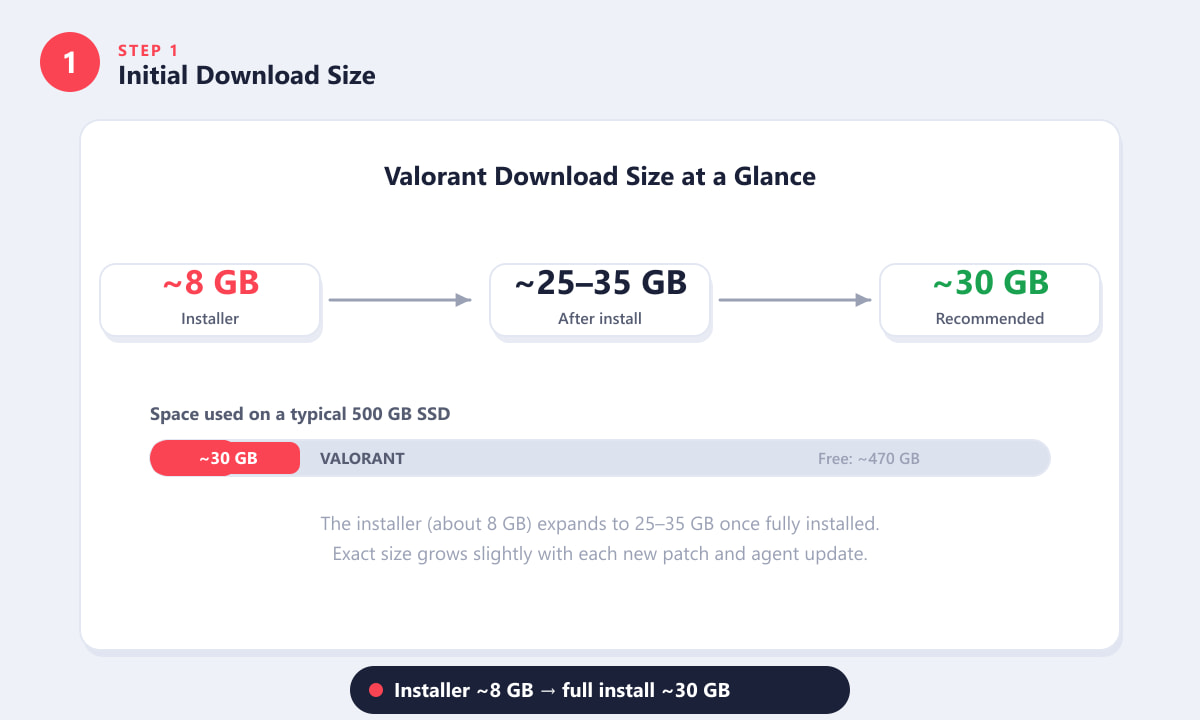
Le programme d'installation ne pèse qu'environ 8 Go, mais l'installation complète occupe entre 25 et 35 Go sur le disque. -
Section 2 : Contenu du dossier d'installation
Les quelque 30 Go se répartissent en quatre catégories principales. Les fichiers essentiels du jeu (moteur, exécutable et géométrie de la carte) représentent environ 18 Go. Les données des agents et des skins (modèles de personnages, animations et éléments cosmétiques) ajoutent environ 8 Go. Les données audio et de la carte (textures environnementales, musique et effets sonores) occupent environ 2 Go. Enfin, Vanguard , le système anti-triche permanent de Riot, ajoute 1 à 2 Go, une taille non négligeable. Aucun de ces composants ne peut être désinstallé : Valorant nécessite leur présence dans son intégralité pour fonctionner.
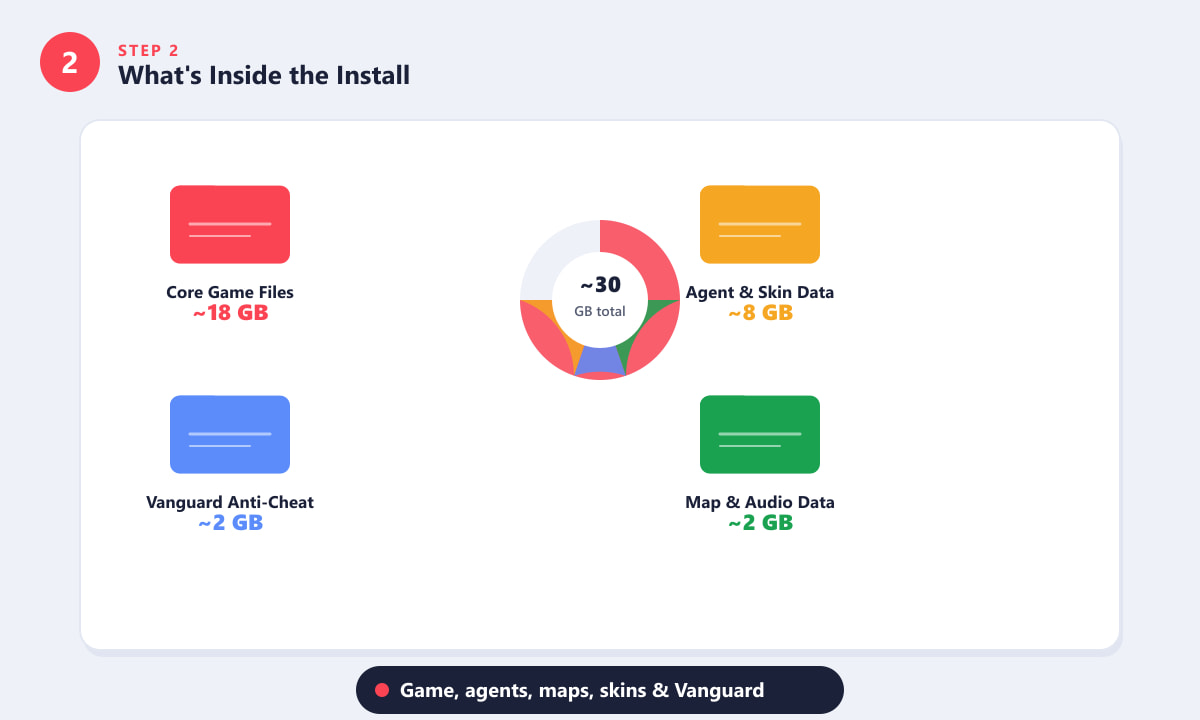
Les fichiers principaux du jeu constituent l'essentiel de l'installation ; les données des agents et des skins, les cartes et Vanguard complètent le reste. -
Section 3 : Comment vérifier la taille de votre installation Valorant
Vous pouvez vérifier la taille exacte du jeu sur votre ordinateur de plusieurs manières. La plus simple consiste à utiliser les paramètres Windows : accédez à Paramètres → Applications → Applications installées , recherchez « VALORANT », et Windows affichera la taille à côté du fichier. Vous pouvez également accéder directement au dossier d'installation (généralement
C:\Riot Games\VALORANT), faire un clic droit dessus dans l'Explorateur de fichiers, choisir Propriétés , et la taille affichée inclut tous les sous-dossiers. Enfin, vous pouvez vérifier le chemin d'installation depuis le client Riot en accédant à Paramètres → Général , où l'emplacement d'installation est indiqué ; les propriétés du dossier révèlent le nombre exact d'octets.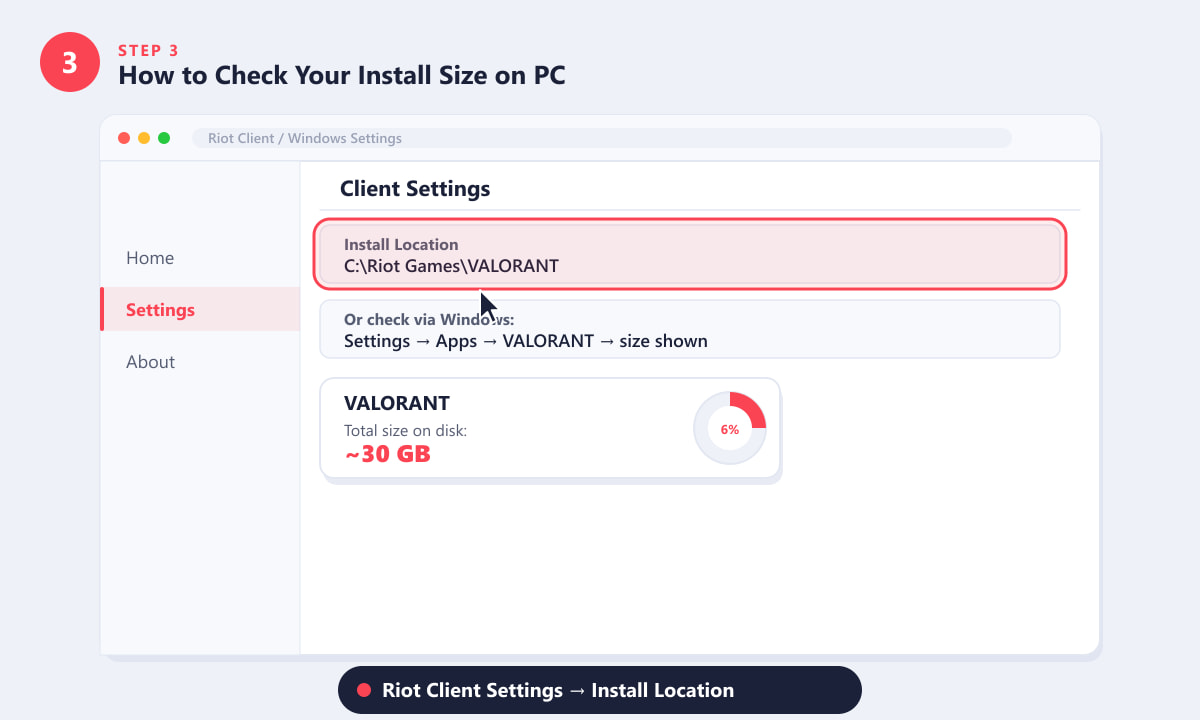
Pour connaître la taille exacte de Valorant, consultez les paramètres Windows → Applications ou vérifiez les propriétés du dossier d'installation dans l'Explorateur de fichiers. -
Section 4 : Comment libérer de l’espace ou réduire l’empreinte au sol
Il n'existe pas d'option pour installer une version « allégée » de Valorant : tout le contenu est requis. Cependant, quelques actions permettent de récupérer de l'espace sans désinstaller complètement le jeu. Tout d'abord, désinstallez les autres titres Riot auxquels vous ne jouez plus : League of Legends peut occuper plus de 20 Go, Legends of Runeterra encore plus, et chacun se trouve dans son propre dossier. Ensuite, supprimez le cache de téléchargement : accédez au sous-dossier Cache
%localappdata%\VALORANT\Savedet supprimez -le ; il se recrée automatiquement. Troisièmement, si vous manquez d'espace sur votre disque principal, réinstallez Valorant sur un autre disque en le désinstallant via le client Riot et en choisissant un nouveau chemin lors de la réinstallation. Enfin, maintenez le jeu à jour : Riot déploie régulièrement des améliorations de compression avec les nouveaux contenus, de sorte qu'une installation entièrement mise à jour est presque toujours plus petite qu'une installation partiellement mise à jour.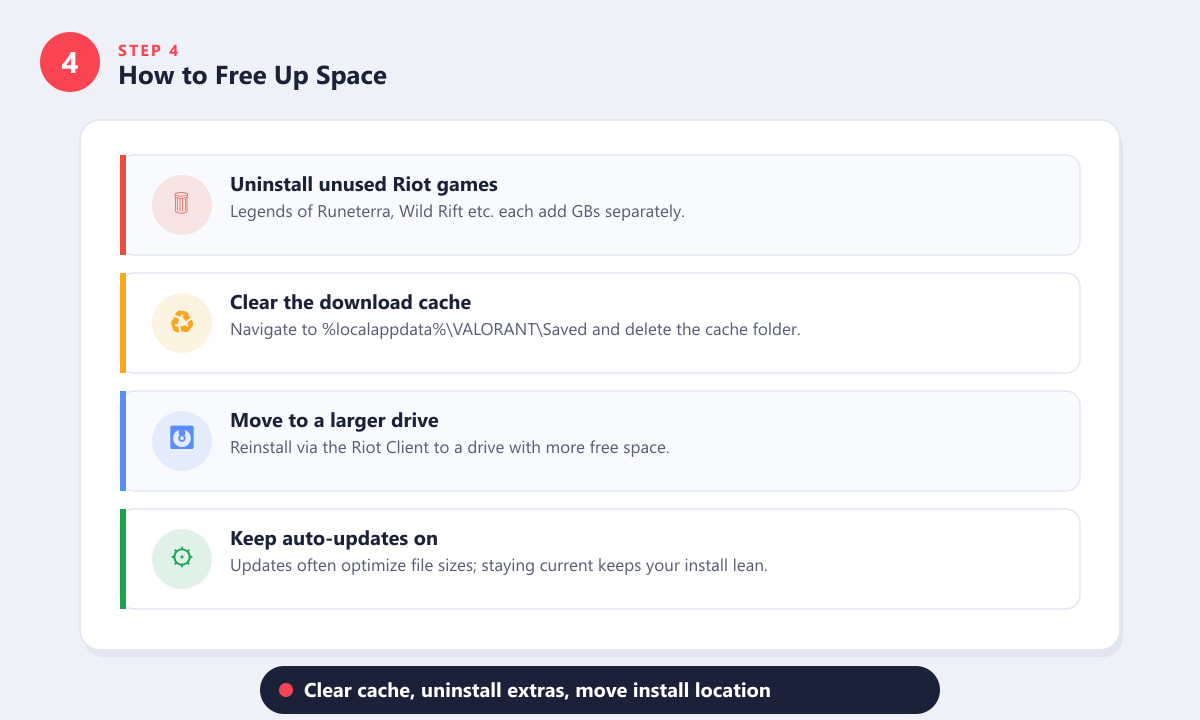
Vider le cache, désinstaller les jeux Riot inutilisés et déplacer l'installation sur un disque plus grand sont les moyens les plus rapides de récupérer de l'espace de stockage.
Conseils de rangement en un coup d'œil
- Réservez 35 Go, et non 30. Cette mémoire tampon supplémentaire évite les échecs de mise à jour lors du déploiement d'un correctif majeur.
- Utilisez un SSD si possible. Les temps de chargement de Valorant sont nettement améliorés sur un disque SSD par rapport à un disque dur classique.
- Ne supprimez pas les fichiers individuellement du dossier VALORANT — le lanceur tentera de les revérifier et de les retélécharger, ce qui gaspillera du temps et de la bande passante.
- Vanguard démarre sous Windows. Son faible encombrement est toujours actif en arrière-plan ; c’est intentionnel et il est impossible de le désactiver sans que le jeu ne perde son fonctionnement.
Dépannage
Le programme d'installation indique que je n'ai pas assez d'espace, mais mon disque dur semble suffisamment grand.
Windows réserve souvent une partie de l'espace disque pour le système. Assurez-vous qu'au moins 35 Go soient disponibles dans l'Explorateur de fichiers, et non pas seulement que l'espace total soit affiché. Si vous approchez de cette limite, utilisez l'Assistant Stockage Windows ou supprimez manuellement les fichiers volumineux avant de lancer l'installation.
Le téléchargement s'est interrompu ou la taille sur le disque semble incorrecte après une mise à jour.
Ouvrez le client Riot, cliquez sur l'icône d'engrenage et choisissez Réparer . Cette opération analyse votre installation à la recherche de fichiers manquants ou corrompus et télécharge à nouveau uniquement les fichiers nécessaires sans affecter vos paramètres ni votre progression en jeu.
Mon installation est bien plus volumineuse que 30 Go.
Les anciens packages de mise à jour et les fichiers en cache peuvent s'accumuler au fil du temps. Videz le %localappdata%\VALORANT\Saved\Cachedossier et effectuez une réparation depuis le client Riot. Si la taille reste anormalement élevée, une réinstallation complète est la solution la plus fiable.
Foire aux questions
Quelle est la taille du téléchargement de Valorant ?
Le téléchargement initial depuis le site web de Riot Games pèse environ 8 Go. Une fois le jeu complet installé par le lanceur, la taille totale sur le disque atteint environ 25 à 35 Go, 30 Go étant la taille typique d'une installation actuelle.
Combien de Go occupe Valorant après installation ?
La plupart des joueurs constatent entre 25 et 35 Go d'espace disque occupé après une installation complète, selon la mise à jour et les contenus bonus téléchargés. Prévoyez environ 30 Go comme base.
Valorant prend-il beaucoup de place dans l'espace de stockage ?
Comparé à la plupart des jeux modernes, Valorant est relativement compact. Les titres AAA dépassent régulièrement les 100 Go ; avec ses 30 Go environ, Valorant est un jeu modeste qui bénéficie de mises à jour de contenu régulières.
Puis-je installer Valorant sur un disque dur externe ?
Oui. Lors de l'installation, le client Riot vous permet de choisir n'importe quel lecteur, y compris un disque dur externe USB. Les performances peuvent varier ; un SSD USB 3.0 ou USB-C rapide est recommandé pour des temps de chargement optimaux.
La taille de Valorant augmente-t-elle avec les mises à jour ?
En général oui, mais de façon minime. Les nouveaux agents, cartes et collections de skins ajoutent chacun quelques centaines de mégaoctets. Riot optimise régulièrement les ressources plus anciennes, ce qui explique que la croissance soit plus lente que prévu sur la durée de vie du jeu.
Pour conclure
Valorant pèse environ 30 Go, une taille suffisante pour être installée facilement avec d'autres jeux sur la plupart des disques durs, et même sur des ordinateurs portables d'entrée de gamme équipés d'un SSD de 256 Go. Téléchargez le programme d'installation depuis le site officiel de Valorant, assurez-vous de disposer d'au moins 35 Go d'espace libre, et laissez le client Riot s'occuper du reste. Si vous avez besoin de récupérer de l'espace, pensez à vérifier le dossier cache et les jeux Riot que vous n'utilisez pas.









