Oui, vous pouvez jouer à League of Legends sur un MacBook Pro. Riot Games propose un client macOS natif depuis des années, et depuis 2024, une version est fournie pour fonctionner directement sur les puces Apple Silicon (M1, M2 et M3) sans aucune couche d'émulation. Que vous possédiez un ancien MacBook Pro Intel ou l'un des derniers modèles de la série M d'Apple, vous pouvez télécharger, installer et jouer gratuitement à League of Legends dès maintenant.

Ce guide vous explique tout ce que vous devez savoir : la configuration système minimale requise, comment télécharger et installer le client, les meilleurs paramètres vidéo pour garder votre Mac frais et performant, et comment résoudre les problèmes les plus courants rencontrés par les lecteurs Mac.
Ce dont vous avez besoin
- Un MacBook Pro exécutant macOS 10.14 Mojave ou une version ultérieure (macOS 12 Monterey ou une version plus récente est recommandée)
- Une connexion internet haut débit stable
- Environ 16 Go d'espace de stockage libre (le téléchargement lui-même pèse environ 9 Go)
- Un compte Riot Games gratuit (créez-en un lors de votre inscription pendant l'installation)
Comment faire fonctionner League of Legends sur votre MacBook Pro
-
Étape 1 : Vérifiez que votre Mac répond aux exigences système.
Avant de télécharger le jeu, assurez-vous que votre MacBook Pro dispose de la configuration minimale requise pour faire tourner League of Legends de manière fluide. La configuration minimale comprend un processeur Intel Core i5-3300, 4 Go de RAM et une carte graphique Intel HD 4600 ; tous les MacBook Pro sortis à partir de 2015 répondent largement à ces exigences. Pour une expérience optimale avec des paramètres graphiques élevés, Riot recommande 8 Go de RAM et une carte graphique dédiée. Les MacBook Pro de 2018 et plus récents atteignent sans problème ces spécifications recommandées. Tous les MacBook Pro équipés de la puce Apple Silicon (M1, M2, M3) les dépassent largement.
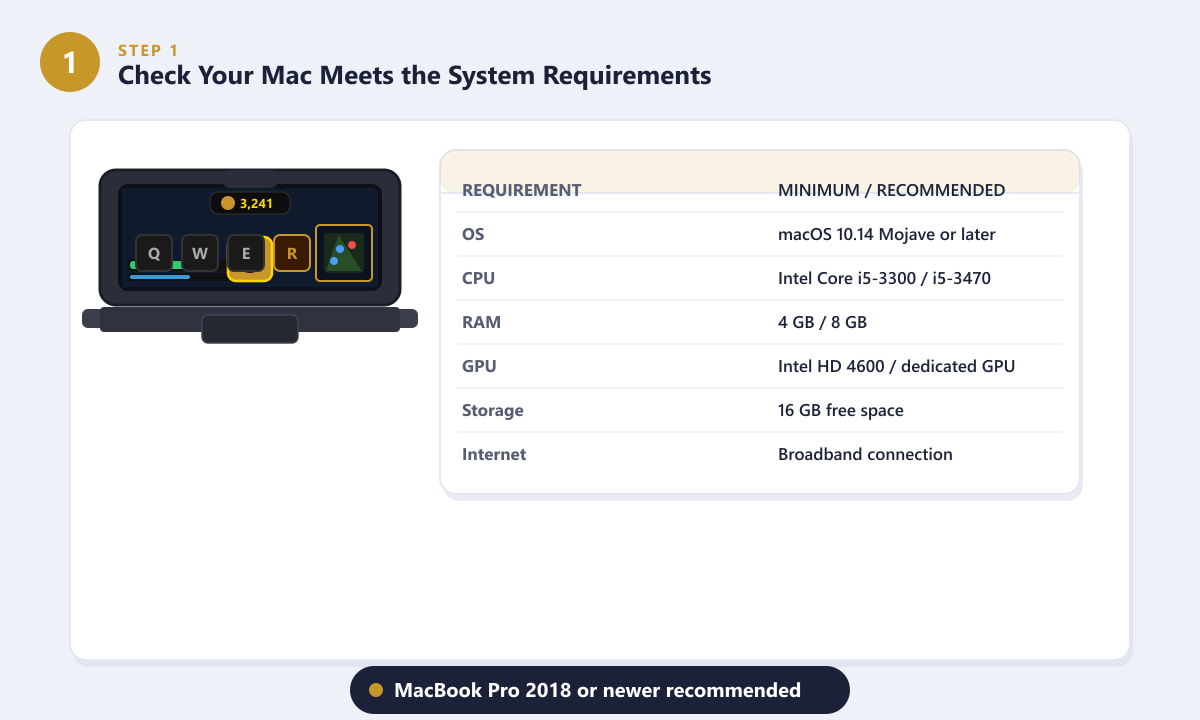
Les exigences minimales pour macOS sont modestes : la plupart des modèles de MacBook Pro à partir de 2015 y répondent. -
Étape 2 : Téléchargez le client macOS
Rendez-vous sur la page de téléchargement officielle de League of Legends et cliquez sur « Télécharger pour macOS » . Le programme d'installation est un fichier .dmg standard . Une fois téléchargé, ouvrez-le, glissez l'application League of Legends dans votre dossier Applications et lancez-la. Le client téléchargera alors les ressources restantes du jeu (environ 7 Go) avant que vous puissiez jouer pour la première fois. Si vous n'avez pas encore de compte Riot Games, il vous sera proposé d'en créer un gratuitement lors de l'installation.
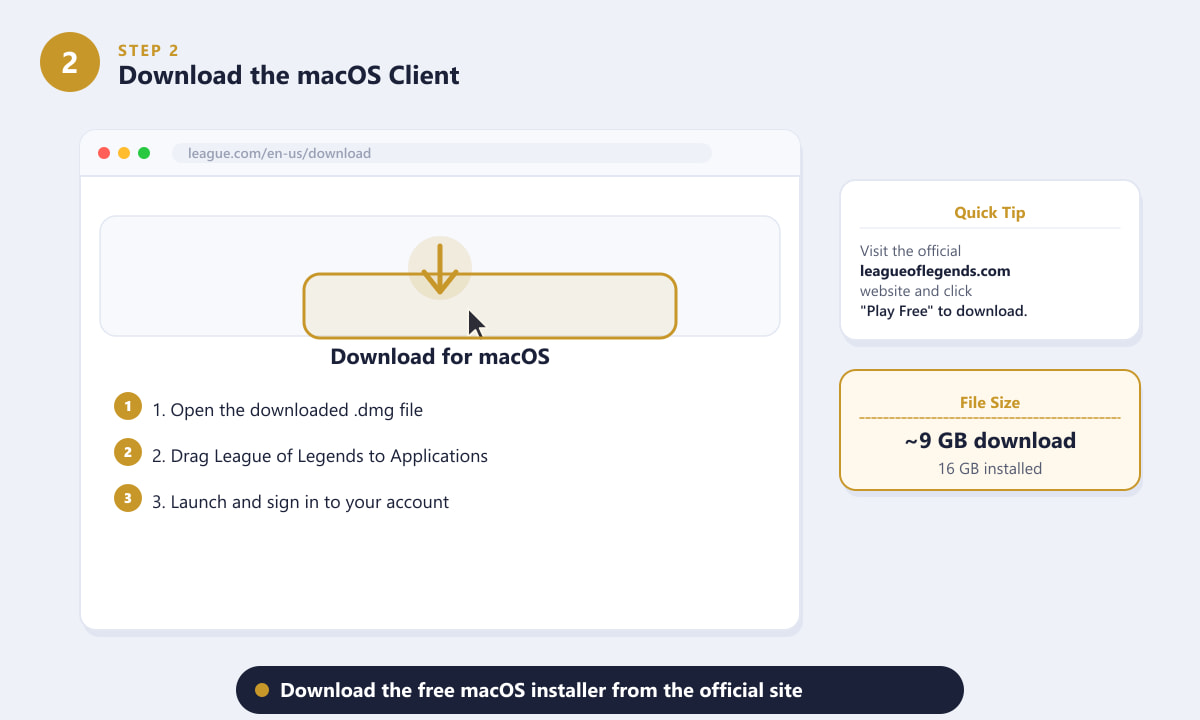
Téléchargez le programme d'installation .dmg depuis le site officiel, faites-le glisser dans le dossier Applications et laissez le client s'occuper du reste. -
Étape 3 : Optimiser les paramètres graphiques pour Mac
Une fois dans le client, ouvrez Paramètres → Vidéo avant votre première partie. Les paramètres par défaut peuvent fortement solliciter le GPU et entraîner une surchauffe des ventilateurs sur les anciens modèles Intel. Pour la plupart des MacBook Pro, régler la qualité graphique sur Moyenne et la qualité des ombres sur Faible garantit 60 images par seconde stables avec un minimum de bruit de ventilation. Limitez également la fréquence d'images à 60 FPS : une fréquence d'images illimitée consomme inutilement de l'énergie et génère de la chaleur supplémentaire sans réel avantage visible sur un écran d'ordinateur portable. La qualité des personnages peut rester sur Très élevée car elle sollicite moins le GPU. Les modèles Apple Silicon peuvent généralement faire tourner le jeu en qualité Élevée ou Très élevée.
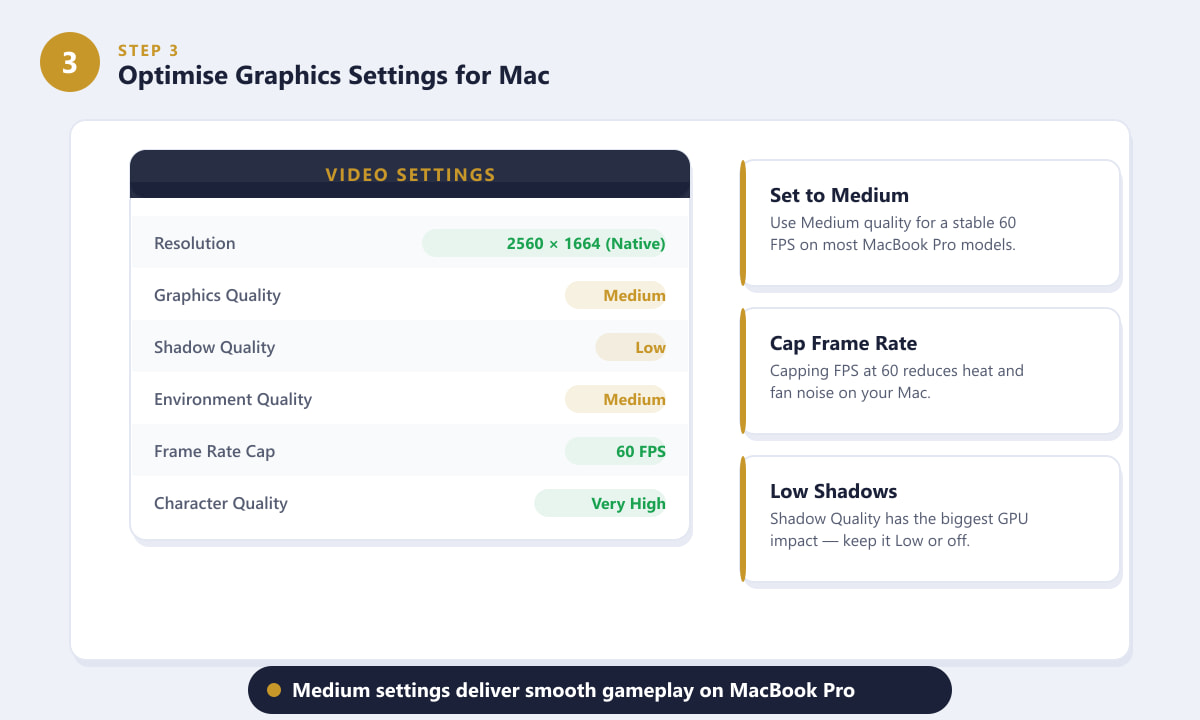
Des graphismes moyens avec des ombres faibles et une limite de 60 images par seconde constituent le compromis idéal pour la plupart des modèles de MacBook Pro Intel. -
Étape 4 : Apple Silicon (M1, M2, M3) — entièrement pris en charge
Si vous possédez un MacBook Pro équipé d'une puce M1, M2 ou M3 , League of Legends fonctionne de manière exceptionnelle. Riot a publié une version ARM native du client, ce qui permet au jeu de se passer du logiciel de traduction Rosetta 2. Cette version native se lance plus rapidement, consomme moins de RAM et est beaucoup plus silencieuse. Un MacBook Pro M1 atteint généralement plus de 100 images par seconde avec les paramètres graphiques élevés , et un modèle M3 peut aller bien au-delà. Aucune configuration particulière n'est requise : le programme d'installation de macOS détecte automatiquement votre puce et utilise la version appropriée.
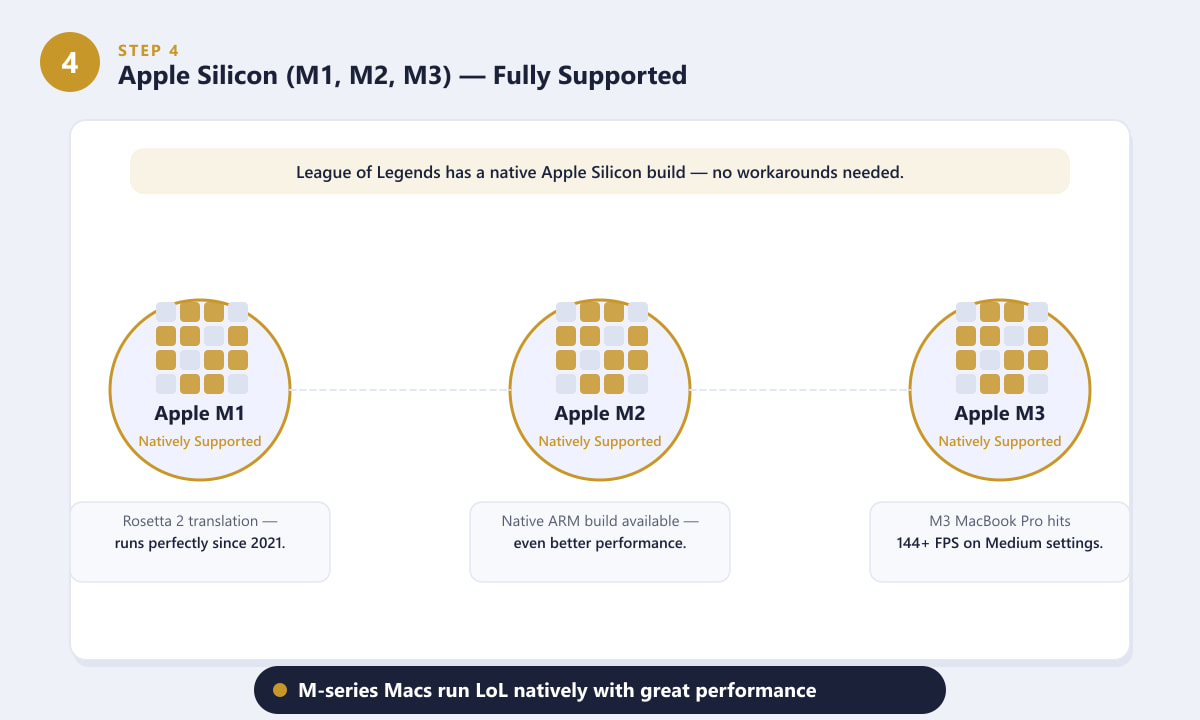
Tous les modèles de MacBook Pro de la série M exécutent League of Legends nativement, sans configuration supplémentaire. -
Étape 5 : Résoudre les problèmes courants des Mac
Quelques problèmes peuvent perturber les nouveaux joueurs sur Mac. Le plus fréquent est le blocage de l'application par Gatekeeper (macOS) lors de sa première ouverture, car elle a été téléchargée depuis Internet et non depuis l'App Store. Pour résoudre ce problème, accédez à Réglages Système → Confidentialité et sécurité et cliquez sur « Ouvrir quand même » à côté de League of Legends. Si vous obtenez un écran noir au lancement, utilisez l'outil de réparation intégré : cliquez sur l'icône d'engrenage dans le lanceur de League et sélectionnez « Lancer une réparation complète » . En cas d'erreurs de connexion persistantes, vérifiez que le pare-feu macOS n'empêche pas l'accès au jeu : Réglages Système → Réseau → Pare-feu .
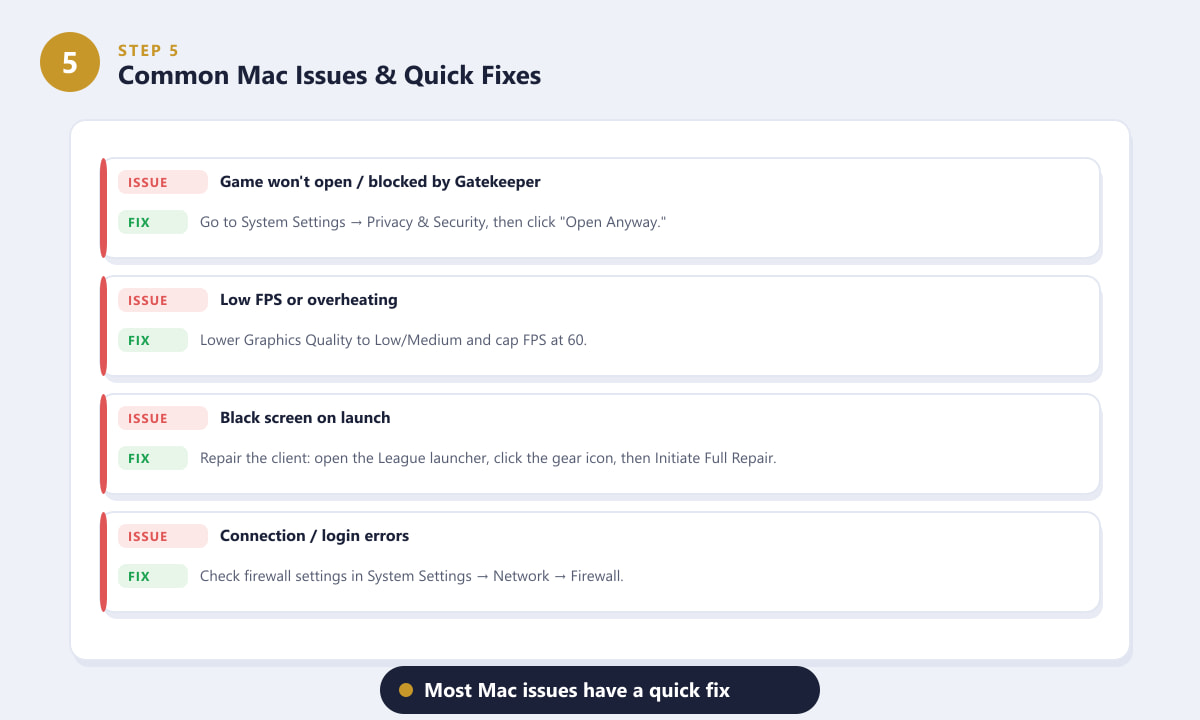
La plupart des problèmes spécifiques aux Mac ont une solution rapide ; les blocages de Gatekeeper et les écrans noirs sont les plus fréquents.
Conseils pour jouer à League of Legends sur un MacBook Pro
- Branchez votre Mac pendant que vous jouez. L'utilisation sur batterie limite les performances du processeur et de la carte graphique, aussi bien sur les Mac Intel que sur les Mac Apple Silicon. Brancher votre Mac sur secteur permet à la puce de fonctionner à pleine vitesse pendant toute la partie.
- Maintenez macOS à jour. Apple améliore régulièrement Metal (l'API graphique utilisée par LoL sur Mac) via des mises à jour système ; ainsi, la mise à jour régulière de macOS permet souvent d'améliorer gratuitement le nombre d'images par seconde.
- Utilisez une connexion filaire si possible. League of Legends est très sensible aux variations de latence. Une connexion Ethernet via un adaptateur USB-C est bien plus stable que le Wi-Fi pour les parties compétitives.
- Fermez les applications en arrière-plan. Les onglets Safari, Slack et Spotify consomment beaucoup de RAM et de ressources processeur. Les fermer avant de lancer un jeu réduit sensiblement les saccades sur les anciens modèles Intel dotés de 8 Go de RAM.
- Vérifiez les mises à jour du client. Riot déploie des correctifs environ toutes les deux semaines. Le client se met généralement à jour automatiquement, mais si le jeu semble dysfonctionner après une mise à jour, redémarrer le lanceur ou effectuer une réparation complète résout généralement le problème.
Foire aux questions
League of Legends est-il gratuit sur Mac ?
Oui. League of Legends est gratuit à télécharger et à jouer sur Mac. Le jeu génère des revenus grâce à des achats cosmétiques optionnels (skins, emotes, etc.), mais aucun de ces achats n'a d'incidence sur le gameplay. Vous pouvez jouer à tous les champions et à tous les modes de jeu sans dépenser un centime.
League of Legends fonctionne-t-il sur macOS Ventura ou Sonoma ?
Oui. Le client macOS de Riot est entièrement compatible avec macOS Ventura (13) et macOS Sonoma (14). Riot met à jour le client en fonction des nouvelles versions du système d'exploitation d'Apple ; par conséquent, l'exécution de la dernière version de macOS fonctionne généralement sans problème.
Peut-on également jouer à League of Legends sur un MacBook Air ?
Oui. Le MacBook Air répond, voire dépasse, la configuration requise pour League of Legends, en particulier les modèles de la série M. Seul bémol : le MacBook Air est dépourvu de ventilateur. Par conséquent, lors de sessions de jeu prolongées à fréquence d'images élevée, le processeur peut légèrement réduire sa fréquence par temps chaud. Limiter le nombre d'images par seconde à 60 résout complètement ce problème.
Pourquoi mon nombre d'images par seconde est-il si faible sur mon MacBook Pro ?
La cause la plus fréquente est l'utilisation de la batterie pour lancer le jeu, ce qui bride les performances du GPU. Branchez d'abord votre chargeur. Si le nombre d'images par seconde reste faible même branché, réduisez la qualité des ombres et limitez le nombre d'images par seconde à 60 dans les paramètres vidéo. Sur les anciens modèles Intel, vérifiez également qu'aucune autre application ne s'exécute en arrière-plan.
Ai-je besoin de Boot Camp ou de Windows pour jouer à League of Legends sur Mac ?
Non. League of Legends possède un client macOS natif ; Boot Camp ou toute autre installation Windows est donc totalement inutile. De toute façon, sur les MacBook Pro équipés de la puce Apple Silicon, Boot Camp n’est pas disponible, et vous bénéficiez d’excellentes performances grâce à la version ARM native.
En résumé
League of Legends est l'un des jeux compétitifs les plus adaptés aux Mac : Riot propose un client macOS impeccable depuis plus de dix ans, et la puce Apple Silicon fait des MacBook Pro modernes une plateforme idéale pour le jeu. Téléchargez le client depuis le site officiel, ajustez vos paramètres vidéo aux capacités de votre modèle, et vous serez dans la Faille en moins d'une demi-heure.









