Accueil
» 🎮 Esport
»
Peut-on désactiver les téléchargements fantômes de TEKKEN 8 ? Qu’est-ce qui les empêche réellement ?
Peut-on désactiver les téléchargements fantômes de TEKKEN 8 ? Qu’est-ce qui les empêche réellement ?
Réponse courte : La documentation actuelle de Bandai Namco concernant TEKKEN 8 ne mentionne pas de paramètre global permettant de bloquer tous les téléchargements de fantômes. La procédure décrite consiste à sélectionner le fantôme d'un autre joueur depuis son profil dans les classements ou le salon. Si vous constatez un téléchargement en arrière-plan pendant que vous jouez sur Steam, il s'agit probablement d'une mise à jour du jeu. Steam propose des options distinctes pour les téléchargements en cours de partie et pour les mises à jour de TEKKEN 8.
Il existe également une option d'apprentissage de l'IA intégrée au jeu , mais elle influe sur la façon dont votre propre Spectre apprend des combats. Il ne s'agit pas d'une fonction de téléchargement automatique pour les Spectres des autres joueurs. Cette distinction est importante : modifier le mauvais paramètre peut interrompre l'entraînement sans interrompre les mises à jour Steam, ou retarder un correctif nécessaire sans affecter les téléchargements de Spectres.
Identifiez d'abord quelles données sont en mouvement.
Dans TEKKEN 8, un Fantôme est un avatar contrôlé par l'IA qui apprend du comportement du joueur en combat. Une mise à jour est un correctif appliqué à TEKKEN 8. Les deux utilisent des données, mais proviennent de systèmes différents. La présentation officielle du jeu par Bandai explique qu'il est possible de télécharger les Fantômes IA d'autres joueurs depuis le Salon et les Classements ; les informations concernant le mode en ligne indiquent qu'un Fantôme téléchargé est stocké dans le mode Super Combat de Fantômes.
Les dernières notes de patch officielles disponibles au moment de la consultation de ce guide (version 3.02.02 du 10 septembre 2026) indiquent que les données des Spectres existants sont conservées tandis que les modifications de comportement des personnages sont prises en compte dans les données des Spectres. Ces notes ne mentionnent aucun paramètre global de téléchargement automatique des Spectres. Par conséquent, si vous souhaitez empêcher l'arrivée des Spectres d'autres joueurs sans votre autorisation, il est conseillé de ne pas sélectionner l'option « Télécharger le Spectre » dans le profil du joueur. Si vous faites référence aux téléchargements de patchs Steam qui se lancent pendant que vous jouez, suivez les instructions Steam ci-dessous.
Étape 1 : Vérifiez si Steam télécharge une mise à jour de TEKKEN 8
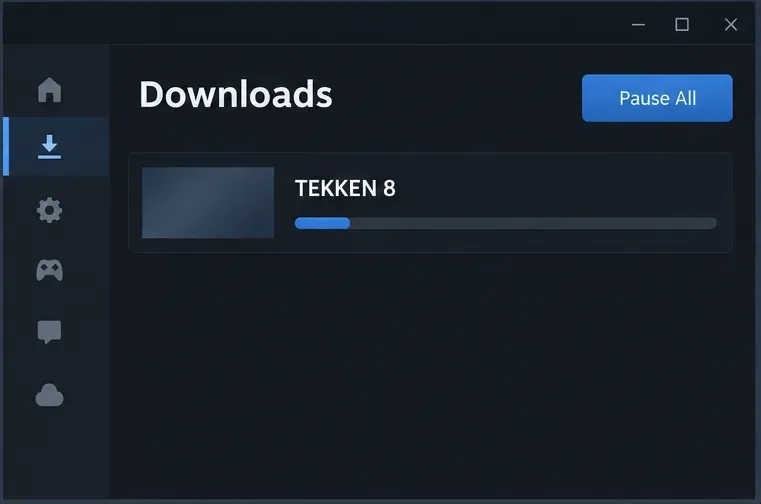
Sur Steam, ouvrez la page Téléchargements et observez l'activité. Recherchez un élément TEKKEN 8 dans la file d'attente. S'il s'agit d'une mise à jour ou d'une installation, les paramètres de téléchargement de Steam s'appliquent. Vous pouvez suspendre un transfert Steam en cours depuis la page de téléchargement le temps de vérifier, puis choisir une option de mise à jour plus adaptée.
Consultez la file d'attente des téléchargements Steam pour voir si une mise à jour gérée par le client est en cours pour TEKKEN 8.
Si la page de téléchargements Steam est inactive, ces paramètres ne peuvent pas confirmer les données échangées par le jeu avec ses services en ligne. Un indicateur de trafic réseau peut afficher des informations sans préciser s'il s'agit de données Ghost, du matchmaking, de la synchronisation de compte ou d'un autre service du jeu. Ne supprimez pas les fichiers de sauvegarde et ne modifiez pas les règles de votre routeur en vous basant uniquement sur une mesure de trafic réseau non étiquetée.
Étape 2 : Arrêtez les téléchargements Steam pendant que vous jouez
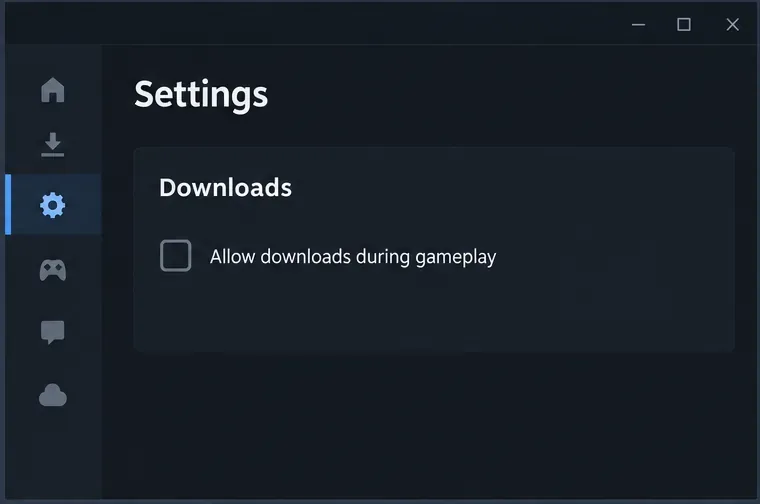
Dans Steam, ouvrez Steam > Paramètres > Téléchargements et assurez-vous que l'option « Autoriser les téléchargements pendant le jeu » est décochée. L'assistance Steam indique que les téléchargements se mettent normalement en pause au lancement d'un jeu afin de privilégier l'activité réseau de ce dernier ; cocher cette option permet de les reprendre. Si vous la laissez décochée, les téléchargements gérés par Steam ne s'exécuteront pas pendant le jeu, conformément au comportement normal du client.
Décochez l'option « Autoriser les téléchargements pendant le jeu » pour empêcher les mises à jour Steam de s'exécuter en même temps qu'une partie.
Ce paramètre concerne les téléchargements du client Steam, comme les mises à jour du jeu. Il ne bloque pas les fonctionnalités en ligne de TEKKEN 8, n'empêche pas le jeu de se connecter aux services de Bandai Namco et ne désactive pas le téléchargement de fantômes en jeu. Si vous utilisez l'Epic Games Store ou une console, ce paramètre Steam ne s'applique pas.
Étape 3 : Reporter les mises à jour de TEKKEN 8 jusqu’à sa sortie
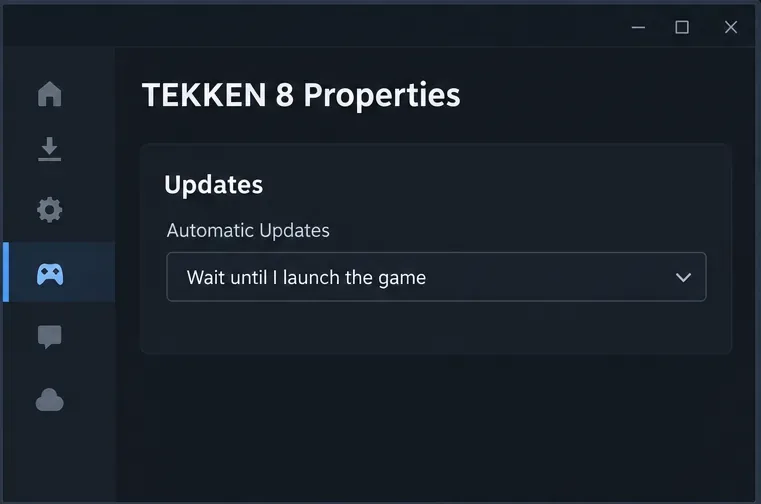
Pour éviter les mises à jour inattendues en dehors de vos sessions de jeu, ouvrez votre Bibliothèque , faites un clic droit sur TEKKEN 8, choisissez Propriétés , puis ouvrez Mises à jour . Dans la section Mises à jour automatiques , sélectionnez Attendre que je lance le jeu . La documentation Steam décrit cette option comme une politique de mise à jour spécifique à chaque jeu. Selon la version du client ou la langue, le libellé peut légèrement varier.
Configurez TEKKEN 8 pour qu'il attende sa sortie si vous préférez choisir la date de début de sa mise à jour sur Steam.
Cela retarde la mise à jour ; les mises à jour ne sont pas désactivées définitivement. Lorsqu'un correctif est nécessaire, Steam peut avoir besoin de le télécharger avant que le jeu ne puisse démarrer. C'est utile si vous souhaitez choisir le moment où une mise à jour importante sollicite votre connexion, mais ce n'est pas une solution pour jouer indéfiniment à une version en ligne obsolète. Assurez-vous que le jeu est à jour avant de vous lancer dans les parties classées ou d'autres modes en ligne.
Étape 4 : Limiter la bande passante si un téléchargement doit être effectué
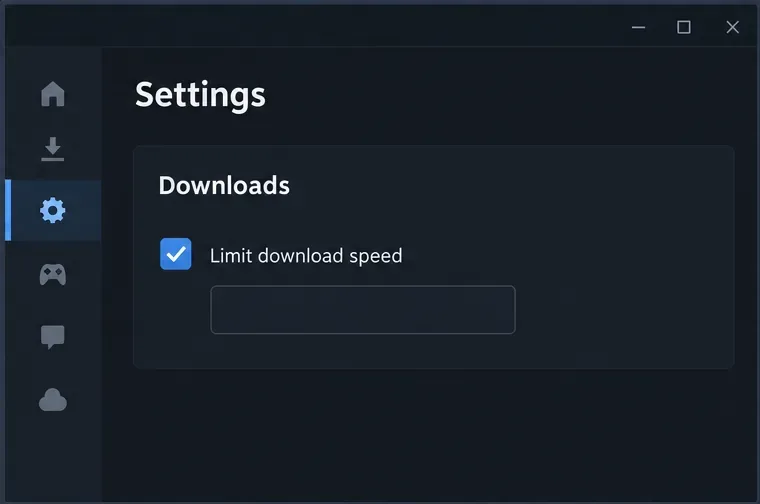
Si vous souhaitez que Steam effectue un téléchargement pendant que vous faites autre chose et que vous ne pouvez pas le mettre en pause, accédez à Paramètres > Téléchargements , activez l'option « Limiter la vitesse de téléchargement » et choisissez une limite adaptée à votre connexion. Une limite plus basse peut réduire la concurrence pour la bande passante, même si la mise à jour sera plus longue. La page d'assistance de Steam explique comment définir une limite de vitesse de téléchargement pour le client.
Une limitation de la vitesse de téléchargement peut réduire la part de la connexion allouée à Steam pendant une mise à jour.
Utilisez cette solution de compromis lorsqu'un téléchargement est urgent. Si votre problème concerne la réactivité du jeu en ligne, mettre en pause la mise à jour Steam est un test plus fiable que de choisir une vitesse arbitraire. Une limitation de vitesse affecte les téléchargements Steam ; elle ne peut pas limiter les données échangées directement par TEKKEN 8.
Ce que le paramètre d'apprentissage Ghost contrôle réellement
Si vous craignez que votre Spectre n'apprenne de vos parties, rendez-vous à l'entrée de TEKKEN GHOST SHOWDOWN dans TEKKEN FIGHT LOUNGE et parlez à Max . Bandai y a ajouté des options pour activer ou désactiver l'apprentissage de l'IA et supprimer les données d'apprentissage précédentes. Cela modifie le comportement d'apprentissage de votre avatar contrôlé par l'IA. Cela n'empêche pas le téléchargement du Spectre d'un autre joueur depuis un profil ni la mise à jour du jeu par Steam.
Supprimez les données d'apprentissage précédentes de l'IA uniquement si vous souhaitez réinitialiser ce que votre Ghost a appris. Cette action est distincte de la désactivation de l'apprentissage et ne sert pas d'outil de nettoyage général pour tous les Ghost téléchargés. Les notes publiées par Bandai ne décrivent pas cette option comme un moyen de désactiver les nouveaux téléchargements de Ghost.
Choisissez la commande adaptée à votre situation
Ce que vous remarquez
Que vérifier
Contrôle pertinent
Un patch TEKKEN 8 est en cours de téléchargement pendant une session Steam
File d'attente de téléchargements Steam
Décochez l'option « Autoriser les téléchargements pendant le jeu » ; vous pouvez également définir la politique de mise à jour par jeu.
Vous voyez une option de téléchargement pour le joueur Ghost
Profil du joueur dans les classements ou le salon
Ne sélectionnez pas « Télécharger Ghost » à moins que vous ne souhaitiez télécharger Ghost.
Désactivez l'apprentissage de l'IA ; supprimez les données d'apprentissage précédentes uniquement si vous souhaitez une réinitialisation.
L'activité réseau est visible, mais Steam est inactif.
Consultez le moniteur réseau de la plateforme et notez quand cela se produit.
Ces paramètres Steam n'identifient ni ne bloquent le trafic des services en jeu.
Limites et contrôles de sécurité
Ces étapes concernent la version PC sur Steam. Sur PlayStation 5 ou Xbox Series X|S, utilisez la file d'attente de téléchargement et les commandes de mise à jour de votre console pour les correctifs ; les instructions Steam ne peuvent pas modifier les téléchargements sur console. Les documents publics de Bandai consultés pour ce guide ne mentionnent aucune option permettant de désactiver automatiquement tous les téléchargements de Ghost sur l'ensemble de la plateforme.
Après avoir modifié les paramètres Steam, observez la page Téléchargements pendant une courte session de jeu. Si la file d'attente des patchs de TEKKEN 8 reste en pause lorsque le jeu est ouvert, le contrôle Steam fonctionne comme prévu. Ensuite, évitez l'action « Télécharger les fantômes » en jeu si vous ne souhaitez pas ajouter les fantômes d'autres joueurs. Si le jeu présente toujours un trafic réseau inexpliqué alors que Steam est inactif, notez l'heure, la plateforme et l'écran utilisés, puis contactez l'assistance de Bandai Namco plutôt que de supprimer vos données de sauvegarde locales.