Accueil
» 🎮 Esport
»
Meilleurs réglages TV pour un faible temps de latence dans Smash Ultimate
Meilleurs réglages TV pour un faible temps de latence dans Smash Ultimate
Commencez par ceci : réglez l’entrée HDMI de votre téléviseur en mode Jeu ou Optimiseur de jeu , désactivez l’interpolation de mouvement et les autres traitements d’image optionnels, puis connectez la station d’accueil de la Switch directement au téléviseur. Sur la console, laissez la résolution TV sur Automatique ou sélectionnez 1080p si votre téléviseur le prend en charge ; laissez la plage RVB sur Automatique sauf si l’image semble délavée ou saturée. Ces paramètres réduisent les traitements d’affichage inutiles, mais ne peuvent pas éliminer toutes les sources de latence d’entrée.
Une mise à jour récente de Smash Bros. est à noter. Nintendo indique que la version 13.0.5, sortie le 1er septembre 2026, corrige un problème d'envoi ou de réception de données invalides lors des combats en ligne. Les notes de mise à jour ne mentionnent aucun changement de latence TV. Si vous jouez en ligne, mettez le jeu à jour ; si vous conservez des replays, Nintendo recommande de les convertir en vidéo avant la mise à jour, car la compatibilité des replays peut être modifiée. Consultez l'historique des mises à jour et les instructions relatives aux replays sur le site de Nintendo .
paramètres de base recommandés
Paramètre
Choix de départ
Pourquoi cela aide
Préréglage d'image TV
Jeu, mode de jeu ou optimiseur de jeu
Réduit le traitement d'image supplémentaire qui peut retarder l'affichage.
lissage des mouvements
Désactivé
L'interpolation d'images et les effets de mouvement augmentent la charge de traitement ; de nombreux téléviseurs les désactivent automatiquement en mode Jeu.
Réduction et amélioration du bruit
Éteint, si disponible séparément
Il s'agit d'étapes de traitement d'image optionnelles, inutiles pour obtenir un signal HDMI Switch propre.
Changer la résolution TV
Automatique, ou 1080p sur un téléviseur compatible
1080p est la résolution maximale de sortie en mode TV de la Switch ; elle n'oblige pas un jeu à s'afficher à une fréquence d'images plus élevée.
Plage de commutation RGB
Automatique
Permet à la console de choisir une plage compatible ; ne la modifiez que pour résoudre un problème évident de niveau de noir.
Route HDMI
Connectez-vous directement à la télévision
Permet d'éviter plus facilement les traitements supplémentaires dans les récepteurs, les commutateurs ou les dispositifs de capture.
1. Sélectionnez le mode d'image à faible latence du téléviseur.
Le délai de latence correspond au temps entre la pression d'un bouton et l'affichage de l'image correspondante à l'écran. Le mode Jeu est un préréglage d'image du téléviseur conçu pour optimiser le temps de traitement de l'affichage. Son nom exact et son emplacement dans le menu varient selon la marque et le modèle : recherchez « Jeu », « Mode Jeu », « Optimiseur de jeu » ou un préréglage similaire pour l'entrée HDMI utilisée par la station d'accueil. Vérifiez que le mode est actif pendant que Smash Bros. est en cours d'exécution ; certains téléviseurs enregistrent les paramètres d'image séparément pour chaque port HDMI.
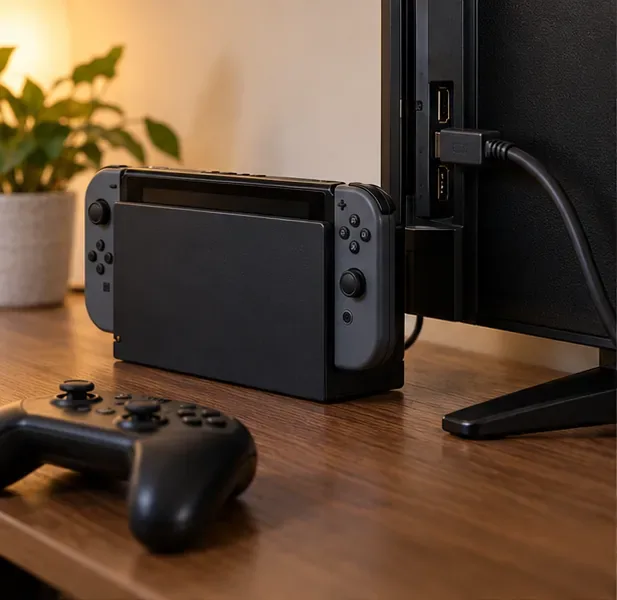
Une Switch connectée à sa station d'accueil, à côté du téléviseur, et une manette, illustrant l'entrée HDMI à placer en mode Jeu.
Si votre téléviseur ne bascule pas automatiquement, sélectionnez le préréglage manuellement. Selon l'assistance Sony, le mode Jeu permet de minimiser le délai d'affichage et il est recommandé de désactiver Motionflow pour réduire la latence d'entrée sur les modèles compatibles. LG décrit la fonction ALLM (Auto Low Latency Mode) comme réduisant le délai entre l'entrée de la console et la sortie du téléviseur, mais sa compatibilité dépend des appareils et du modèle. Le menu « Paramètres du téléviseur » de première génération indique la résolution et la plage RVB ; ne présumez pas de la présence d'une option ALLM sur la console. En cas de doute, sélectionnez manuellement le mode Jeu sur votre téléviseur.
Le mode Jeu peut rendre l'image moins traitée : les couleurs, la netteté ou le contraste peuvent différer du mode Cinéma. C'est normal. Pour une partie compétitive, laissez le mode Jeu activé ; si vous préférez un rendu plus cinématographique pour d'autres contenus, de nombreux téléviseurs mémorisent un préréglage d'image différent pour chaque entrée ou utilisation.
2. Désactiver le traitement du mouvement et de l'image
L'interpolation de mouvement crée des images intermédiaires pour fluidifier les films ou les événements sportifs. Les fabricants utilisent différents noms, comme Motionflow, TruMotion ou Game Motion Plus. Désactivez-la pour Smash si votre téléviseur affiche la commande correspondante. Désactivez également la réduction du bruit, le filtrage du bruit MPEG, le contraste dynamique et les options de netteté ou de « super résolution » si elles sont activées en mode Jeu. Ces effets modifient l'image, et non la réactivité de la manette.
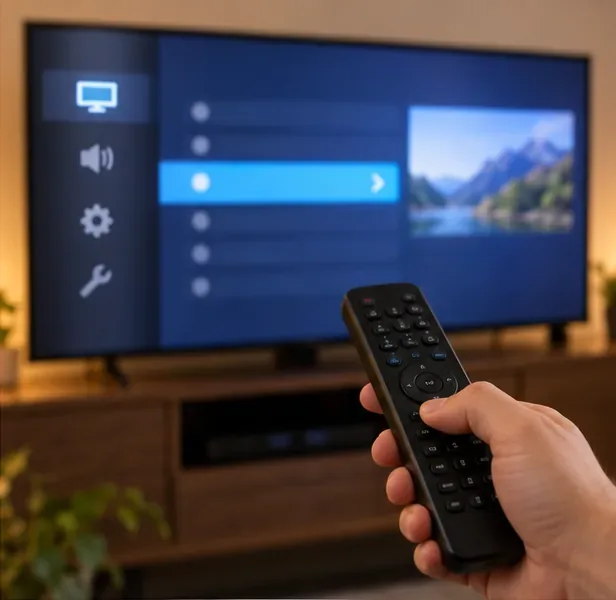
Une télécommande permet de pointer vers le menu d'image du téléviseur pendant que vous sélectionnez le préréglage Jeu et vérifiez les options de mouvement.
Les menus varient selon l'année du modèle, et le mode Jeu peut déjà verrouiller ou désactiver certains effets. Inutile de chercher chaque fonction nommée si le téléviseur indique que le réglage est indisponible en mode Jeu. L'objectif est d'obtenir une image fluide et réactive. Réglez la luminosité, le rétroéclairage et la température de couleur à des niveaux confortables ; des valeurs extrêmes sont inutiles pour réduire le traitement de l'image.
3. Réglez judicieusement la sortie TV du commutateur.
Sur une Switch connectée à une station d'accueil ou une Switch OLED, ouvrez Paramètres système → Paramètres TV . Nintendo propose les options de résolution TV suivantes : Automatique, 480p, 720p et 1080p ; les options de plage RVB sont : Automatique, Plage complète et Plage limitée. La Switch Lite ne prend pas en charge le mode TV. Les spécifications techniques de Nintendo indiquent une sortie TV jusqu'à 1080p via HDMI.
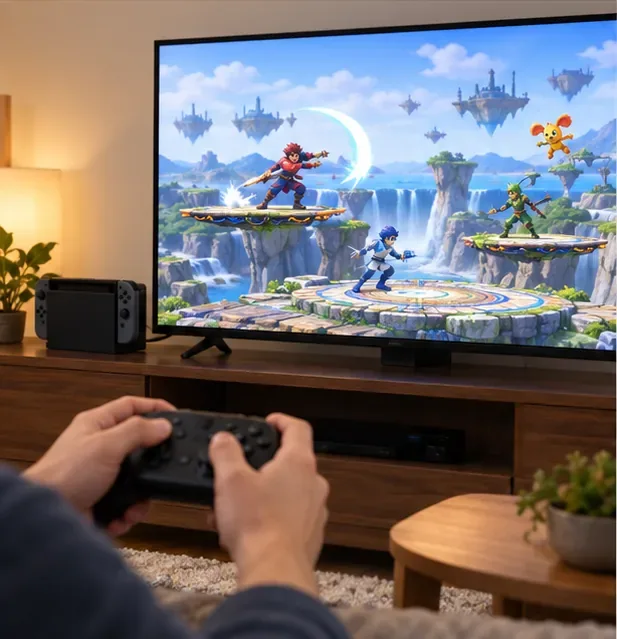
Une manette et une console connectée à leur station d'accueil, à côté d'une image de jeu de combat, prêtes pour un court test de réactivité.
Pour la plupart des téléviseurs, commencez par régler la résolution sur Automatique. Si la connexion est stable et que votre écran prend en charge la Full HD, le choix de 1080p est également judicieux. Un téléviseur 4K effectuera une mise à l'échelle du signal 1080p de la Switch pour l'adapter à sa surface d'affichage ; cela est différent du rendu du jeu en 4K par la Switch elle-même. Le réglage 120 Hz d'un téléviseur ne permet pas non plus à la Switch d'afficher 120 images par seconde. Évitez de choisir une résolution inférieure en espérant réduire automatiquement le temps de latence ; le téléviseur peut effectuer sa propre mise à l'échelle, et il n'existe pas de résolution optimale universelle.
Réglez d'abord la plage RVB sur Automatique. La plage RVB décrit les niveaux de noir et de blanc transmis par HDMI, et non une vitesse. Si l'image apparaît grise ou si les noirs manquent de détails, consultez le manuel de votre téléviseur et configurez la console en fonction de la plage HDMI de celui-ci ; un mauvais réglage de la plage peut rendre l'image délavée ou saturée. Nintendo recommande aux utilisateurs de se référer au fabricant de leur écran pour connaître les paramètres de plage de couleurs compatibles.
4. Simplifiez le chemin HDMI et vérifiez le résultat.
Pour votre test de base, connectez la station d'accueil directement au téléviseur. Si vous utilisez habituellement un récepteur AV, une barre de son, un commutateur HDMI, un périphérique d'acquisition ou une prise murale, désactivez-le temporairement. Certains appareils transmettent le signal sans problème ; d'autres peuvent modifier le traitement vidéo ou compliquer le dépannage. Si la connexion directe vous semble plus performante, vérifiez les paramètres Jeu, de transmission ou de faible latence de l'appareil avant de décider de le conserver dans la chaîne.
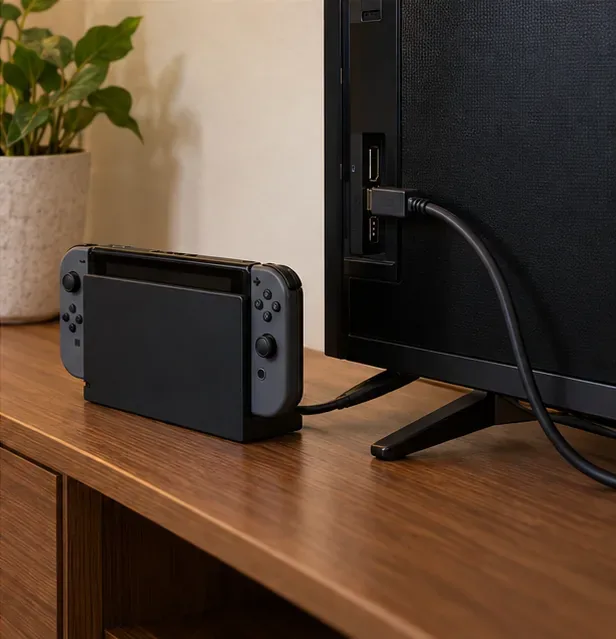
Le câble HDMI de la station d'accueil se connecte directement au téléviseur, ce qui facilite la vérification du signal.
Effectuez un test en mode entraînement local ou en match versus, afin d'éviter que les conditions réseau n'altèrent la fluidité du jeu. Répétez le même mouvement et comparez les réglages un par un : d'abord le mode Jeu, puis la désactivation du traitement du mouvement, et enfin la connexion HDMI directe. Il s'agit d'une comparaison pratique, et non d'une mesure au milliseconde. Si le jeu local est fluide mais que les matchs en ligne présentent des latences, le problème peut provenir de la latence réseau ou des conditions de matchmaking plutôt que du téléviseur. Une connexion filaire de la manette peut également aider à isoler les problèmes liés à la manette sans fil, mais ce paramètre est indépendant des réglages d'image du téléviseur.
Ce que ces paramètres peuvent et ne peuvent pas corriger
Le mode Jeu et la réduction du traitement concernent l'affichage. Ils n'affectent ni la logique du jeu Smash, ni la fréquence d'interrogation des manettes, ni la connexion sans fil de ces dernières, ni la latence du réseau. De même, l'achat d'un téléviseur 120 Hz ne permettra pas à un jeu Switch de s'afficher à 120 images par seconde ; Nintendo indique que la résolution maximale de sortie en mode TV de la Switch est de 1920 × 1080 à 60 images par seconde dans ses spécifications techniques . Si vous envisagez d'acheter un téléviseur, privilégiez un modèle avec un mode Jeu à faible latence reconnu par la critique, mais vérifiez les caractéristiques techniques du modèle et de la résolution exacts plutôt que de vous fier uniquement à l'étiquette.