Accueil
» 🎮 Esport
»
Meilleurs réglages de caméra pour une vision optimale du terrain dans EA SPORTS FC 27
Meilleurs réglages de caméra pour une vision optimale du terrain dans EA SPORTS FC 27
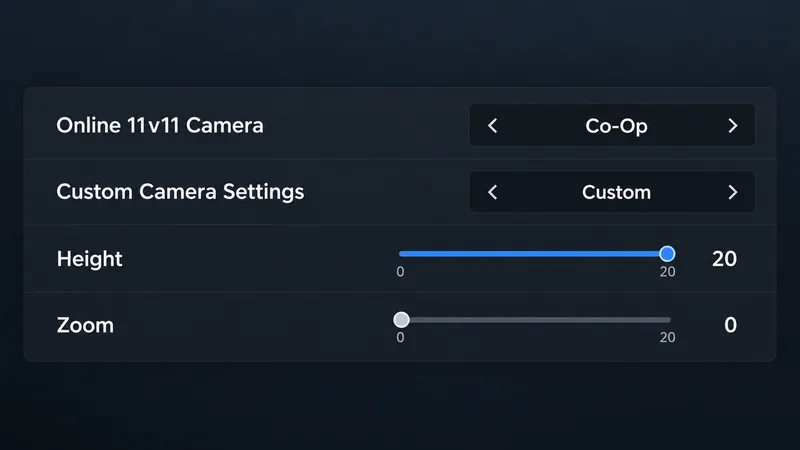
Pour une vue optimale d'un match à 11 contre 11 dans EA SPORTS FC 27, commencez par la caméra coopérative , réglez les paramètres de caméra sur « Personnalisé », la hauteur sur 20 et le zoom sur 0. Il s'agit des valeurs extrêmes de la plage de 0 à 20 documentée par EA, et non d'un préréglage officiel pour la compétition. Ces paramètres constituent un premier test utile si votre objectif est d'avoir une vue d'ensemble du terrain ; ajustez-les si les joueurs ou le ballon deviennent trop petits pour être suivis confortablement.
Avant toute modification, il est important de vérifier un détail concernant la version actuelle : la documentation d'accessibilité d'EA pour FC 27 indique que le mode Compétitif est la caméra par défaut pour les modes 11v11 hors ligne et en ligne, tandis que celle de FC 26 mentionnait le mode Tactique. Cela change le point de départ pour les joueurs qui reprennent le jeu, mais cela ne signifie pas que le mode Compétitif offre le champ de vision le plus large. EA précise que les choix de caméra modifient le champ de vision et le dynamisme de la caméra ; l'éditeur ne publie pas de classement désignant une option comme offrant le champ de vision le plus large.
Quels réglages de l'appareil photo devriez-vous essayer en premier ?
Paramètre
Point de départ pour une vision à grande échelle
Que vérifier
Caméra 11v11
Coopérative
Pouvez-vous identifier des options de largeur et de passage utiles des deux côtés ?
Paramètres personnalisés de l'appareil photo
Coutume
Permet d'effectuer les réglages de hauteur et de zoom documentés.
Hauteur
20
Les joueurs restent-ils identifiables à votre distance de vision habituelle ?
Zoom
0
Arrives-tu encore à suivre la balle et à lire l'indicateur du joueur ?
Zoom Power Shot
Désactivé si le mouvement de la caméra interrompt votre vue
L'image reste-t-elle plus stable lors des tirs puissants ?
Configuration de départ suggérée pour une vue d'ensemble : mode Coopération avec une hauteur de 20 et un zoom de 0. Les valeurs utilisent la plage documentée d'EA ; l'écran des paramètres est une illustration.
EA propose des réglages de hauteur et de zoom de 0 à 20, 10 étant la valeur par défaut. La hauteur ajuste la hauteur globale de la caméra, tandis que le zoom ajuste le grossissement global. Ces deux curseurs ne sont pas disponibles pour la vue caméra Pro ; choisissez un autre style de caméra si ces commandes n'apparaissent pas. Pour la version Pro, EA propose des commandes distinctes pour le zoom, la vitesse et l'inclinaison de la caméra.
Pourquoi commencer par une coopérative ?
Le mode Coop est une caméra judicieuse à tester si vous privilégiez une vue d'ensemble de la formation de l'équipe, de la largeur du terrain et des lignes de passe proches plutôt qu'une vue rapprochée du porteur du ballon. Son nom seul ne garantit pas qu'elle sera optimale pour tous les modes ou écrans. Sur un petit moniteur ou un écran portable, une caméra grand angle peut rendre les joueurs éloignés plus difficiles à distinguer. Utilisez la vue qui vous permet de repérer un coéquipier démarqué tout en effectuant une passe précise, plutôt que de choisir un réglage uniquement parce qu'il expose plus d'espace au sol.
Le mode Télédiffusion est une alternative intéressante si le mode Coopération vous semble trop distant. Les modes Compétitif ou Tactique vous conviendront peut-être mieux si vous préférez une vue plus rapprochée ou une réactivité de la caméra différente. Ces options modifient à la fois le champ de vision et le dynamisme de la caméra ; comparez-les donc dans le mode auquel vous jouez. Attention : les paramètres de caméra sélectionnés pour le jeu hors ligne ne s'appliquent pas nécessairement au mode en ligne 11v11 ni aux Clubs. EA propose des options de caméra distinctes pour ces catégories dans FC 27.
Comment juger si la vue est meilleure ?
Utilisez le même type de situation de jeu pour chaque comparaison. Depuis votre moitié de terrain défensive, vérifiez si vous pouvez repérer la solution de passe opposée avant de changer d'action. En attaque, vérifiez si vous pouvez identifier un joueur qui se démarque ou une ligne de passe ouverte sans perdre de vue le joueur contrôlé. En défense, observez si une vision d'ensemble vous aide à anticiper la position de l'adversaire tout en gardant un bon contrôle du ballon.
Optez pour la formation la plus large possible si vous pouvez lire l'espacement des équipes, repérer plus tôt les options de jeu large et identifier malgré tout le porteur du ballon et le joueur que vous avez sélectionné.
Augmentez le zoom si la balle, les indicateurs des joueurs ou les dribbles rapprochés deviennent difficiles à lire.
Abaissez légèrement la hauteur de la caméra si la vue vous semble trop lointaine ou si cela rend plus difficile l'appréciation des tacles et des premières touches de balle.
Essayez un autre style de caméra si l'image bouge de manière à détourner votre attention de la pièce ou à masquer de façon répétée des informations utiles.
Effectuez une modification à la fois. Par exemple, conservez le mode Coopération et la hauteur à 20 tout en augmentant légèrement le zoom. Si cela restaure la netteté du joueur tout en préservant une vue suffisante du côté opposé, conservez ces paramètres. Sinon, modifiez la hauteur ensuite. L'échelle est réglable de 0 à 20, mais EA ne spécifie pas de valeur idéale pour une taille d'écran, une résolution ou une distance de visionnage données.
Faut-il désactiver le zoom Power Shot ?
FC 27 active par défaut le zoom sur les tirs puissants et précise qu'il applique des mouvements de caméra dynamiques lors de ces tirs. Si vous préférez une vue plus stable du terrain, désactivez-le pour voir si ces mouvements vous semblent moins perturbants. Laissez-le activé si vous appréciez les mouvements de caméra supplémentaires et qu'ils ne gênent pas votre vision du jeu. Ce paramètre affecte les mouvements de caméra lors des tirs puissants ; il ne remplace pas la modification de la hauteur ou du zoom général de la caméra.
Où est-ce qu'on change le mode de caméra ?
Ouvrez les paramètres du jeu et accédez aux options de caméra dans les paramètres visuels. Sélectionnez la caméra correspondant au mode que vous souhaitez ajuster, puis ouvrez les paramètres de caméra personnalisés. Pour le mode 11v11 classique, cochez les options « Caméra 11v11 hors ligne » et « Caméra 11v11 en ligne » si vous utilisez les deux. Les modes Clubs et Carrière de joueur disposent de leurs propres options de caméra, tandis que le mode Rush utilise ses propres choix. L'organisation exacte des menus peut varier légèrement selon la plateforme ou la localisation ; recherchez donc l'option de caméra spécifique au mode dans votre client.
Quels sont les problèmes que les réglages de l'appareil photo ne peuvent pas résoudre ?
Une caméra placée en hauteur ne peut pas montrer l'intégralité du terrain simultanément. Un champ de vision plus large privilégie le contexte au détriment des détails sur les joueurs et le ballon, et les mouvements dynamiques de la caméra peuvent modifier le cadrage pendant le jeu. La configuration du stade, la taille et la résolution de l'écran, ainsi que la distance qui vous sépare de celui-ci, influent également sur la lisibilité. Le but n'est pas un avantage tactique garanti ; il s'agit d'un angle de vue qui offre un contexte suffisant sans réduire excessivement la taille de l'action.
Si la vue maximale vous semble trop éloignée, utilisez le mode coopératif avec une hauteur légèrement inférieure ou un zoom un peu plus élevé. Si vous privilégiez un contrôle rapproché et le détail des joueurs, une caméra plus concentrée sera peut-être plus adaptée. Jugez le résultat en fonction de votre capacité à identifier le ballon, le joueur contrôlé et les options de passe utiles pendant une partie, puis conservez la vue la plus large qui vous convienne.