Accueil
» 🎮 Esport
»
Meilleurs paramètres graphiques pour Mobile Legends : 120 FPS fluides
Meilleurs paramètres graphiques pour Mobile Legends : 120 FPS fluides
Pour une fluidité optimale à 120 FPS sur Mobile Legends: Bang Bang, commencez par les paramètres graphiques les plus bas, sélectionnez l'option de fréquence de rafraîchissement de 120 FPS prise en charge par le jeu, et réduisez les options visuelles facultatives avant de réactiver les détails. Assurez-vous que l'écran de votre téléphone est configuré pour un taux de rafraîchissement de 120 Hz et évaluez les performances pendant une partie complète, notamment lors des combats d'équipe intenses. Cette configuration est recommandée pour les appareils compatibles ; elle ne garantit pas que tous les téléphones 120 Hz pourront faire tourner MLBB à 120 FPS.
Le résultat le plus utile est une fluidité d'affichage et une réactivité optimales une fois le téléphone chaud. Un bref relevé de 120 FPS dans une zone peu fréquentée est moins significatif qu'une performance stable lorsque plusieurs héros utilisent leurs capacités simultanément. Si le mode à fréquence d'images élevée présente des saccades répétées, un mode moins performant peut s'avérer plus judicieux pour la compétition.
La base graphique recommandée
Privilégiez la fréquence d'images indépendamment de la qualité graphique. Commencez par le mode Fluide si ce préréglage est disponible dans votre version, ou par le préréglage de qualité la plus basse. Choisissez l'option 120 FPS prise en charge dans le contrôle du taux de rafraîchissement plutôt que de sélectionner « Ultra » sous prétexte que les noms sont similaires. Les intitulés des menus et les combinaisons disponibles peuvent changer avec les mises à jour et la compatibilité avec votre appareil.
Paramètre ou condition
Recommandation de démarrage
Que faut-il évaluer ?
Qualité graphique
Préréglage le plus bas disponible ; Lissage là où disponible
Des indicateurs de capacité clairs et moins de baisses de régime lors des combats intenses
Taux de rafraîchissement du jeu
Option 120 FPS, uniquement si prise en charge et sélectionnable
Les performances de jeu réelles plutôt que le seul label sélectionné
HD, ombres ou détails visuels supplémentaires
Désactivé ou réduit lorsque votre menu affiche ces commandes
Cela peut-il aider votre appareil spécifique à désactiver ces fonctionnalités ?
Mode d'affichage de l'appareil
Un mode autorisant 120 Hz
L'application utilise-t-elle effectivement le débit le plus élevé ?
Mode d'économie d'énergie
Vérifiez s'il existe une restriction de performance ou de fréquence de rafraîchissement
Un plafond qui reste inchangé malgré des graphismes de jeu médiocres.
Enregistrement et activité en arrière-plan
Mettez en pause les enregistrements, les téléchargements et les applications gourmandes en ressources inutiles à des fins de comparaison.
Que les interruptions disparaissent ou non
Il s'agit de recommandations pratiques, et non de gains de FPS mesurés. Désactiver un effet particulier sur tous les téléphones n'apporte aucun avantage universel et vérifié. Veillez à conserver la lisibilité des informations visuelles importantes ; la configuration la moins lisible n'est pas forcément la meilleure si elle rend la reconnaissance des contours ou des caractères plus difficile.
Malentendu : un écran 120 Hz garantit 120 images par seconde
Non. La fréquence de rafraîchissement (en hertz) indique la vitesse à laquelle l'écran peut se rafraîchir ; le nombre d'images par seconde (IPS) indique le nombre d'images produites par le jeu. Un écran 120 Hz peut afficher un jeu à 60 IPS. Inversement, choisir une fréquence d'images cible élevée ne garantit pas que le téléphone la maintiendra.
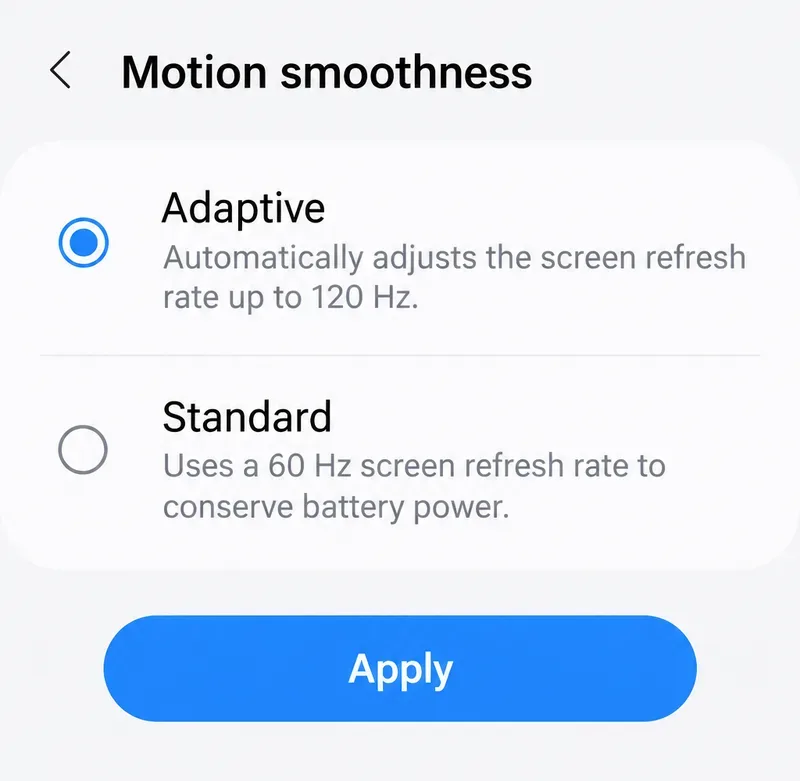
La documentation de Samsung concernant le taux de rafraîchissement indique que le mode Adaptatif peut atteindre 120 Hz et le mode Standard 60 Hz sur les modèles compatibles. Elle précise également que la disponibilité varie selon l'appareil et l'application. Ceci confirme le comportement de l'affichage, et non la compatibilité MLBB sur tous les téléphones Galaxy.
Action utile : Vérifiez la fréquence de rafraîchissement prise en charge par l’écran, puis consultez les options de fréquence de rafraîchissement du jeu. Sur les appareils Galaxy compatibles, le réglage correspondant est « Fluidité des mouvements ». D’autres fabricants utilisent des menus différents, et certains imposent des limites spécifiques à l’application. Consultez la documentation de votre appareil plutôt que de supposer que la procédure est identique.
Exemple d'interface de fluidité d'image montrant le mode Adaptatif jusqu'à 120 Hz et le mode Standard à 60 Hz. Le choix de l'écran permet une fréquence de rafraîchissement plus élevée, mais ne garantit pas que MLBB s'affiche à 120 images par seconde ; les menus varient selon le modèle et le logiciel.
Malentendu : les graphismes Ultra sont nécessaires pour atteindre 120 FPS.
La qualité graphique et la fréquence de rafraîchissement ont des objectifs différents. Un niveau de détail plus élevé peut augmenter la charge de rendu ; une fréquence de rafraîchissement plus élevée exige du jeu qu'il génère des images plus fréquemment. Améliorer la qualité visuelle ne permet pas d'augmenter la puissance de traitement.
Il existe un exemple avéré de cette terminologie confuse : le guide d’assistance du fabricant de BlueStacks, mis à jour le 6 mars 2026, indique que « Taux de rafraîchissement : Ultra » correspond à l’option par défaut pour 120 images par seconde. Consultez les paramètres MLBB et la documentation relative à la prise en charge des 120 images par seconde . Il s’agit d’une indication spécifique à l’émulateur, et non d’une preuve que cette option est activée sur votre téléphone.
Action utile : Lisez la catégorie du paramètre, et pas seulement le mot « Ultra ». Utilisez l’option de taux de rafraîchissement élevé disponible sur votre appareil tout en conservant une qualité graphique faible pour la première comparaison. Si les performances restent constantes pendant toute la durée des matchs, augmentez un paramètre de qualité visuelle à la fois et ne conservez que les modifications qui préservent cette constance.
Malentendu : baisser les graphismes révèle toujours l’absence d’une option 120 FPS.
Des graphismes moins poussés peuvent réduire la charge de rendu, mais cela ne garantit pas l'accès à un mode de fréquence d'images indisponible. Les spécifications de l'écran, du processeur et des options MLBB disponibles sur un téléphone sont des informations distinctes. L'absence d'une option ne signifie pas qu'elle sera disponible simplement parce que les ombres sont désactivées.
Au 8 octobre 2026, date de vérification des sources pour cet article, aucune liste complète et à jour, publiée par les développeurs, des téléphones physiques compatibles avec 120 images par seconde n'a été trouvée. Par conséquent, cet article ne garantit pas la compatibilité avec un modèle en se basant uniquement sur son prix ou ses caractéristiques techniques.
Action utile : Mettez à jour le jeu via sa boutique officielle et installez les mises à jour logicielles nécessaires pour votre appareil. Vérifiez à nouveau le menu et toute explication associée à une option désactivée. Si l’option reste indisponible, contactez l’assistance intégrée au jeu en indiquant votre modèle exact, la version de votre système d’exploitation, la version du jeu et en joignant une capture d’écran du paramètre. En attendant, utilisez le mode stable le plus récent disponible.
Malentendu : un nombre d’images par seconde (FPS) moyen élevé signifie que le match est fluide.
Les moyennes peuvent masquer les interruptions. La fréquence d'affichage correspond à la régularité de la réception des images. À 120 images par seconde (IPS), l'intervalle nominal est d'environ 8,33 millisecondes par image, calculé en divisant 1 000 par 120. De longs intervalles occasionnels peuvent néanmoins donner l'impression de saccades, même si la majeure partie d'une partie se déroule rapidement.
La documentation d'Android sur le rythme d'affichage explique l'importance d'un rythme correct pour un rendu fluide des jeux. Il s'agit d'un principe de rendu général ; elle ne précise pas quelle technologie de rythme MLBB utilise actuellement.
Action utile : Évaluez les mouvements de caméra, la visée et les combats intenses tout au long d’une session complète. Si votre appareil dispose d’un compteur d’images par seconde (IPS) fiable, utilisez-le en complément de vos observations. Un indicateur de rafraîchissement d’écran ne reflète pas nécessairement le nombre d’IPS affichés dans le jeu. En l’absence de mesure précise, décrivez le résultat comme plus fluide ou moins stable plutôt que d’affirmer un taux d’IPS constant de 120.
Malentendu : un vaisseau amiral conserve la même vitesse tout au long d'un match
Les conditions de refroidissement sont importantes. Un appareil peut fonctionner correctement au départ, puis voir ses performances diminuer à mesure qu'il chauffe. Les recommandations d'Apple concernant la gestion de la température mentionnent explicitement une baisse du nombre d'images par seconde parmi les effets possibles d'une température interne excessive. Cela confirme que la chaleur est une cause possible, mais cela ne signifie pas que chaque chute d'images par seconde est due à une limitation thermique.
Les réglages d'alimentation peuvent également imposer une limite distincte. Apple confirme que le mode économie d'énergie limite le taux de rafraîchissement de l'écran ProMotion à 60 images par seconde dans son guide des modes d'alimentation de l'iPhone . La désactivation de ce mode supprime cette restriction ; elle n'active pas pour autant le mode 120 images par seconde de MLBB.
Action utile : Comparez les performances dans des conditions ambiantes similaires, à l’abri de la lumière directe du soleil, avec une luminosité et un niveau de batterie comparables. Si le téléphone chauffe sensiblement pendant la charge, comparez avec une session sans être branché. Laissez refroidir un appareil en cas de surchauffe et suivez les instructions du fabricant. Si des baisses de performances persistent en fin de match, réduisez la charge visuelle ou choisissez un mode de fréquence d’images inférieur.
Malentendu : les paramètres graphiques corrigent tous les types de latence
Les saccades d'affichage et la latence réseau peuvent sembler liées tout en nécessitant des interventions différentes. Des mouvements de caméra saccadés, contrastant avec la fluidité des événements du jeu, suggèrent un problème d'affichage. Des actions retardées ou des personnages qui se repositionnent brusquement malgré une animation locale fluide indiquent un problème de connexion. Il s'agit d'indices diagnostiques, et non de tests concluants.
Action utile : Comparez l’indication de latence du jeu avec une mesure fiable des FPS. Si le problème vient du réseau, vérifiez la stabilité de la connexion et les transferts en arrière-plan. Réduire les graphismes peut améliorer les performances d’affichage, mais ne garantit pas une latence serveur plus faible. Évitez de tirer des conclusions hâtives d’une modification graphique après avoir testé une connexion de qualité très différente.
Quand faut-il conserver 120 FPS ou choisir un mode inférieur ?
Conservez le réglage à 120 FPS si les mouvements restent fluides même lors de combats intenses, si l'appareil reste confortable à utiliser et si l'autonomie de la batterie est suffisante pour votre session. Si les graphismes de faible qualité suffisent, il est inutile d'ajouter des détails visuels simplement parce que le téléphone peut les gérer ponctuellement.
Choisissez un mode graphique moins performant si des saccades persistent malgré les réglages de base ou si les performances se dégradent au fil de la session. Un taux de rafraîchissement plus bas et stable peut s'avérer plus agréable qu'un taux plus élevé avec des interruptions fréquentes. Après une mise à jour majeure du jeu ou du système, réévaluez la situation dans les mêmes conditions. Les meilleurs paramètres graphiques pour Mobile Legends sont ceux qui garantissent une expérience de jeu fluide et réactive sur votre appareil, et non un préréglage identique pour tous les téléphones.