Accueil
» 🎮 Esport
»
Meilleurs paramètres graphiques au minimum pour une visibilité optimale des troupes dans StarCraft II
Meilleurs paramètres graphiques au minimum pour une visibilité optimale des troupes dans StarCraft II
Pour une visibilité optimale des armées dans StarCraft II, privilégiez les paramètres graphiques faibles, avec une résolution élevée et des barres de vie des unités bien visibles. Réduisez la qualité des shaders et des effets décoratifs, puis réactivez les détails des textures ou des modèles uniquement si cela facilite la reconnaissance des unités. L'objectif est d'identifier rapidement les armées en mouvement et en combat, et non de minimiser tous les paramètres graphiques.
Ce guide décrit la configuration en quatre étapes pour un nouveau joueur. Les sources ont été vérifiées le 7 octobre 2026. Les valeurs recommandées sont des points de départ pratiques et ne constituent ni une configuration compétitive officielle de Blizzard, ni les résultats d'un test de performance matérielle. La formulation de certains menus et les options disponibles peuvent varier selon la plateforme ; reportez-vous aux descriptions de votre jeu installé en cas de différence.
Que signifie concrètement « visibilité maximale de l'armée » ?
La visibilité des unités sur le champ de bataille désigne la facilité avec laquelle on peut distinguer leurs silhouettes, les couleurs de leur propriétaire, leurs informations sanitaires et leurs capacités. Une silhouette est le contour reconnaissable d'une unité. Si plusieurs figurines se fondent dans le terrain, une image plus attrayante peut s'avérer moins utile qu'une image plus simple.
Les recommandations de Blizzard concernant la création de cartes, notamment en matière d'esthétique et de performances, mettent l'accent sur la lisibilité des unités et expliquent comment les couleurs distrayantes, les éléments décoratifs superflus, les ombres et les particules en excès peuvent nuire à la scène. Ces recommandations s'adressent aux créateurs de cartes. Pour les joueurs, il est conseillé d'opter pour une présentation plus simple et de vérifier si leurs unités ressortent davantage.
Les paramètres graphiques n'augmentent pas la portée de vision de vos unités. Le brouillard de guerre masque les zones hors de la vue des alliés, tandis que la détection révèle les ennemis camouflés ou enterrés. Blizzard explique ces mécanismes dans son glossaire de StarCraft II . Un meilleur contraste ne remplace ni la reconnaissance ni un détecteur.
Préparez-vous avant de modifier les paramètres
Notez ou enregistrez vos paramètres graphiques actuels afin de pouvoir les restaurer. Préparez une rediffusion récente, de préférence une partie avec un affrontement important impliquant les types d'unités que vous souhaitez identifier. Une rediffusion est un enregistrement de match que vous pouvez visionner à nouveau ; elle offre une comparaison plus pertinente que de lancer une nouvelle partie en direct après chaque modification.
Conservez les mêmes paramètres d'affichage, la même distance de vision et le même éclairage ambiant lors de la comparaison. Fermez les applications gourmandes en ressources, comme les enregistrements, et évitez de modifier simultanément les paramètres des pilotes, la mise à l'échelle du bureau, la luminosité et la qualité en jeu ; vous aurez du mal à identifier la modification la plus efficace.
Choisissez trois éléments à examiner : l’infanterie au sol, les unités plus importantes au sein d’une armée compacte et les effets visuels des capacités importantes en combat. Pour un débutant, identifier ces trois catégories est un objectif plus pertinent que de tenter de reproduire l’intégralité de la configuration d’un autre joueur.
Étape 1 : Conserver une vue dégagée sur le champ de bataille
Ouvrez le menu Options du jeu et sélectionnez Graphismes . Choisissez une résolution compatible correspondant à la résolution native de votre écran, si disponible. La résolution native correspond à la disposition physique des pixels de l'écran ; une résolution inférieure peut rendre moins nets les petits détails des unités et le texte de l'interface lorsque l'image est agrandie.
La résolution et la qualité graphique répondent à des problèmes différents. Baisser la qualité réduit la complexité visuelle. Diminuer la résolution diminue le nombre de pixels affichés, mais peut rendre les éléments rapprochés plus difficiles à distinguer. Pour une meilleure visibilité, privilégiez une qualité inférieure avant de sacrifier la netteté.
Pour évaluer la couverture militaire, gardez la caméra en position de jeu normale, avec un zoom arrière maximal. Le guide des commandes spéciales de Blizzard explique comment utiliser la molette de la souris et les touches Page précédente/Page suivante pour contrôler la caméra. Zoomer est utile pour examiner un modèle, mais une vue rapprochée masque une partie des combats environnants.
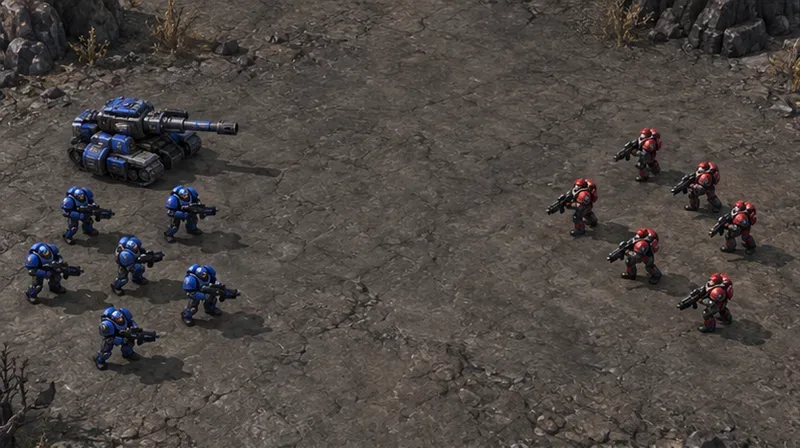
Illustration d'un champ de bataille : une voie ouverte permet de comparer facilement les contours de l'infanterie et du char d'assaut plus imposant lors de l'évaluation de la netteté.
Étape 2 : Établir une base graphique de faible détail
Sélectionnez le préréglage graphique Faible , appliquez la modification et suivez les instructions de redémarrage. Comparez ensuite la lecture avant d'effectuer des ajustements individuels. Un préréglage est un ensemble de paramètres de qualité appliqués simultanément ; il permet d'établir rapidement une base de référence.
Si des commandes avancées sont disponibles, consultez le guide suivant. Les valeurs telles que Faible, Désactivé ou le réglage minimum disponible indiquent la direction souhaitée ; choisissez l’option proposée par votre jeu.
Paramètre
Point de départ axé sur la visibilité
Quand le changer
Shaders
Faible
Ne comparez une qualité supérieure que si un élément visuel important devient plus facile à lire. N'utilisez une qualité supérieure que si un élément visuel important devient plus facile à lire.
Ombres et éclairage
Qualité la plus basse disponible
Restaurez de manière sélective si la scène devient plus difficile à interpréter.
Effets et post-traitement
Faible ou minimum disponible
Augmenter les effets si les indices relatifs aux capacités essentielles ne sont pas clairs.
Physique
Faible
Augmenter les prix pour des raisons esthétiques seulement une fois que la performance est satisfaisante.
Reflets et détails décoratifs du terrain
Minimum disponible
Restaurez si vous préférez l'apparence et les armées restent lisibles
Textures
Faible initialement ; comparer avec Moyen
Conservez le niveau Moyen s'il améliore l'identification sans provoquer de bégaiement.
Modèles
Faible initialement ; comparer avec Moyen
Maintenez le niveau qui rend les types d'unités encombrées les plus faciles à reconnaître.
Les shaders déterminent certains aspects de l'ombrage des surfaces et du rendu visuel. Le post-traitement désigne les effets d'image appliqués à la scène rendue. Des paramètres plus faibles peuvent simplifier l'image, mais l'apparence exacte dépend du champ de bataille et des unités.
Ne partez pas du principe que tous les sorts sont plus visibles au minimum. Examinez les capacités que vous rencontrez régulièrement. Si un paramètre rend un indice important difficile à distinguer, augmentez ce paramètre et comparez à nouveau. Ce tableau n'indique aucun gain de FPS mesuré et ne garantit pas qu'une valeur soit optimale pour toutes les cartes.
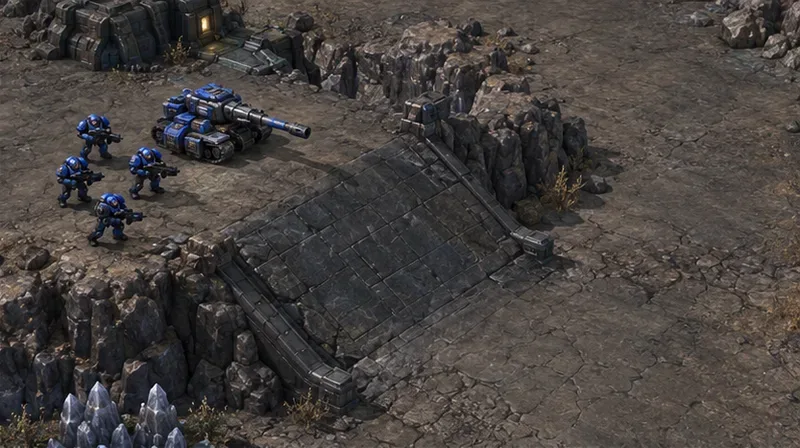
Illustration d'un champ de bataille : les unités bleues placées à côté d'une rampe servent de référence pour vérifier le contraste des unités par rapport au terrain.
Étape 3 : Ajouter les informations relatives à la propriété et à la santé
La qualité graphique seule ne vous permettra pas d'identifier le joueur auquel appartient une unité superposée. Trouvez l'option d'affichage des barres de vie des unités et commencez par sélectionner « Toujours » . Les barres de vie indiquent les points de vie restants d'une unité ainsi que des informations d'état associées. Le guide des commandes de Blizzard explique également comment afficher les barres de vie en maintenant la touche Alt enfoncée ; vérifiez vos raccourcis clavier si vous utilisez un profil personnalisé.
Les barres toujours visibles permettent de localiser les unités blessées sans avoir à appuyer sur une touche supplémentaire. Cependant, elles augmentent également la densité visuelle. Si une grande armée se transforme en un mur de barres, privilégiez un mode d'affichage plus sélectif plutôt que de supposer que l'option « Toujours visible » est systématiquement la meilleure.
Activez l'affichage des barres de vie colorées pour votre équipe si cela vous aide à distinguer les forces adverses. Blizzard a documenté cette option, ainsi que les modes d'affichage des barres de vie « Endommagées » et « Ciblage », dans les notes de la mise à jour 2.0.4 . Le mode « Endommagées » limite l'affichage aux unités ayant perdu des points de vie, de l'énergie ou des boucliers ; le mode « Ciblage » est contextuel. Consultez les options disponibles pour accéder aux commandes correspondantes.
Comparez également le mode daltonien si les couleurs des équipes ou les points de la mini-carte sont difficiles à distinguer. Les notes de patch 2.0.10 de Blizzard mentionnent des couleurs alternatives pour les équipes et les emplacements, ainsi qu'un terrain plus sombre sur la mini-carte pour un contraste accru. Testez-le sur la mini-carte et sur le champ de bataille principal ; une palette de couleurs peut être plus efficace dans un point de vue que dans l'autre.
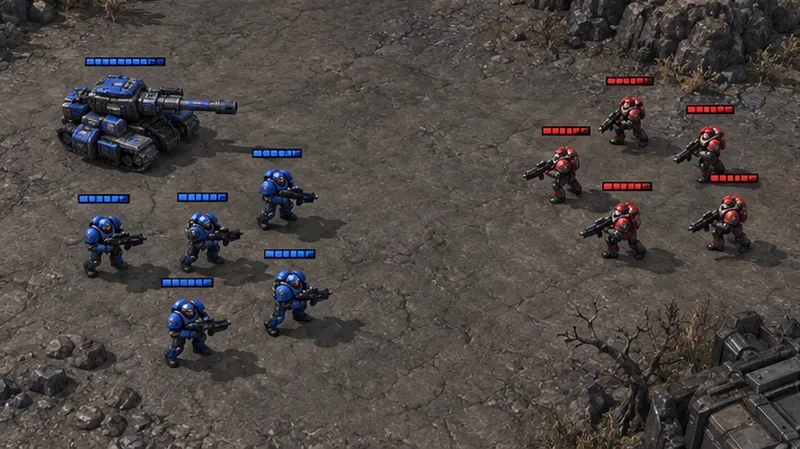
Illustration de champ de bataille : les barres de vie bleues et rouges mettent l’accent sur la propriété lorsqu’on compare les options d’affichage des barres de vie.
Étape 4 : Vérifier la configuration lors d’un combat en présence de nombreux adversaires
Rejouez la même séquence à la même vitesse et avec la même position de caméra. Commencez par examiner une image fixe pour comparer les silhouettes et les points de contrôle. Ensuite, regardez le combat en mouvement. Une image fixe ne permet pas de déterminer si les mouvements de caméra ou les effets de superposition deviennent gênants.
Demandez-vous si vous pouvez identifier la ligne de front, repérer une unité endommagée, distinguer une unité de soutien plus importante et suivre les effets des capacités principales. Si un ajustement n'améliore que le terrain vide entre les armées, il n'a pas encore démontré une meilleure visibilité des troupes.
Restaurez une catégorie à la fois si nécessaire. Il peut être intéressant de comparer des textures moyennes avec des shaders de faible qualité, mais considérez cela comme une expérience personnelle plutôt que comme une combinaison universellement supérieure. Conservez une modification si elle améliore la reconnaissance de manière constante tout en conservant une bonne fluidité des mouvements.
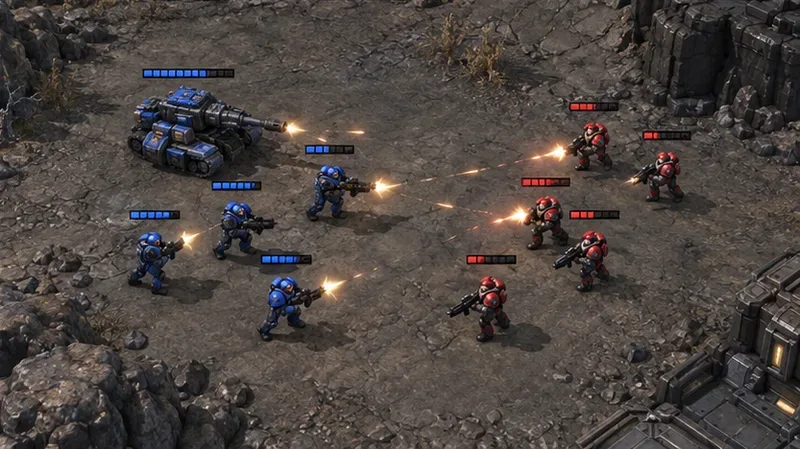
Illustration d'un champ de bataille : les lueurs des tirs et les barres de vie réduites indiquent les indices à examiner lors d'un engagement en cours.
Erreurs qui rendent une configuration basse moins utile
Diminuer d'abord la résolution : vous risquez de perdre les petits détails nécessaires pour distinguer les unités avant de réduire les effets visuels inutiles.
Optimisation de la luminosité : une image délavée peut réduire le contraste. Ajustez-la uniquement pour distinguer les objets du terrain dans vos conditions de vision habituelles.
Modifier de nombreuses options après l'établissement de la situation initiale : vous perdez la capacité d'identifier quel changement individuel a été bénéfique.
Juger uniquement d'une scène en pause : les mouvements, les effets qui se chevauchent et les combats denses de fin de partie nécessitent leur propre vérification.
Attention à ne pas confondre le zoom observateur avec le zoom joueur : les notes de patch 2.0.10 de Blizzard mentionnent des niveaux de zoom supplémentaires spécifiquement destinés aux observateurs. Ne présumez pas que la couverture de la caméra de diffusion est disponible pendant une partie normale.
S'attendre à ce que des graphismes de faible qualité corrigent tous les ralentissements : si une résolution et une qualité inférieures ne changent presque rien à une action intense et frénétique, une autre limitation du système est peut-être en cause.
En cas de problèmes de performance persistants, consultez la documentation d'assistance de Blizzard pour StarCraft II . Distinguez les problèmes d'affichage des blocages, des latences de connexion ou de l'instabilité. Notez les informations relatives à votre système, vos paramètres et le moment précis où le problème se produit.
Votre liste de contrôle finale de visibilité
Le champ de bataille est suffisamment net pour distinguer les petites unités et lire le texte de l'interface.
Les contours des unités restent distincts sur les terrains clairs comme sur les terrains sombres.
Les barres de vie vous aident à trouver des cibles sans surcharger le champ de vision des troupes.
Les couleurs des équipes sont faciles à distinguer sur le champ de bataille et sur la mini-carte.
Les indices de capacité importants restent compréhensibles pendant le mouvement.
La caméra est réglée sur votre niveau de zoom habituel lorsque vous évaluez la couverture militaire.
Une configuration graphique minimaliste permet d'éliminer les détails superflus tout en conservant les informations essentielles au contrôle de vos troupes. Commencez par une configuration simple, vérifiez-la par rapport à un affrontement réel, puis restaurez uniquement les détails qui améliorent la compréhension. La meilleure configuration est celle qui vous permet de suivre les combats de manière cohérente sur votre écran.