Accueil
» 🎮 Esport
»
Meilleurs paramètres d'opacité de l'interface pour des combats d'équipe plus clairs dans Marvel Rivals
Meilleurs paramètres d'opacité de l'interface pour des combats d'équipe plus clairs dans Marvel Rivals
Pour des combats d'équipe plus fluides dans Marvel Rivals, assurez-vous que les informations importantes de l'interface soient bien lisibles, que votre réticule soit visible malgré les effets lumineux et réduisez uniquement les effets visuels qui vous distraient. Aucun pourcentage d'opacité global pour l'interface n'est mentionné dans la documentation officielle consultée. L'option la plus utile et validée est le bouton d'activation/désactivation des effets visuels en équipe, ajouté lors de la mise à jour du 23 juillet 2026 : il modifie ce qui s'affiche à votre écran et peut être configuré pour tous les héros ou individuellement. Il n'affecte pas ce que voient vos coéquipiers ni vos ennemis.
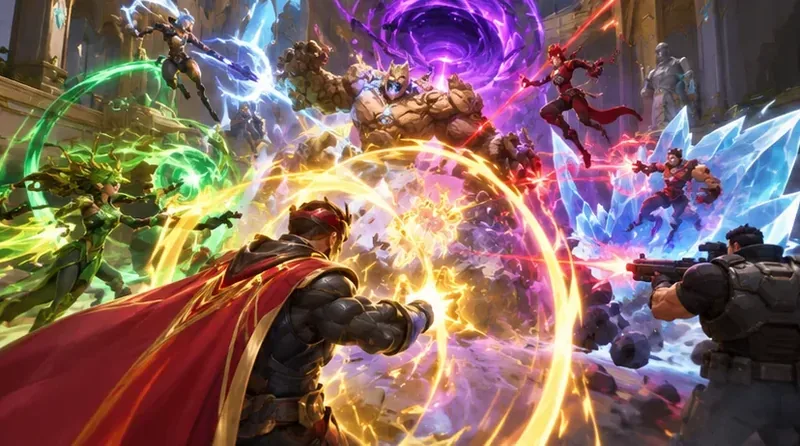
Le chevauchement des effets de capacités peut rendre plus difficile le suivi des silhouettes des joueurs lors d'un combat d'équipe ; cette scène est à titre d'illustration et ne représente pas un match de Marvel Rivals enregistré.
Point de départ rapide
Contrôle
Point de départ pratique
Que vérifier
Opacité globale de l'interface utilisateur
Conservez les informations essentielles au niveau par défaut ou entièrement lisible. Je n'ai pas pu vérifier l'existence d'un curseur d'opacité global ni d'un pourcentage optimal officiel.
Pouvez-vous encore lire les informations relatives à la santé, aux capacités et aux autres données sur lesquelles vous vous appuyez pendant un combat ?
Opacité du réticule
Si votre éditeur de réticule propose un réglage d'opacité, commencez par une opacité quasi nulle. N'ajustez-la que si le réticule lui-même masque votre cible.
Parviendrez-vous à garder le réticule en vue malgré les éclairs lumineux, les murs pâles et les personnages sombres ?
Effets visuels Team-Up
Ne les désactivez localement que si la lueur ou l'effet est gênant ; utilisez l'option par héros lorsqu'elle est disponible.
Ce changement facilite-t-il le suivi des silhouettes sans supprimer un repère que vous utilisez ?
Il s'agit de recommandations initiales, et non de préréglages compétitifs publiés par les développeurs. Une valeur qui convient à un écran, une configuration de haut-parleur ou une perception des couleurs donnée peut s'avérer inconfortable ou trop faible sur un autre.
Que signifie « opacité de l'interface » dans ce jeu ?
L'opacité modifie la transparence d'un élément visuel. L'expression « opacité de l'interface » peut désigner l'interface entière, un panneau spécifique ou uniquement le réticule de visée. Il s'agit de commandes différentes. Les notes de patch officielles de la version 20250221 de Marvel Rivals confirment la personnalisation du réticule, mais ne précisent ni commande d'opacité globale de l'interface, ni plage numérique, ni valeur recommandée. Par conséquent, ne présumez pas que la réduction de l'opacité du réticule atténuera également les barres de santé, les icônes de compétences ou les effets visuels sur le champ de bataille. Consultez les notes de patch officielles concernant la personnalisation du réticule .
Mise à jour vérifiée : La version 20260723 a ajouté une option permettant d'activer ou de désactiver les effets visuels de Team-Up sur votre écran, pour tous les héros ou pour chaque héros individuellement. D'après les notes de mise à jour, ce paramètre affecte votre vue locale ; vos coéquipiers et ennemis continuent de voir les effets depuis leur propre perspective. Il s'agit d'une commande relative aux effets visuels de Team-Up, et non d'un curseur de transparence général pour l'interface. Consultez les notes de mise à jour officielles de la version 20260723 .
Ce qui reste incertain : les notes de mise à jour officielles n’indiquent pas le chemin d’accès exact au menu ni la liste complète des éléments visuels affectés par l’option. L’emplacement et le libellé des menus peuvent varier selon la méthode de saisie ou les mises à jour ultérieures. Ouvrez les Paramètres et examinez les paramètres généraux et spécifiques au héros pour trouver l’option d’effets visuels « Coopération ». Si elle a changé de place, recherchez « Coopération » dans les catégories Clavier ou Manette correspondantes.
Réglez le réticule pour une visibilité optimale, et non pour une transparence maximale.
Votre réticule est le marqueur de visée au centre de l'écran. Un réticule trop transparent risque de se confondre avec un effet de soin lumineux, une explosion ou une zone pâle de la carte. Si votre éditeur de réticule actuel permet de régler l'opacité, commencez par la rendre opaque au maximum, puis testez séparément sa couleur, son contour et sa taille si ces options sont disponibles. L'objectif est d'obtenir un réticule facile à repérer sans masquer la petite partie de la cible que vous souhaitez voir.
Si le marqueur disparaît sur un fond mais ressort sur un autre, l'opacité seule n'est peut-être pas en cause. Essayez une couleur de réticule ou un contour contrastant plutôt que d'agrandir le marqueur. Procédez par étapes pour évaluer l'amélioration de la visibilité. Il n'existe pas de valeur d'opacité officielle dans Marvel Rivals qui garantisse un résultat optimal sur toutes les cartes et avec tous les affichages.
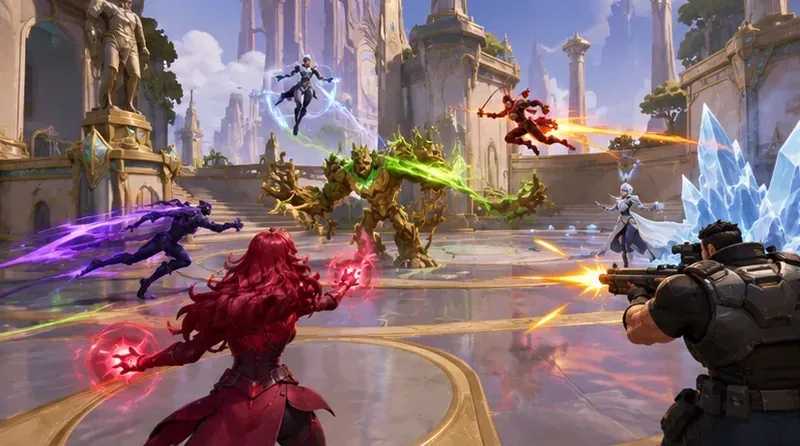
Le réticule doit rester facile à localiser tout en laissant la silhouette de la cible visible ; il s’agit d’une scène représentative, et non d’un résultat de réglage.
Utilisez le bouton d'activation/désactivation des effets visuels « Travail en équipe » de manière sélective.
Si l'effet d'équipe lumineux autour de votre héros vous distrait des ennemis, essayez de le désactiver dans votre vue locale. La mise à jour de juillet 2026 permet un choix global ou spécifique à chaque héros. Commencez par une modification par héros si l'effet ne distrait que sur un seul personnage. Laissez-le activé pour les héros où cet indicateur visuel vous aide à reconnaître un état ou à coordonner vos actions.
Pour une comparaison équitable, utilisez le même héros et des situations similaires avant et après la modification. Observez si vous parvenez à mieux suivre les ennemis tout en conservant la capacité de repérer les informations importantes pour votre jeu. Si la désactivation d'un effet rend un indice utile plus difficile à lire, réactivez-le pour ce héros. Cette option ne garantit pas la disparition de toutes les animations de compétences ou d'ultimes ; elle se limite aux effets visuels de Team-Up décrits dans les notes de mise à jour.
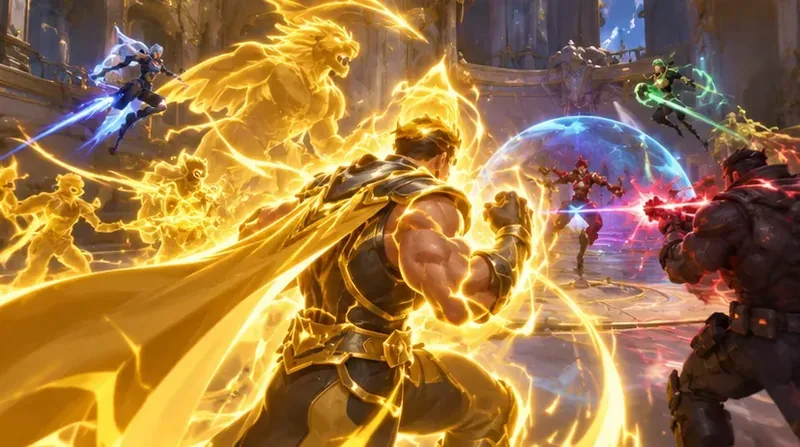
Une aura de type « Team-Up » bien visible peut attirer l’attention ; le commutateur local peut modifier votre perception des effets « Team-Up » pris en charge.
Vérifier le résultat de manière contrôlée
Commencez par vos paramètres actuels. Notez les choix concernant le réticule et l'effet « Coopération » avant de les modifier, afin de pouvoir rétablir l'affichage d'origine.
Ajustez un paramètre à la fois. Commencez par régler le réticule si vous perdez le point de visée. Ensuite, testez l'option « Activer/Désactiver l'effet Team-Up » si un effet spécifique perturbe la scène.
Utilisez le stand de tir pour vérifier le réticule. Observez-le sur des fonds clairs et foncés. Le stand de tir est utile pour la visibilité du marqueur, mais il ne peut pas reproduire tous les combats à six joueurs ni toutes les combinaisons de capacités.
Vérifiez en situation réelle. Lors de plusieurs affrontements intenses, assurez-vous de pouvoir suivre les silhouettes ennemies, de garder le réticule visible et de lire les informations affichées à l'écran. Si l'un de ces paramètres se dégrade, annulez la dernière modification.
Un résultat utile ne se limite pas à un écran plus net. Vous devez pouvoir localiser vos cibles, garder votre viseur en vue et lire les informations importantes sans que l'interface ne soit masquée par les effets visuels. Si l'écran paraît plus épuré mais que vous manquez l'état d'un allié ou que vous perdez votre réticule, c'est que le réglage est trop faible.
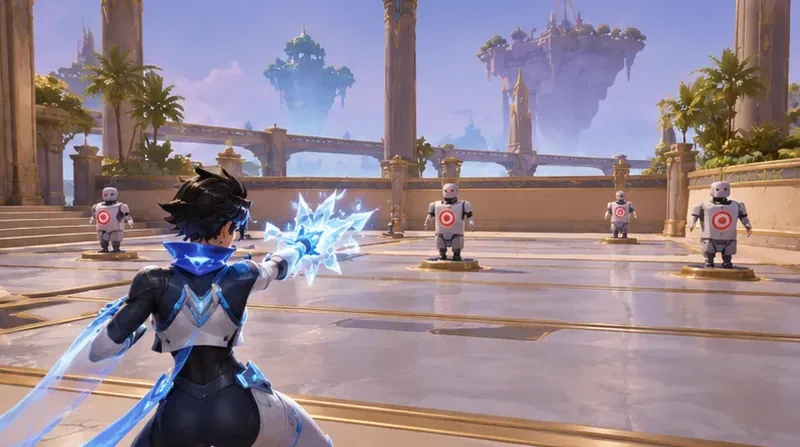
Le mode entraînement vous permet de vérifier le contraste du réticule, tandis qu'une partie est nécessaire pour juger de la clarté en situation de combat d'équipe.
Idées fausses courantes
« Il doit exister un seul coefficient d’opacité qui permette de résoudre le problème de la surcharge visuelle. »
Il n'existe pas de valeur universelle officielle dans les documents consultés pour cet article. L'opacité affecte l'élément spécifique auquel elle est associée ; il ne faut pas confondre le réglage du réticule avec un réglage global de l'interface. Commencez par une interface lisible, puis ajustez le réticule ou les effets de Team-Up séparément.
« Désactiver les effets de synergie les rend invisibles à tous. »
Les notes de mise à jour officielles indiquent que la modification s'applique à votre écran. Les autres joueurs continuent de voir les effets. Utilisez le bouton pour ajuster votre propre charge visuelle, et non pour modifier les informations de jeu partagées par l'équipe.
« Une opacité plus faible signifie toujours une meilleure visibilité. »
Rendre un panneau plus transparent permet de dévoiler davantage la scène, mais peut aussi rendre le texte et les icônes plus difficiles à lire. Veillez à ce que les informations essentielles restent lisibles. Si le réticule est difficile à voir, augmentez son opacité ou modifiez son contraste plutôt que d'estomper le reste de l'interface.
Les quatre scènes de gameplay sont des illustrations et non des captures d'écran authentiques de Marvel Rivals. Elles ne reflètent pas les paramètres réels, les valeurs d'opacité mesurées ni les résultats d'expérimentations avant/après.