Accueil
» 🎮 Esport
»
Meilleurs paramètres d'effets visuels et sonores pour Fortnite compétitif
Meilleurs paramètres d'effets visuels et sonores pour Fortnite compétitif
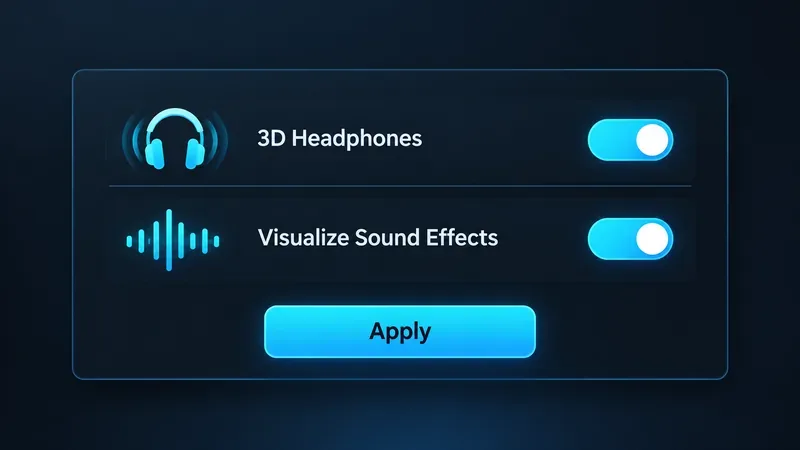
Pour jouer à Fortnite en compétition, activez l'option « Visualiser les effets sonores ». Si vous utilisez un casque, activez également l'option « Casque 3D », puis sélectionnez « Appliquer ». Vous obtiendrez ainsi un repère visuel directionnel pour certains sons du jeu, tout en conservant l'audio spatial du casque Fortnite. Considérez cet anneau visuel comme une alerte rapide, et non comme un substitut à l'écoute ou à une représentation précise de vos adversaires.
Le guide d'Epic Games sur les paramètres compétitifs PC recommande les deux options. La meilleure configuration dépend de votre style de jeu : l'indicateur visuel peut être utile si vous manquez des indices discrets, si vous jouez dans un environnement bruyant ou si vous avez besoin d'une aide à l'accessibilité ; les joueurs qui lisent déjà facilement les indications audio préféreront peut-être se fier davantage au son. Le test pratique consiste à déterminer si vous repérez plus rapidement une menace proche sans vous laisser distraire par l'indicateur.
Les deux options audio recommandées par Epic pour le jeu compétitif sur PC : Casque 3D et Visualiser les effets sonores, puis Appliquer.
Paramètres audio recommandés pour Fortnite (aperçu)
Paramètre
Point de départ
Quand ajuster
Visualiser les effets sonores
Sur
Ne le désactivez que si vous l'avez testé et que vous trouvez les indications radiales plus distrayantes qu'utiles.
Casque audio 3D
Activé lors de l'utilisation d'écouteurs
Comparez-le à votre chaîne audio habituelle ; évitez de superposer plusieurs effets de son surround virtuel.
Volume des effets sonores
Réglez le volume suffisamment élevé pour entendre clairement le jeu.
Adaptez ce paramètre à votre casque et à votre confort auditif. Il n'existe pas de pourcentage universel convenant à toutes les configurations.
Musique et autres contenus audio non essentiels
préférence personnelle
Baissez ou coupez leur volume s'ils masquent des signaux importants, tout en préservant la clarté des communications au sein de l'équipe.
Seules les deux premières recommandations ci-dessus sont des options spécifiques approuvées dans le guide des paramètres PC compétitifs 2026 d'Epic . Le volume sonore varie selon l'appareil, le casque, l'environnement et l'acuité auditive. Ne copiez pas les réglages d'un streamer comme s'il s'agissait d'une norme universelle pour la compétition.
Pourquoi activer la visualisation des effets sonores ?
Ce paramètre ajoute un indicateur visuel radial pour certains sons. Il peut vous aider à repérer une activité dans une direction tout en gardant les yeux sur un adversaire, un combat de construction ou la prochaine rotation. Epic Games décrit cette fonctionnalité comme des repères visuels et la présente comme faisant partie des options d'accessibilité du jeu. Il s'agit d'un paramètre intégré, et non d'un outil externe.
Par exemple, imaginez que vous vous soignez derrière un mur et que vous entendez des bruits sur la droite, sans pouvoir déterminer immédiatement s'il s'agit d'un allié ou d'un ennemi. Un indicateur peut vous inciter à tourner votre caméra plus tôt. Il vous faudra néanmoins écouter, analyser la situation et utiliser les informations affichées à l'écran pour décider de la marche à suivre.
Ne présumez pas que l'anneau indique une distance, une hauteur, l'identité d'un joueur ou une ligne de mire précises. La description du support d'Epic le décrit comme un indicateur radial pour certains sons ; il ne garantit pas ces informations supplémentaires. Un signal sonore est un indice à explorer, et non la preuve qu'un adversaire se trouve sur une case ou à un niveau de bâtiment particulier.
Pourquoi l'associer à un casque 3D ?
Le guide d'Epic Games pour 2026 recommande également le casque 3D. Il décrit cette option comme un son binaural permettant de localiser les sons autour de vous. Les indices visuels et le son du casque ont des rôles différents : l'indicateur fournit une indication visuelle rapide, tandis que le son spatial vous aide à suivre le son lorsque vous vous tournez, vous déplacez ou vous mettez à couvert.
Si vous utilisez un casque, testez l'option intégrée avant d'ajouter une application de son surround ou un mode spatial pour casque. Epic recommande d'utiliser la technologie intégrée de Fortnite plutôt qu'un logiciel tiers fonctionnant en arrière-plan. L'utilisation de plusieurs effets spatiaux peut rendre la localisation sonore plus difficile. Si le son semble brouillé ou inversé, revenez à un seul traitement spatial et comparez à nouveau dans une session Créative calme.
Comment activer et vérifier les paramètres
Ouvrez Fortnite et rendez-vous dans le hall.
Ouvrez le menu de votre profil ou de votre nom d'affichage, choisissez Paramètres, puis sélectionnez l'onglet Audio.
Activez l'option « Visualiser les effets sonores ». Si vous jouez avec un casque, activez également l'option « Casque 3D ».
Sélectionnez Appliquer, comme indiqué dans les instructions d'assistance d'Epic.
Lancez un match à faible pression ou une île créative et vérifiez que vous pouvez voir des indices directionnels lorsque des sons compatibles se produisent.
L'article d'assistance d'Epic indique le chemin d'accès à ce menu et l'étape « Appliquer ». Les libellés et la mise en page peuvent varier selon les mises à jour du jeu et les plateformes ; référez-vous donc à l'écran Audio actuel si votre menu est différent. Si vous utilisez des haut-parleurs, l'option « Casque 3D » peut ne pas convenir à votre configuration ; testez-la avec le matériel que vous utilisez habituellement en mode classé.
Ces paramètres peuvent ne pas être utiles.
L'affichage semble encombré : si vous regardez constamment le repère radial au lieu de suivre le combat, essayez de faire quelques matchs sans le désactiver et comparez votre niveau de vigilance.
Vous utilisez des haut-parleurs ou un système bruyant : les indices visuels peuvent encore vous aider à remarquer certains sons, mais ne vous attendez pas à ce qu’ils rendent chaque événement clair.
Vous jouez sur Nintendo Switch 2 : Epic Games a publié une note d'assistance indiquant que certains joueurs pourraient ne pas voir les indices visuels tels que les empreintes de pas ou les coffres, même lorsque l'option est activée. Si ces indicateurs sont absents, consultez la note d'assistance Switch 2 la plus récente pour plus d'informations.
Vous participez à un tournoi : consultez le règlement de cet événement. Le règlement officiel d'Epic Games régit les compétitions et est régulièrement mis à jour ; il interdit l'utilisation de programmes ou d'outils externes accédant à l'état du jeu en temps réel pour procurer un avantage. L'option intégrée à Fortnite fait l'objet du guide des paramètres compétitifs d'Epic Games, mais le règlement spécifique à chaque événement reste la référence.
Le règlement général de Fortnite ne détaille pas chaque paramètre du jeu individuellement ; cet article ne remplace donc pas le règlement d'une compétition en particulier. Consultez le règlement général compétitif de Fortnite et le règlement spécifique de l'événement avant de participer.
Un test de compétitivité rapide
Utilisez le même casque, le même volume et la même plateforme que pour les parties classées. Lors d'une session d'entraînement au calme, activez les paramètres et observez si vous parvenez à vous orienter vers un son sans fixer l'indicateur. Jouez ensuite quelques parties normales et posez-vous trois questions : Ai-je repéré l'activité environnante plus tôt ? Ai-je correctement combiné le son et la vue ? L'indicateur radial a-t-il détourné mon attention de la visée ou de la construction ?
Si les indices sonores vous aident à réagir tout en restant concentré sur le combat, laissez l'option « Visualiser les effets sonores » activée. Si elle crée une surcharge visuelle, comparez une courte session avec l'option désactivée ; évitez de modifier plusieurs paramètres audio simultanément. N'activez le casque 3D que si la spatialisation reste naturelle avec votre casque. Vérifiez à nouveau après les mises à jour majeures du jeu, car les paramètres et le comportement de la plateforme peuvent changer.
Pour la plupart des joueurs compétitifs, la configuration de départ idéale est donc simple : activer les effets sonores visuels, activer le casque 3D pour jouer avec un casque, et choisir un mixage sonore confortable qui permette d’entendre clairement les effets et les annonces des coéquipiers. Il n’existe pas de réglage miracle. La configuration gagnante est celle qui vous permet de percevoir et d’interpréter les indices de manière constante sans masquer d’autres informations.