Accueil
» 🎮 Esport
»
Meilleurs paramètres de fréquence d'images minimale pour Halo Infinite sur PC
Meilleurs paramètres de fréquence d'images minimale pour Halo Infinite sur PC
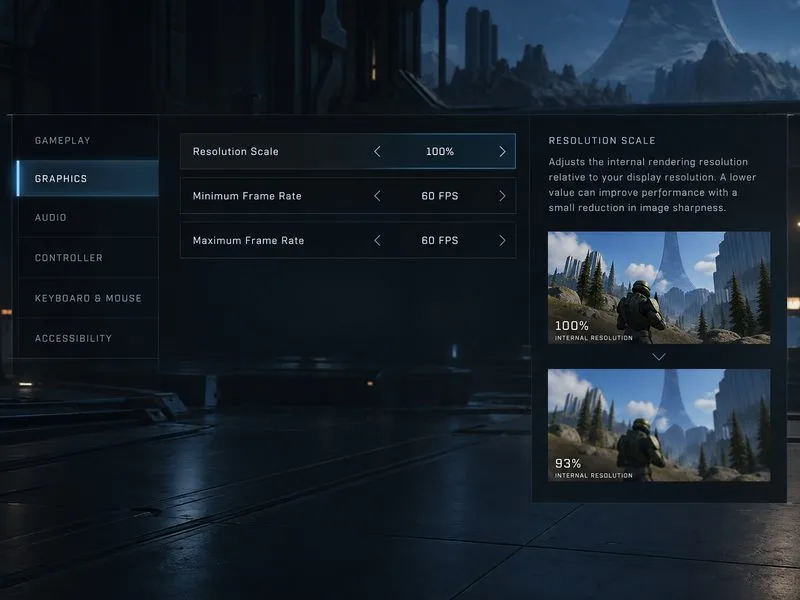
Pour la plupart des joueurs PC qui cherchent à éviter des chutes de FPS notables dans Halo Infinite, commencez par un minimum de 60 FPS et une résolution à 100 %. Si votre ordinateur peut supporter un minimum plus élevé lors de parties exigeantes sans que l'image ne devienne floue, testez plutôt 90 ou 120 FPS. Le meilleur minimum est celui que votre système peut atteindre de manière constante ; choisir la valeur la plus élevée disponible ne garantit pas une fréquence d'images plus stable.
Halo Infinite utilise le paramètre de fréquence d'images minimale pour optimiser les performances en optimisant la résolution d'affichage interne. En cas de ralentissement du jeu, la résolution de rendu peut être réduite afin de se rapprocher de la valeur cible. Cela permet de limiter les saccades et les baisses de framerate lors des phases de forte charge, mais peut rendre les contours et les détails fins plus flous. Ce paramètre représente donc un compromis entre la stabilité du framerate et la netteté, et non une option augmentant la puissance du GPU.
Vue conceptuelle des paramètres montrant un minimum de 60 FPS ainsi qu'une échelle de résolution de 100 % ; la résolution dynamique peut adoucir l'image lors de scènes exigeantes.
Quel taux d'images minimum devez-vous choisir ?
Utilisez ce tableau comme point de départ, puis ajustez-le en fonction de la fréquence d'images réelle de votre PC. Il s'agit de points de départ pratiques, et non de garanties de performances pour tous les processeurs, cartes graphiques, cartes ou écrans.
Votre performance habituelle
cible minimale initiale
Que regarder
Aux alentours de 60 FPS, avec quelques baisses occasionnelles
60 FPS
Vérifiez si le mouvement est plus stable et si la netteté de l'image reste acceptable.
Généralement au-dessus de 60 FPS, mais pas de manière fiable aux alentours de 120.
Commencez par essayer 60 ; testez une cible personnalisée uniquement si elle est disponible et durable.
Un objectif trop ambitieux peut entraîner des changements de résolution fréquents.
PC puissant capable d'atteindre près de 120 FPS en jeu exigeant
Test à 120 FPS
Abaissez la cible si l'image devient sensiblement floue ou si les performances restent irrégulières.
Privilégier la netteté de l'image à la mise à l'échelle dynamique
Désactivez la fréquence d'images minimale, si cette option est disponible.
Le nombre d'images par seconde peut chuter plus visiblement dans les scènes complexes ; utilisez une résolution fixe inférieure si nécessaire.
Le guide des paramètres compétitifs de Halo Support recommande 120 FPS comme fréquence d'images minimale sur PC, avec une résolution à 100 % et une fréquence d'images maximale illimitée. Ce même guide précise qu'à 120 FPS minimum, le jeu privilégie la fluidité à la résolution, ce qui peut entraîner un flou lors de sessions de jeu exigeantes. Il est donc conseillé de réduire le minimum si cela se produit. Considérez 120 FPS comme une configuration de base pour une configuration performante, et non comme la meilleure configuration possible. Consultez les paramètres compétitifs recommandés par Halo Support .
À quoi sert la fonction Échelle de résolution ?
L'échelle de résolution contrôle la résolution de rendu 3D interne du jeu, exprimée en pourcentage de la résolution de la fenêtre sélectionnée. L'assistance Halo indique que les valeurs inférieures à 100 % peuvent améliorer les performances, tandis que les valeurs supérieures à 100 % suréchantillonnent l'image pour plus de détails, au détriment des performances. C'est pourquoi 100 % constitue un premier réglage utile pour le diagnostic : il offre une base claire avant de décider d'accepter une résolution de rendu inférieure de façon permanente. Le guide officiel des paramètres de Halo Infinite explique en détail l'échelle de résolution et la fréquence d'images minimale.
Ces options ont des fonctions liées mais distinctes. L'échelle de résolution définit la résolution interne de base ; la fréquence d'images minimale indique au jeu une valeur cible qui peut déclencher des ajustements dynamiques de la résolution en cas de baisse de performances. Si la fréquence d'images est instable à 100 %, commencez par essayer une valeur minimale réaliste. Si le jeu rencontre toujours des difficultés ou si les changements dynamiques sont trop visibles, réduisez légèrement l'échelle de résolution et comparez le résultat. Diminuer l'échelle peut améliorer les performances sur un PC dont la carte graphique est limitée, mais ne résoudra pas tous les problèmes de baisse de performances.
Un exemple pratique
Imaginez un PC qui fait généralement tourner Halo Infinite à environ 60 FPS, mais dont le nombre d'images par seconde chute lors des combats intenses. Ceci est un exemple, et non un test de performance. Commencez par régler la résolution à 100 %, la fréquence d'images minimale à 60 FPS et la fréquence d'images maximale à 60 FPS si vous souhaitez une expérience fluide à 60 FPS. Jouez quelques parties exigeantes et vérifiez le nombre d'images par seconde affiché et la netteté de l'image. Si la configuration cible est stable et que l'image reste suffisamment nette, conservez-la. Si les détails deviennent gênants ou si la fréquence d'images continue de chuter, essayez une cible minimale plus basse ou réduisez légèrement la résolution.
Pour un PC qui maintient déjà un taux d'images par seconde (IPS) largement supérieur à 60, définissez la fréquence d'images minimale en fonction des performances qu'il peut fournir lors des scènes les plus exigeantes, et non pas seulement dans une zone vide ou un menu. Si vous souhaitez tester le 120 IPS, effectuez cette modification séparément et observez le résultat pendant une partie complète. Une fréquence d'images de 120 IPS peut être utile sur un système conçu pour les jeux à taux de rafraîchissement élevé, mais peut entraîner des variations de résolution plus visibles si le matériel ne suit pas. Le guide de l'assistance Halo indique également que réduire la fréquence d'images maximale peut améliorer la stabilité du nombre d'images par seconde et la fluidité de l'expérience. Il peut donc être judicieux de tester une limite raisonnable en parallèle de la fréquence d'images minimale.
Comment régler les paramètres sans deviner
Ouvrez les paramètres de Halo Infinite et sélectionnez l'onglet Vidéo. Les options PC incluent l'échelle de résolution, la fréquence d'images minimale et la fréquence d'images maximale.
Réglez l'échelle de résolution à 100 % et choisissez une cible minimale réaliste telle que 60 FPS.
Activez le compteur FPS en jeu si vous souhaitez afficher les FPS pendant que vous jouez. Le guide compétitif de Halo Support indique que le compteur FPS est activé.
Testez différentes situations exigeantes, comme des combats rapprochés, des affrontements riches en effets spéciaux ou des zones de campagne très fréquentées. Comparez le comportement du taux de rafraîchissement et la netteté de l'image plutôt que de vous fier aux menus.
Modifiez un paramètre à la fois. Si l'image devient trop floue, réduisez la fréquence d'images minimale. Si les performances restent insuffisantes malgré une valeur cible raisonnable, diminuez légèrement l'échelle de résolution ou les options graphiques ayant un impact sur les performances.
Ne considérez pas un simple test de courte durée comme la preuve que le problème est résolu. Répétez la comparaison dans des scènes similaires et vérifiez si le compteur d'images par seconde (IPS) affiche une amélioration constante sans flou persistant. Un compteur d'IPS peut vous aider à repérer une tendance, mais il ne rend pas compte de tous les aspects de la fluidité, comme un rythme d'affichage irrégulier.
Lorsque la fréquence d'images minimale est insuffisante
La résolution dynamique influe sur la charge de rendu, mais elle ne résoudra pas forcément les ralentissements dus à un autre goulot d'étranglement ou à un problème système. Assurez-vous que Halo Infinite utilise bien la carte graphique prévue, fermez les applications en arrière-plan inutiles et vérifiez que votre PC respecte la configuration matérielle requise. L'assistance Halo recommande d'utiliser les pilotes graphiques les plus récents ; consultez la page dédiée aux spécifications matérielles et aux pilotes pour obtenir des instructions officielles. Les performances du jeu peuvent varier selon la version du pilote ; téléchargez donc les pilotes depuis le site officiel du fabricant de votre carte graphique.
Si le nombre d'images par seconde (IPS) reste faible même après avoir réduit la charge cible et visuelle, le problème ne vient peut-être pas de la valeur de la fréquence d'images minimale. Évitez de modifier les fichiers de configuration du jeu pour forcer des valeurs cachées : l'assistance Halo avertit que la modification de ces fichiers peut entraîner des problèmes de performances ou des plantages. Sur Xbox, recherchez plutôt les options « Fréquence d'images cible » ou « Qualité graphique » de la console ; les conseils relatifs à la fréquence d'images minimale et à l'échelle de résolution sur PC s'appliquent aux paramètres graphiques PC.
Choisir un objectif durable
Commencez par un minimum de 60 FPS et une résolution à 100 % si votre PC tourne généralement autour de 60 FPS sur Halo Infinite. Testez les 120 FPS uniquement si votre configuration le permet en jeu et si vous acceptez une légère baisse de qualité visuelle. Réduisez la fréquence d'images cible si la résolution dynamique est trop visible et utilisez le compteur de FPS sur des scènes répétitives pour évaluer l'efficacité du changement. Le bon réglage est la fréquence d'images minimale la plus élevée qui reste acceptable et réaliste pour votre PC, et non simplement la valeur la plus élevée affichée dans le menu.