Accueil
» 🎮 Esport
»
Meilleurs paramètres de couleur et de filtre SD pour les tuiles héritées dans StarCraft: Remastered
Meilleurs paramètres de couleur et de filtre SD pour les tuiles héritées dans StarCraft: Remastered
Pour une lisibilité optimale des tuiles de carte classiques dans StarCraft: Remastered, utilisez des paramètres de couleur neutres comme base et privilégiez le niveau de netteté du filtre graphique SD pour des contours de pixels bien définis. Si la netteté vous gêne à l'écran, appliquez un léger lissage. Augmenter la saturation est une option distincte et ne remplace pas le réglage du filtre.
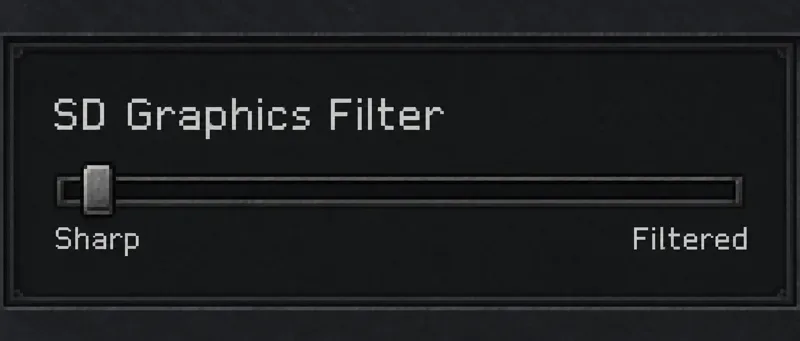
Il existe une distinction importante concernant la dénomination. Blizzard a documenté un filtre graphique SD avec des options « Netteté » et « Filtré ». Une commande intégrée distincte, appelée « Filtre d'intensité des couleurs », pour les terrains d'origine de la version Remastered, n'a pas été vérifiée. Si vous recherchez le meilleur filtre d'intensité des couleurs, la réponse dépendra de si vous souhaitez privilégier la netteté des graphismes d'origine ou des couleurs plus riches sur votre écran.
Aide-mémoire : choisissez la commande qui correspond au problème
Votre priorité ou symptôme
Point de départ recommandé
Ce qu'il faut surveiller
Bords nets dans les graphismes SD d'origine
Privilégiez la netteté sur le filtre graphique SD.
Les différences de pixels peuvent être plus visibles sur un grand écran.
Une présentation de l'héritage plus douce
Utilisez un système de filtrage plutôt que de supposer que le réglage le plus fort est le meilleur.
Les petites unités et les limites du terrain doivent rester discernables.
Les couleurs paraissent ternes, mais les contours sont nets.
Maintenez le filtre SD stable et évaluez séparément la saturation de l'écran.
Les couleurs de fond plus riches ne doivent pas concurrencer les couleurs des unités.
Les détails du terrain sombre sont difficiles à distinguer.
Vérifiez les paramètres de luminosité et de tonalité de l'écran.
Une augmentation de la saturation à elle seule ne résout pas un problème de visibilité tonale.
longues séances confortables
Une image sobre aux détails lisibles
Évitez de choisir un décor uniquement parce qu'une image fixe paraît plus spectaculaire.
Il s'agit de recommandations initiales de la part de l'équipe éditoriale, et non de préréglages de performance mesurés. Aucun pourcentage de filtre n'a démontré ici d'amélioration du taux de victoire, du temps de réaction ou de la reconnaissance des cartes.
Ce que Blizzard documente réellement
Dans une réponse du support technique d'août 2020 concernant les graphismes flous , Blizzard conseillait de comparer les filtres graphiques SD en mode « Netteté » et « Filtré » et de prendre en compte les paramètres d'anticrénelage des pilotes. La réponse reconnaissait également qu'un lissage excessif pouvait paraître inesthétique à un joueur préférant le rendu original.
Cela permet de considérer ce réglage comme un choix entre netteté et lissage. Il ne s'agit pas d'un préréglage d'amélioration des couleurs spécifique à un ensemble de tuiles particulier. Ici, « tuiles de carte héritées » désigne le style graphique original du terrain affiché en mode SD, et non une nouvelle fonctionnalité de rendu avec sa propre valeur d'intensité.
Vue de contrôle illustrative : privilégiez le mode Netteté pour des contours de pixels distincts ; le mode Filtré offre un rendu plus lisse.
Périmètre de la vérification, 8 octobre 2026 : la documentation officielle et les supports du fabricant mentionnés dans cet article ont été consultés, mais le client de jeu actuel n’a pas été examiné directement. L’agencement précis des menus, l’échelle des curseurs et la disponibilité des options sur une installation particulière n’ont pas été vérifiés indépendamment. Veuillez vous référer aux libellés de votre version installée ; l’illustration ne représente pas l’intégralité du menu actuel.
N'importez pas les paramètres de StarCraft II dans Remastered.
Les notes de patch 2.1.4 de StarCraft II de Blizzard mentionnent un curseur d'intensité des couleurs d'équipe dans la section Gameplay. Ces notes concernent StarCraft II et l'amélioration des couleurs des unités, des bâtiments et des effets. Elles ne font pas référence à un filtre de couleur de terrain dans StarCraft: Remastered.
Cette distinction est importante lorsqu'on utilise une liste de paramètres copiée. Un chemin d'accès correct pour StarCraft II peut amener un joueur de la version Remastered à chercher une commande qui n'existe pas pour ce jeu.
Les meilleurs choix selon l'objectif
Pour un terrain original et net : commencez en direction de Sharp
Si votre objectif est de distinguer les petits détails du terrain tout en conservant une structure de pixels bien visible, privilégiez le mode « Netteté » du filtre SD. Utilisez-le aux endroits où le terrain change : bords de falaises, rampes, abords de bâtiments et transitions entre différentes textures de sol.
Le compromis réside dans une certaine rugosité visuelle. Sur un grand écran, les contours des pixels agrandis peuvent être très visibles. Cela ne signifie pas forcément que l'image est mauvaise ; il se peut que vous préfériez ce rendu pour une œuvre originale. Si cette rugosité vous distrait du jeu, un léger filtrage constitue un compromis acceptable.
Une image plus nette ne prouve pas la présence d'informations topographiques supplémentaires ni une géométrie cartographique différente. Évaluez plutôt si vous pouvez lire la scène confortablement, sans supposer que chaque texture plus prononcée facilite la prise de décision.
Pour une expérience de jeu plus fluide et occasionnelle : n’autorisez le filtrage que lorsque le niveau de détail reste utile.
Certains joueurs préfèrent des contours adoucis pour les campagnes ou les sessions plus détendues. Le mode Filtré est à privilégier lorsque la grille de pixels paraît trop chargée visuellement, notamment à votre distance de vision habituelle.
Le point d'arrêt est pratique : les petites unités doivent rester faciles à distinguer du sol environnant, et les éléments de terrain adjacents ne doivent pas devenir plus difficiles à différencier. Si vous vous rapprochez constamment pour identifier une forme, la douceur attrayante de celle-ci risque de nuire à son utilisation.
Ce guide ne propose pas de position médiane universellement justifiée. Une position de curseur qui semble confortable sur un écran peut paraître différente sur un autre en raison des variations de taille d'écran, d'échelle, de distance de visionnage et de luminosité ambiante.
Pour des couleurs plus intenses : utilisez avec précaution un correcteur de couleur externe.
Si l'image est déjà suffisamment nette mais paraît terne, c'est la saturation des couleurs qui est en cause. La saturation décrit l'intensité d'une couleur ; elle est différente du lissage des contours des pixels.
La documentation NVIDIA relative aux paramètres de couleur du bureau décrit la Vibrance numérique comme une option permettant d'augmenter la richesse ou l'intensité des couleurs. Elle décrit séparément la luminosité, le contraste, le gamma et la teinte. Il s'agit d'un réglage du pilote d'affichage, et non d'une fonctionnalité spécifique au terrain de StarCraft.
Si votre configuration le permet, commencez par votre réglage neutre ou calibré actuel et évaluez une légère augmentation. Ne copiez pas une valeur numérique depuis l'écran d'une autre personne comme s'il s'agissait d'un préréglage standard pour StarCraft. N'oubliez pas non plus qu'une modification de la couleur du bureau peut affecter d'autres applications affichées sur l'écran sélectionné.
Privilégiez le niveau d'amélioration le plus faible qui résout votre problème de visibilité. Si le terrain devient plus visible et que les couleurs des personnages ou les petits éléments deviennent plus difficiles à distinguer, revenez à un niveau d'amélioration plus proche de la normale. Une scène colorée peut être agréable sans pour autant faciliter le jeu.
Le mode SD et le mode HD répondent à des questions différentes
Pour évaluer des vignettes anciennes, conservez le mode SD lors de la comparaison. Passer en HD tout en modifiant la saturation modifie le rendu visuel et complique l'identification de la modification préférée.
Vous pouvez préférer la HD pour une autre raison. La question pertinente est de savoir si vous souhaitez conserver le style visuel original ou le style remasterisé, puis quels filtres et paramètres d'affichage permettent d'obtenir une image lisible. Ne considérez pas l'impossibilité d'accéder aux graphismes HD comme un problème que le filtre SD devrait résoudre.
Liste de contrôle pour évaluer un préréglage utile
Utilisez une séquence de jeu familière ou une vue cartographique sans pression, avec la caméra positionnée de manière constante. Cela vous offre un point de repère stable, vous évitant ainsi de juger différentes scènes de mémoire. La liste de contrôle suivante sert à évaluer une préférence ; elle ne constitue en aucun cas une garantie de performance pour une configuration particulière.
Mode graphique : la comparaison reste affichée en SD ou HD.
Les limites du terrain ( rampes, falaises et transitions de terrain) restent faciles à interpréter.
Petits objets : les unités et les détails de la carte environnants restent distincts à votre distance de vision habituelle.
Équilibre des couleurs : un terrain aux couleurs vives ne rend pas les couleurs importantes des unités moins visibles.
Détails sombres : les zones sombres conservent des distinctions utiles sans dénaturer le reste de l’image.
Confort : le résultat est confortable pendant le jeu, et pas seulement attrayant sur une image figée.
Réversibilité : vous avez enregistré le réglage précédent et vous pouvez le restaurer.
Incluez plusieurs types de terrain dans votre évaluation. Une préférence basée uniquement sur une texture de sol sombre peut ne pas être pertinente sur une carte claire ou à motifs complexes. Veillez à ce que votre mode d'affichage et l'éclairage de votre pièce restent suffisamment constants pour évaluer la présentation du jeu plutôt qu'un environnement changeant.
Raisons courantes pour lesquelles une valeur recommandée déçoit
Plusieurs réglages s'accumulent. Les modes d'image du moniteur, les paramètres de couleur du pilote et les filtres optionnels peuvent se chevaucher. Si vous ne parvenez pas à identifier l'élément qui a modifié le résultat, revenez à une configuration connue et isolez un seul réglage. Conservez un profil calibré plutôt que de le supprimer pour essayer un préréglage de jeu arbitraire.
Un problème de couleur est traité comme un problème de netteté. Un lissage accru n'intensifie pas les couleurs, tandis qu'une saturation plus élevée ne corrige pas les contours flous. Choisissez le réglage correspondant au problème avant d'en déterminer l'intensité.
Une capture d'écran est considérée comme une représentation exacte de l'affichage. Selon le processus de capture, elle peut ne pas inclure le traitement de l'image par le moniteur ou toutes les transformations de couleur effectuées par le pilote. Pour évaluer ces ajustements, il est donc important d'examiner l'image affichée en direct sur votre écran.
On suppose qu'une commande spécifique au matériel est universelle. Si votre pilote ne propose pas Digital Vibrance, n'installez pas de filtre non compatible simplement pour correspondre à l'appellation d'un autre utilisateur. Consultez la documentation du fabricant de votre carte graphique ou de votre moniteur pour connaître les commandes disponibles sur votre configuration.
Pour les tuiles de cartes anciennes, la meilleure solution pratique consiste à limiter le traitement des couleurs avec un filtre SD préservant les contours essentiels à la lisibilité. Privilégiez la netteté pour un rendu fidèle à l'original, appliquez un lissage pour plus de confort si nécessaire et ajustez l'intensité des couleurs séparément et avec modération. Vous obtenez ainsi un résultat constant sans avoir à créer un paramètre « Remasterisé » ni un pourcentage « idéal » universel.