Accueil
» 🎮 Esport
»
Meilleurs paramètres d'alerte audio pour les notifications d'attaque de base dans StarCraft II
Meilleurs paramètres d'alerte audio pour les notifications d'attaque de base dans StarCraft II
Pour une alerte d'attaque de base claire dans StarCraft II, assurez-vous que le volume des alertes soit bien distinct de la musique et des sons habituels des unités. Commencez par régler le volume du jeu à un niveau confortable, baissez la musique suffisamment pour qu'elle ne couvre pas les alertes, puis ajustez le volume du jeu pendant les alertes jusqu'à ce que le reste du mixage sonore s'estompe sans rendre l'alerte gênante. Il n'existe pas de réglage de volume standard : les haut-parleurs, les écouteurs, le bruit ambiant et les préférences auditives influencent tous la perception des alertes.
Les guides de contrôle publiés par Blizzard indiquent que « La base est attaquée » est une notification d'avertissement, et les notes de mise à jour mentionnent une option audio appelée « Volume du jeu pendant les alertes » . Aucune modification officielle récente de cette option n'a été relevée dans les sources consultées pour ce guide ; ces recommandations se concentrent donc sur les paramètres stables et la manière de les tester sur votre propre configuration.
Quels paramètres audio de StarCraft II sont les plus importants ?
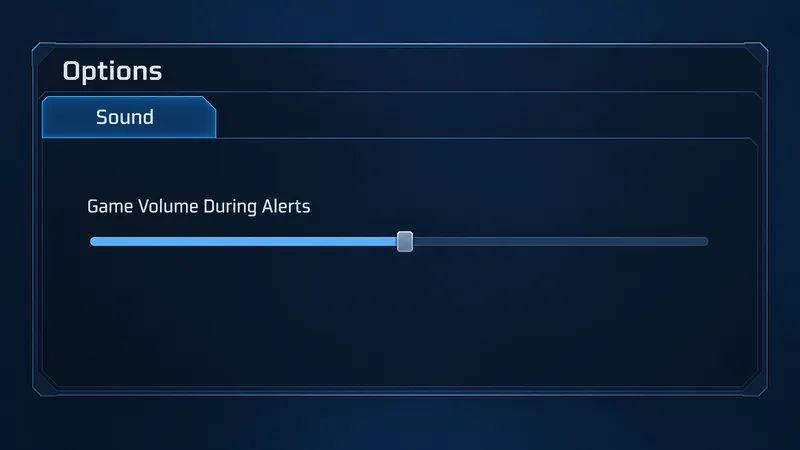
Ouvrez le menu Options du jeu et sélectionnez l'onglet Son. L'ancien guide officiel de Blizzard décrit cet onglet, tandis que les notes de la mise à jour 1.4.2 indiquent que l'option « Atténuation des alertes » a été renommée « Volume du jeu pendant les alertes ». L'apparence et le libellé exacts peuvent varier selon la version du client ou la localisation ; référez-vous donc à l'intitulé et à l'infobulle affichés dans votre partie.
Illustration du contrôle du volume du jeu pendant les alertes ; la disposition du client actuel peut différer.
Ce paramètre est le point de départ le plus direct lorsque les alertes sont noyées sous le reste du mixage sonore. Il contrôle l'atténuation des sons du jeu pendant la diffusion d'une alerte. Augmentez-la si l'avertissement d'attaque est difficile à entendre à cause du bruit des combats. À l'inverse, rétablissez un mixage sonore plus riche si la baisse de volume est gênante ou si les sons de combat disparaissent trop brusquement.
Quel est un bon équilibre de départ pour les alertes d'attaque de base ?
Utilisez ceci comme un profil d'écoute plutôt que comme un ensemble de pourcentages requis :
Volume du jeu pendant les alertes : Commencez par un volume moyen. Baissez-le davantage si les alertes se confondent avec les explosions ou les bruits des unités ; augmentez-le si le jeu devient trop silencieux lors des alertes.
Musique : Maintenez un volume inférieur à celui des effets sonores et des alertes, ou baissez-le temporairement pendant l’apprentissage des signaux. La musique crée une ambiance, mais elle est moins utile qu’un avertissement auquel il faut réagir rapidement.
Effets sonores et voix : assurez-vous qu’ils soient bien audibles. Si votre menu Son actuel les sépare, évitez de baisser le volume de toutes les catégories non musicales uniquement pour faire ressortir les alertes ; cela risque de masquer des informations utiles concernant les combats et les unités.
Niveau sonore global : Réglez un volume d’écoute confortable et constant avant un match. Ne compensez pas une alerte discrète en augmentant le volume général du son à un niveau inconfortable.
Ce sont des recommandations pratiques, et non des valeurs imposées par Blizzard. L'objectif est de bien distinguer les sons : un signal d'attaque de base doit attirer votre attention tandis que les sons normaux du jeu restent utiles. Si la musique masque principalement l'avertissement, il est généralement préférable de baisser son volume plutôt que de modifier radicalement le mixage sonore du jeu.
Faut-il baisser complètement le volume des alertes ?
Il est généralement conseillé de commencer par un réglage modéré. Une réduction trop importante du volume sonore ambiant peut rendre l'alerte plus audible, mais risque aussi de perturber le déroulement des combats à chaque avertissement. Cela peut s'avérer utile pour un joueur qui rate des attaques en étant concentré sur un affrontement ; en revanche, cela peut être agaçant pour quelqu'un qui consulte déjà la mini-carte et souhaite une ambiance sonore plus continue.
Modifiez un paramètre à la fois. Lancez une courte partie d'entraînement ou un autre match sans pression, avec la musique à votre niveau habituel. Si vous ratez une alerte, baissez le volume du jeu pendant les alertes ou celui de la musique. Si les alertes sont claires mais que le reste du mixage disparaît régulièrement, augmentez progressivement le volume. Ce simple test A/B est plus utile que de copier les réglages d'un autre joueur, car les appareils et les salles diffèrent.
Un paramètre audio peut-il vous avertir avant que votre base ne subisse des dégâts ?
Ne considérez pas cette alerte comme un avertissement. Blizzard la décrit comme un simple signal d'alerte, du type « La base est attaquée », vous incitant à vérifier la situation, et non comme une garantie que le jeu annoncera l'approche d'un ennemi avant le début de l'attaque. Consultez régulièrement la mini-carte et privilégiez l'exploration, la vision et le positionnement défensif pour détecter les menaces au plus tôt.
Lorsque vous entendez l'avertissement, appuyez sur la barre d'espace pour centrer la caméra sur la dernière notification. Le guide des commandes simplifiées de Blizzard indique qu'appuyer à nouveau sur la barre d'espace permet de parcourir les notifications précédentes. Cela peut vous aider à localiser rapidement le combat signalé, mais ne remplace pas la mini-carte : plusieurs alertes peuvent arriver simultanément, et vous devrez peut-être toujours consulter la carte pour déterminer quelle menace nécessite une attention prioritaire.
Et si l'alerte reste trop facile à manquer ?
Vérifiez les éléments de base avant d'augmenter le volume de tout le jeu :
Vérifiez que StarCraft II n'est pas en mode silencieux dans le jeu, dans le mélangeur de volume Windows ou dans le logiciel de votre casque.
Assurez-vous que le jeu envoie bien le son aux écouteurs ou aux haut-parleurs que vous utilisez.
Baissez d'abord le volume de la musique, puis ajustez progressivement le volume du jeu pendant les alertes.
Écoutez pendant un match d'entraînement au même volume et avec le même casque ou les mêmes haut-parleurs que vous utilisez pour les matchs compétitifs.
Si le son saute, crépite ou disparaît, cherchez à résoudre le problème audio lui-même plutôt que de vous fier à une modification du volume.
Les notes de mise à jour de Blizzard expliquent l'historique de cette commande : les alertes sonores ont désormais un effet de fondu, et l'ancienne appellation « Fondu des alertes » a été renommée « Volume du jeu pendant les alertes ». Ces notes sont historiques et ne constituent pas un réglage numérique prédéfini. Consultez l'infobulle de votre client si elle fournit une explication plus précise, et considérez les recommandations ci-dessus comme un point de départ pour un niveau d'alerte confortable et audible.