Accueil
» 🎮 Esport
»
Meilleurs paramètres d'affichage pour réduire le temps de latence dans Tekken 8
Meilleurs paramètres d'affichage pour réduire le temps de latence dans Tekken 8
Pour commencer, sur la version Steam de Tekken 8, utilisez le mode plein écran comme configuration de base, désactivez la synchronisation verticale (V-Sync ) et choisissez des paramètres graphiques permettant de maintenir un taux d'images stable à 60 FPS ou plus. Le mode plein écran est pratique car il offre la configuration de test la plus simple et la plus contrôlée. Cependant, sur les systèmes Windows récents et avec DirectX 12, le mode sans bordure peut offrir des performances très similaires ; le mode plein écran n'est donc pas une solution miracle garantie pour tous les PC.
Le paramètre offrant les indications officielles les plus claires concernant la latence est la synchronisation verticale (V-Sync). Bandai Namco indique dans les notes de mise à jour 2.00 de Tekken 8 que la désactivation de la V-Sync améliore légèrement le temps de réponse entre la saisie d'une touche et l'action du personnage. En contrepartie, des déchirures d'écran peuvent apparaître. Par conséquent, désactiver la V-Sync est le premier paramètre à tester si votre priorité est la réactivité plutôt qu'une image parfaitement nette.
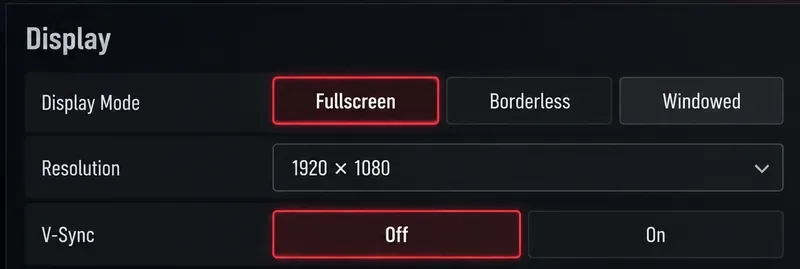
Une vue ciblée des paramètres d'affichage présentant les trois choix les plus importants pour un premier test de latence : mode d'affichage, résolution de sortie et V-Sync.
Paramètres d'affichage recommandés pour Tekken 8 afin de réduire le temps de réponse
Paramètre
Point de départ recommandé
Pourquoi
Mode d'affichage
Plein écran
Il s'agit de la meilleure base de test car elle minimise les variables. L'affichage sans bordure peut offrir une réactivité similaire sur les systèmes Windows/DX12 modernes.
V-Sync
Désactivé
Bandai Namco indique clairement que la fonction Off améliore légèrement le temps de réponse, au prix de quelques déchirures d'écran.
Résolution
Natif si vous pouvez maintenir 60 FPS ; réduire la charge de rendu si nécessaire
Un taux de rafraîchissement stable est plus important que de forcer une résolution de sortie élevée que votre GPU ne peut pas supporter.
Qualité de rendu
Utilisez le préréglage le plus élevé qui reste stable.
Tekken 8 peut automatiquement réduire les graphismes PC après une charge de traitement excessive lors des matchs en ligne ; la stabilité doit donc primer sur les paramètres visuels.
Applications et superpositions en arrière-plan
Fermez ou désactivez les éléments inutiles pendant les tests.
Les configurations PC officielles indiquent que les applications en arrière-plan peuvent réduire la fréquence d'images, et un rendu incohérent peut donner l'impression d'un délai d'entrée supplémentaire.
Pourquoi le mode plein écran est un bon choix pour commencer, mais pas un choix universel
Les anciens conseils PC affirment souvent que le mode plein écran exclusif est toujours plus rapide que le mode fenêtré sans bordure. Cette affirmation est trop simpliste pour un jeu DirectX 12 actuel. Microsoft indique que Direct3D 12 n'utilise plus le mode plein écran exclusif classique ; Windows s'appuie plutôt sur des méthodes d'affichage modernes et des optimisations pour le plein écran. Microsoft explique également que l'affichage en mode flip-model moderne peut rendre l'affichage fenêtré ou sans bordure aussi performant que le mode plein écran exclusif dans de nombreuses situations.
Alors pourquoi commencer par le mode plein écran ? Parce qu’il offre une base de dépannage simple. Si le mode plein écran vous convient mieux, conservez-le. Si le mode sans bordure offre la même réactivité tout en facilitant l’utilisation d’Alt-Tab, de plusieurs écrans, du streaming ou des superpositions, il n’y a aucune raison technique valable de le rejeter simplement à cause des anciennes règles du jeu PC.
La synchronisation verticale désactivée est le réglage de latence le plus acceptable.
Pour ce jeu en particulier, c'est la synchronisation verticale (V-Sync) qui apporte les preuves les plus convaincantes. Bandai Namco a ajouté une option de synchronisation verticale visible sur consoles lors de la mise à jour v2.00 de la Saison 2 et a précisé que Steam proposait déjà ce paramètre. Les notes de mise à jour expliquent clairement son utilité : la synchronisation verticale empêche le déchirement d'image, tandis que sa désactivation améliore légèrement la réactivité entre l'action et la saisie.
Cela signifie que vous devriez désactiver la synchronisation verticale (V-Sync) lorsque vous recherchez le temps de réponse le plus faible possible. Si les déchirures d'image deviennent gênantes, vous devrez alors faire un compromis concret plutôt qu'un compromis théorique. Vous pouvez essayer le mode sans bordure, la fonction de fréquence de rafraîchissement variable de votre moniteur ou activer la V-Sync et déterminer si l'amélioration visuelle justifie la légère augmentation du temps de réponse sur votre configuration.
Exemple : un moniteur 144 Hz avec 60 FPS stables
Supposons que Tekken 8 tourne à 60 FPS constants sur votre PC et que votre moniteur fonctionne à 144 Hz. Lancez le jeu en plein écran avec la synchronisation verticale désactivée. Jouez plusieurs parties en mode Entraînement, hors de la zone réseau. Si les commandes sont instantanées et que le déchirement d'image est minime, votre configuration est déjà optimale. Passez ensuite en mode d'affichage sans bordure et répétez le test. Si vous ne constatez aucune différence, ce mode est peut-être plus pratique, car il facilite l'utilisation de plusieurs écrans (Alt+Tab).
L'important est de modifier une seule variable à la fois. Si vous modifiez simultanément le mode d'affichage, la résolution, la mise à l'échelle, la qualité graphique, les superpositions et la connexion de la manette, vous ne saurez pas quel paramètre a réellement amélioré l'expérience.
La stabilité de la fréquence d'images est plus importante que la poursuite d'un mythe du mode d'affichage
Les spécifications PC officielles de Tekken 8 sont conçues pour une performance stable. Elles indiquent une résolution minimale de 1920×1080 en qualité faible et une résolution recommandée de 1920×1080 en qualité moyenne, Bandai Namco recommandant un affichage stable à plus de 60 images par seconde. La même page recommande un SSD pour la configuration optimale.
Bandai Namco a également modifié le comportement graphique sur PC dans la version 1.05. D'après les notes de patch officielles , Tekken 8 peut automatiquement réduire les paramètres graphiques pour les matchs suivants si la charge du processeur dépasse un certain seuil lors des combats en ligne. Cela indique clairement que le jeu privilégie le maintien de performances acceptables pendant les matchs.
Si votre fréquence d'images chute en dessous de la valeur cible en raison d'une surcharge du GPU, le passage du mode plein écran au mode sans bordure et inversement ne résoudra probablement pas le problème. Réduisez les paramètres qui consomment le plus de ressources GPU, utilisez un suréchantillonnage ou une mise à l'échelle de rendu appropriée si nécessaire, et effectuez de nouveaux tests jusqu'à ce que la fréquence d'images soit stable.
Comment vérifier si le paramètre a réellement été utile ?
Ne jugez pas le temps de réponse après une seule tentative de combo. Utilisez un test reproductible. Choisissez un coup ou une punition que vous maîtrisez en mode Entraînement et répétez-le pendant quelques minutes. Conservez les paramètres de connexion de votre manette, votre personnage, le stage, la résolution et les préréglages graphiques inchangés. Modifiez ensuite un seul paramètre d'affichage et répétez l'opération.
Si le mode plein écran vous semble plus cohérent que le mode sans bordure, conservez le mode plein écran.
S'ils vous semblent identiques, choisissez le mode qui correspond à votre flux de travail sur ordinateur.
Si la désactivation de la synchronisation verticale (V-Sync Off) améliore l'aspect visuel mais que les déchirures d'image sont importantes, décidez si le compromis visuel est acceptable ou testez le VRR et le mode sans bordure.
Si aucun des deux modes d'affichage ne résout le problème, vérifiez l'instabilité du temps d'affichage, la connexion du contrôleur, les logiciels en arrière-plan, la charge du GPU et le traitement du moniteur.
Ne confondez pas le délai réseau avec le délai d'entrée local.
Les matchs en ligne de Tekken 8 introduisent une variable supplémentaire : la qualité du réseau. Un changement de mode d'affichage affecte la latence d'affichage locale, et non la qualité de la connexion de votre adversaire. Si le mode Entraînement est fluide mais qu'un match en ligne présente des ralentissements ou des saccades, le problème ne vient probablement pas des paramètres d'affichage.
Pour le dépannage, commencez toujours par comparer le mode Entraînement hors ligne. Une fois que la réactivité locale vous semble stable, testez le jeu en ligne. Cela permet de distinguer les problèmes d'affichage et de rendu des délais liés à la connexion et vous évite de modifier constamment les paramètres graphiques pour résoudre un problème de réseau.
Qu'en est-il du mode fenêtré ?
Le mode fenêtré est utile pour le dépannage, la capture d'écran ou les configurations multi-écrans atypiques, mais il n'est pas recommandé pour les jeux compétitifs. Il complexifie la gestion du bureau et peut ne pas afficher l'écran à la résolution souhaitée. Si les modes Plein écran et Sans bordure présentent tous deux des dysfonctionnements, le mode fenêtré peut s'avérer utile pour le diagnostic, mais il constitue généralement une solution de dernier recours plutôt que la configuration finale recommandée.
Quand l'option sans frontières est la meilleure solution
Le mode sans bordure est judicieux si vous utilisez fréquemment Alt+Tab, plusieurs écrans, le streaming, l'enregistrement ou si vous utilisez des superpositions. Avec les systèmes d'exploitation modernes de Windows, le mode sans bordure offre une réactivité très proche du mode plein écran. Le choix idéal est celui qui garantit un affichage stable, des commandes fluides et une utilisation optimale de votre système.
Par exemple, un joueur utilisant un seul écran et sans superposition préférera peut-être le mode plein écran pour sa simplicité. Un joueur utilisant Discord, OBS, un deuxième écran et effectuant fréquemment des allers-retours entre les fenêtres (Alt-Tab) préférera peut-être le mode sans bordure si les performances sont identiques. Dans les deux cas, il n'est pas nécessaire de prétendre qu'un mode d'affichage est systématiquement plus rapide sur tous les PC compatibles DirectX 12.
Recommandation finale
Utilisez le mode plein écran avec la synchronisation verticale désactivée comme première configuration de référence pour une faible latence de Tekken 8. Veillez à ce que la résolution et les paramètres graphiques restent suffisamment bas pour garantir des performances stables, et fermez les applications inutiles en arrière-plan pendant le test. Comparez ensuite le mode sans bordure dans les mêmes conditions. Sur les versions récentes de Windows, la réactivité peut être identique ; conservez donc le mode offrant les résultats les plus constants sur votre configuration.
Le principal enseignement n'est pas que le mode plein écran l'emporte toujours. Il s'agit plutôt de comprendre que la désactivation de la synchronisation verticale (V-Sync) offre un gain de temps de réponse officiellement documenté, tandis que les différences entre les modes d'affichage dépendent du comportement de Windows, des pilotes, des superpositions, de la configuration du moniteur et des spécificités de votre PC. Testez chaque variable individuellement et conservez le réglage qui vous offre la réactivité la plus constante sans compromettre la qualité visuelle souhaitée.