Accueil
» 🎮 Esport
»
Meilleures modifications du fichier Variables.txt pour améliorer les FPS de Heroes of the Storm
Meilleures modifications du fichier Variables.txt pour améliorer les FPS de Heroes of the Storm
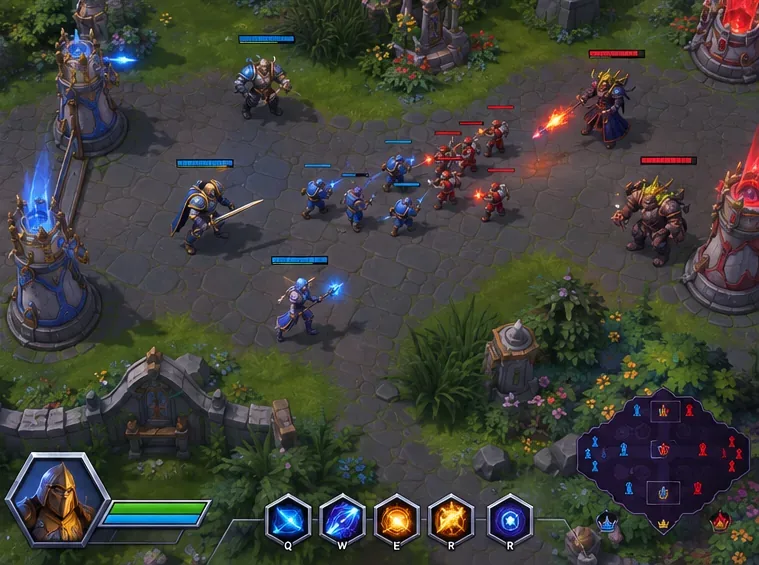
Un combat d'équipe se déclenche, l'écran se remplit d'effets et Heroes of the Storm devient soudainement saccadé. Modifier les paramètres Variables.txtpeut aider à contrôler le taux de rafraîchissement, mais limiter le nombre d'images par seconde n'augmente pas la puissance de rendu : fixer une limite à 120 FPS ne transformera pas un système capable d'afficher 45 FPS en un système capable d'afficher 120 FPS. En cas de faible nombre d'images par seconde, commencez par utiliser les options graphiques prises en charge par le jeu. N'utilisez ce fichier que pour un test prudent et réversible de limitation du nombre d'images par seconde.
Les conseils de dépannage de Blizzard suggèrent aux joueurs de réduire les paramètres graphiques en jeu pour résoudre les problèmes de performance, notamment la résolution pour les problèmes de rendu et la qualité des textures pour les problèmes de cache de ressources. Ces frameratecapmodifications frameratecapgluesont souvent décrites dans les anciens sujets du forum Blizzard, mais les rapports ne garantissent pas que toutes les versions du client les prendront en compte. Considérez-les comme des tests optionnels et vérifiez le résultat plutôt que d'espérer un gain de FPS immédiat.
1. Vérifiez les paramètres graphiques avant de modifier un fichier.
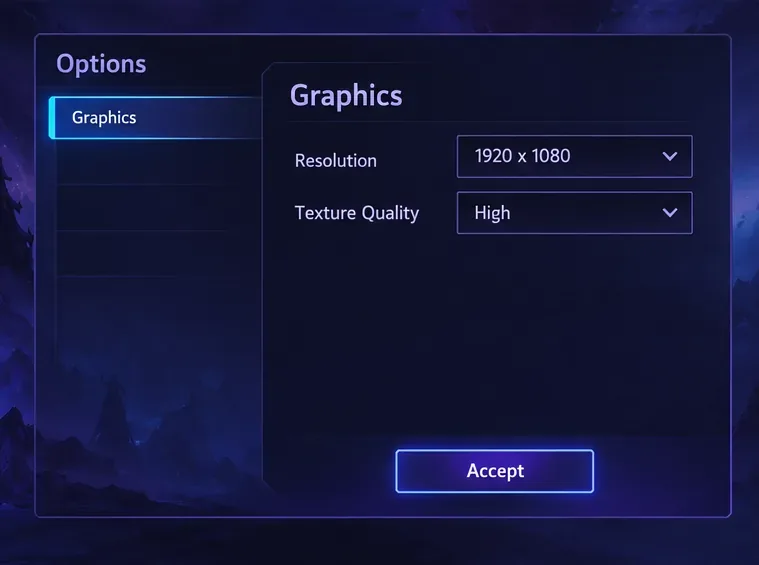
Ouvrez le menu du jeu et accédez à Options > Graphismes . Si le nombre d'images par seconde (IPS) chute principalement pendant les combats ou les scènes d'action, réduisez un paramètre graphique à la fois et testez à nouveau. La résolution est un premier test utile lorsque le processeur graphique peine à atteindre ses objectifs : une résolution plus basse signifie moins de pixels à afficher, même si l'image paraîtra plus floue. Si les textures semblent se charger lentement ou si le jeu signale un problème de cache de ressources, réduisez la qualité des textures et comparez les résultats. La qualité des textures peut affecter l'utilisation de la mémoire, mais la modifier ne résoudra pas tous les problèmes liés au processeur ou au réseau.
Notez les paramètres d'origine. Si la netteté de l'image est plus importante qu'une légère variation du nombre d'images par seconde, rétablissez la résolution d'origine et testez un autre réglage de qualité. Évitez de modifier toutes les options simultanément ; vous ne pourrez alors pas déterminer quel réglage a fait la différence.
Le panneau Graphismes affiche la résolution et la qualité des textures, deux paramètres que les conseils de dépannage de Blizzard recommandent de vérifier pour détecter d'éventuels problèmes de rendu ou de cache de ressources.
2. Trouvez et sauvegardez le fichier Variables.txt
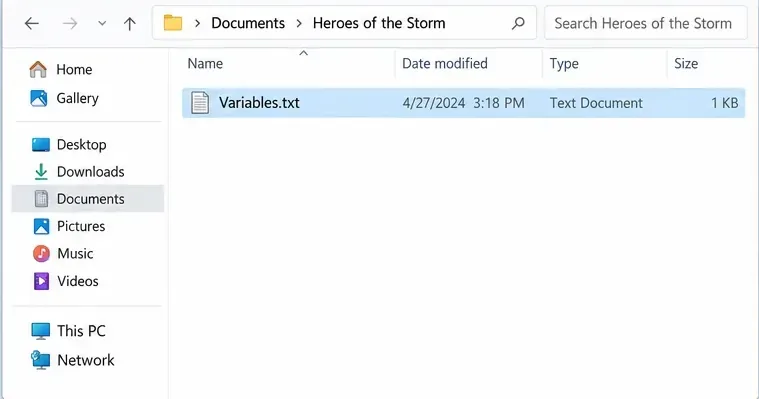
Quittez Heroes of the Storm et fermez le lanceur Battle.net avant de modifier le fichier. Ouvrez votre dossier Documents Windows, puis ouvrez Heroes of the Stormet localisez le fichier Variables.txt. L'emplacement par défaut se trouve sousDocuments/Heroes of the Storm ; si Documents est redirigé vers OneDrive, utilisez cet emplacement.
Avant de modifier le fichier, faites-en une copie. Nommez-la, par exemple, « fichier.txt » Variables-backup.txtet conservez-la dans un emplacement facile d'accès. Ouvrez l'original avec le Bloc-notes. S'il Variables.txtest manquant, lancez le jeu et vérifiez à nouveau. N'utilisez pas de modèle trouvé sur Internet pour créer un fichier de remplacement, car il pourrait omettre des paramètres spécifiques à votre installation.
Le fichier Variables.txt se trouve dans le dossier Heroes of the Storm, sous Documents.
3. Tester les variables de limitation d'images de manière conservatrice
Recherchez les fichiers contenant les valeurs «frameratecap and » et «frameratecapglue . ». D'anciennes discussions sur le forum Heroes décrivent la première comme une limite de temps de jeu et la seconde comme une limite pour les menus ou autres interfaces. Ces descriptions proviennent de messages de dépannage de la communauté et non d'un manuel de référence Blizzard à jour ; le comportement peut donc varier selon la version du jeu ou la configuration.
Si les variables existent déjà, modifiez uniquement leurs valeurs numériques. Si elles sont absentes, une solution de contournement trouvée sur un ancien forum suggère de les ajouter comme lignes simples vers la fin du fichier. Cette méthode n'étant pas documentée officiellement, n'y recourez que si vous êtes à l'aise avec la restauration de la sauvegarde. N'ajoutez pas de doublons d'une même variable avec une casse différente.
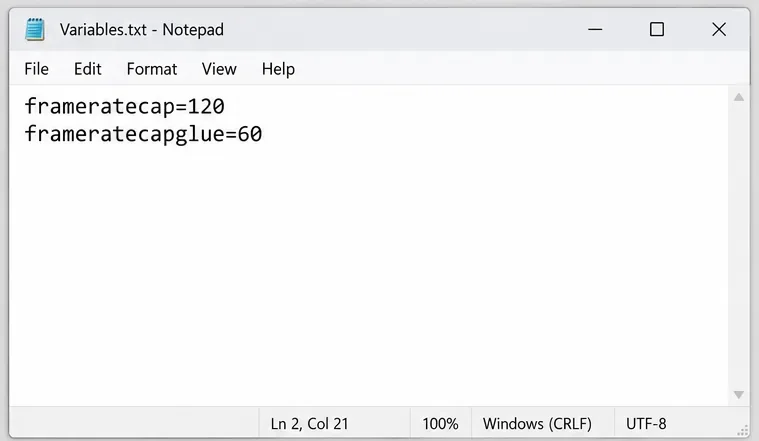
frameratecap=120
frameratecapglue=60
Les chiffres ci-dessus sont des exemples et non des recommandations universelles. Choisissez une limite de fréquence d'images proche de celle que votre PC peut maintenir lors d'un combat intense. Si votre système descend généralement en dessous de 90 FPS, une limite à 120 FPS ne résoudra pas ces chutes ; elle risque simplement de laisser le jeu sans limite pendant ces moments-là. Une limite plus basse peut réduire le rendu inutile lorsque l'ordinateur produit beaucoup plus d'images que l'écran ne peut en afficher, ce qui peut faciliter la gestion du rythme d'affichage ou de la charge système. Cependant, une limite trop basse peut rendre les mouvements moins fluides.
N'appliquez une limite de temps distincte aux menus que si un nombre élevé d'images par seconde (IPS) dans les menus ou lors de la sélection des héros engendre une charge système excessive. Si vous privilégiez la fluidité des menus, choisissez une valeur plus élevée ou laissez ce paramètre inchangé. Évitez de définir les deux limites sur une valeur arbitrairement élevée dans le but d'« améliorer » les performances.
Ces exemples de limites d'images illustrent des valeurs optionnelles à tester ; choisissez des valeurs que votre PC peut supporter.
4. Relancez l'application et vérifiez si la modification a été utile.
Enregistrez le fichier, fermez le Bloc-notes, lancez Battle.net et démarrez le jeu. Jouez dans le même mode ou une partie similaire jusqu'à atteindre la scène où le jeu ralentit habituellement. Utilisez la même résolution et les mêmes paramètres graphiques pour la comparaison. Si vous disposez d'un compteur de fréquence d'images fiable, comparez le nombre d'images par seconde (IPS) typique et les chutes de FPS pendant les combats ; vérifiez également la régularité des commandes. Un pic d'IPS plus élevé sur une voie vide ne prouve pas une amélioration des performances en combat d'équipe.
Ne modifiez qu'une seule catégorie entre chaque test. Comparez d'abord le réglage graphique avec votre configuration de référence. Ensuite, si nécessaire, testez la modification de la limite. Si le jeu semble moins performant, rétablissez les valeurs précédentes ou remplacez le fichier modifié par votre sauvegarde. Rouvrez le fichier après avoir relancé le jeu pour vérifier si le client a conservé vos valeurs ou les a écrasées.
Comparez la fréquence d'images et le rythme d'affichage lors d'un match similaire après chaque modification.
Comment interpréter le résultat
L'augmentation du nombre d'images par seconde (IPS) après la réduction de la résolution indique que la charge graphique limitait peut-être les performances. Conservez la résolution la plus élevée qui vous permette d'obtenir une fluidité suffisante.
Le nombre d'images par seconde est déjà inférieur à la limite que vous avez choisie : cette limite n'est pas la cause du faible taux d'images et ne permettra pas d'augmenter la limite maximale. Continuez à tester les paramètres graphiques et la charge en arrière-plan pris en charge.
Les menus sont plus fluides ou le PC chauffe moins, mais le nombre d'images par seconde reste inchangé : une limite imposée aux menus peut restreindre l'affichage de l'interface sans impacter les performances en jeu. Cela peut s'avérer utile si cela réduit la charge système inutile.
Le nombre d'images par seconde semble stable, mais le jeu donne toujours l'impression d'être en retard : vérifiez séparément les indicateurs de latence et de connexion. Un problème de réseau peut provoquer des saccades même lorsque la fréquence d'images est stable.
Le fichier est réinitialisé ou les variables restent sans effet : annulez la modification. Ne marquez pas le fichier en lecture seule et n’ajoutez pas de variables graphiques non documentées.
Limites de sécurité et prochaines étapes
Il n'existe pas de liste universelle et vérifiée des « meilleures » variables graphiques à copier Variables.txt. La modification de fichier la plus fiable consiste à effectuer un test de limitation de FPS réversible ; les ajustements de FPS les plus directs se font via les options graphiques du jeu. Évitez de copier de longues listes de paramètres inconnus (ombres, effets ou variables de shaders) issues d'anciens messages, sauf si vous pouvez vérifier que votre client graphique actuel les reconnaît.
Si les performances restent médiocres après la restauration des paramètres par défaut, la réduction de la résolution et le test d'une limite raisonnable, vérifiez que le jeu a bien été mis à jour, mettez à jour Windows et votre pilote graphique, et fermez les applications inutiles en arrière-plan. Les conseils de dépannage de Blizzard recommandent également de vérifier la configuration système requise et les paramètres d'alimentation de votre ordinateur portable. Si le problème est apparu après une mise à jour de pilote ou du jeu, notez ce détail et contactez l'assistance technique de Blizzard plutôt que de modifier des fichiers au hasard.
Liste de contrôle rapide
Avez-vous enregistré les paramètres graphiques d'origine et effectué une sauvegardeVariables.txt ?
Avez-vous réduit les options graphiques prises en charge une par une ?
Avez-vous choisi une limite de FPS en fonction des capacités de votre PC, plutôt que de supposer qu'un nombre plus élevé génère plus de FPS ?
Avez-vous comparé une scène de match similaire et vérifié que le fichier conservait les valeurs ?
Est-il possible de restaurer la sauvegarde si le résultat est pire ?