Accueil
» 🎮 Esport
»
Meilleures combinaisons de touches pour les compétences dans VALORANT : des lancements plus rapides et plus fiables
Meilleures combinaisons de touches pour les compétences dans VALORANT : des lancements plus rapides et plus fiables
Vous essayez de lancer une capacité utilitaire en reculant, mais le fait d'atteindre la touche d'activation interrompt votre mouvement. Ou bien, vous appuyez trop vite sur un bouton de la souris et votre viseur dévie de sa cible. Les meilleurs raccourcis clavier pour activer rapidement les capacités des agents dans VALORANT résolvent le problème de saisie que vous rencontrez réellement : une position inconfortable, une attribution de touche conflictuelle ou une confusion quant au fonctionnement de la capacité.
Pour les joueurs PC utilisant WASD, commencez par les touches de compétences habituelles et assignez uniquement votre compétence la plus sensible au timing à un bouton latéral de la souris facile d'accès. Ne conservez ce changement que si vous pouvez l'utiliser sans perturber votre visée. Il s'agit d'une recommandation pratique pour débuter, et non d'une configuration optimisée pour la vitesse ou d'une configuration professionnelle universelle.
Pourquoi une touche proche ne permet pas toujours un lancement plus rapide
Il y a deux délais distincts à prendre en compte : le temps nécessaire pour saisir la commande correcte et les actions requises par la suite. Une nouvelle configuration de raccourci peut réduire le premier délai. Elle ne supprime pas la préparation, l’équipement ni les actions de tir supplémentaires nécessaires à l’utilisation de la capacité.
Par exemple, la description des compétences de Sova dans Riot Games explique que ses carreaux nécessitent d'équiper l'arc et de tirer. Maintenir le tir ajuste la portée, tandis que le tir alternatif ajoute des ricochets. Associer l'action d'équipement à un bouton de la souris ne combine pas ces actions en un seul tir automatique.
D'autres compétences suivent une séquence différente. La page de Raze sur le site de Riot Games décrit le Pack explosif comme un lancer immédiat suivi d'une réutilisation pour le faire exploser. La page de Jett, quant à elle, explique comment préparer Vent arrière et le réutiliser pour effectuer une ruée. Apprenez la séquence avant de conclure qu'une touche de compétence est lente ou buguée.
Un agencement de départ pratique
Le tableau ci-dessous propose des affectations. C, Q, E et X sont des touches de référence courantes ; identifiez la capacité correspondante dans votre profil d’agent actuel plutôt que de supposer que les lettres désignent la même fonction pour tous les agents. Les boutons 4 et 5 de la souris correspondent aux entrées des boutons latéraux, dont la position physique dépend de votre souris.
rôle d'action ou de capacité
Choix de départ
Quand le changer
Mouvement
WASD
Conservez votre configuration de mouvements habituelle pendant que vous testez les raccourcis clavier.
Capacité la plus urgente
Souris confortable 4 ou Souris 5
Utilisez-le lorsque l'accès au clavier interrompt le mouvement et que la pression sur la souris préserve la visée.
Autres capacités
Conservez les affectations C, Q ou E familières
Ne modifiez une deuxième liaison qu'après avoir identifié un autre problème d'entrée spécifique.
Ultime
X
Choisissez une autre touche, plus facile à utiliser et plus confortable, si X provoque des activations manquées ou accidentelles.
Feu et feu alternatif
Conservez les entrées de souris habituelles
Préserver la fiabilité de la confirmation, de la charge et du contrôle des utilisations alternatives.
Sauter, marcher et s'accroupir
Conserver les tâches en cours
Évitez de combiner une refonte des mouvements avec un réentraînement des compétences.
Si votre souris ne possède pas de boutons latéraux ergonomiques, conserver les fonctions du clavier est une option judicieuse. La touche C peut être facilement accessible avec le pouce sur un clavier, mais nécessiter une position inconfortable avec l'index sur un autre. Les touches Q et E peuvent être faciles à utiliser en position statique, mais gêner l'accès aux autres touches lors des déplacements latéraux. Testez l'accessibilité en fonction de la position de votre main.
Étape 1 : Auditez vos contrôles actuels avant toute modification.
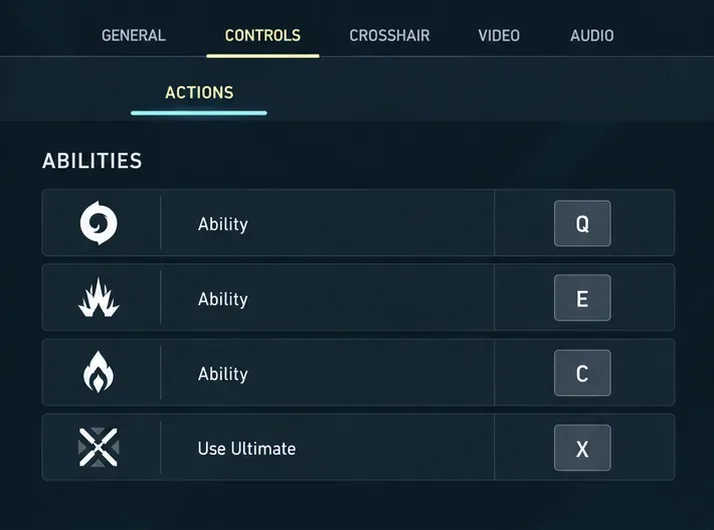
Ouvrez les Paramètres, puis Commandes, puis Actions. Riot a documenté ce chemin et les profils spécifiques à chaque agent dans les notes de patch 3.12 de VALORANT, publiées le 7 décembre 2021. Ces notes expliquent également comment signaler les conflits et copier les raccourcis par défaut dans les profils.
Notez vos attributions actuelles de compétences, d'armes, de communication et de déplacements. Identifiez la compétence qui vous manque le plus souvent sous pression. Vérifiez si le bouton latéral souhaité est déjà utilisé pour le chat vocal, les pings ou une autre action. Un bouton accessible n'est utile que si son attribution est prévisible.
Les illustrations ci-dessous présentent des vues simplifiées des commandes et des exercices. Ce sont des exemples explicatifs, et non des captures d'écran d'un client réel ni des preuves de tests. L'apparence des menus peut différer selon votre version installée ; référez-vous aux noms des actions dans votre client.
Vérifiez les affectations de capacités dans Commandes et actions avant de modifier une touche.
Identifiez la panne avant de choisir une pièce de rechange
Si vous cessez de vous déplacer latéralement pour atteindre une capacité, envisagez la compétition entre les doigts.
Si votre réticule saute lorsque vous utilisez un bouton latéral, vérifiez la pression exercée par votre pouce et votre prise en main de la souris.
Si une capacité s'équipe mais ne se déploie pas, vérifiez si elle nécessite également du feu ou une autre entrée.
En cas d'action incorrecte, vérifiez la liaison et le profil de l'agent actif.
Ne considérez pas chaque échec de lancement de sort comme un simple problème de vitesse d'exécution. La disponibilité, les charges, les temps de recharge et l'état actuel de la capacité peuvent également expliquer pourquoi une pression ne produit pas le résultat escompté.
Étape 2 : Déplacez une capacité urgente vers un bouton facile d’accès
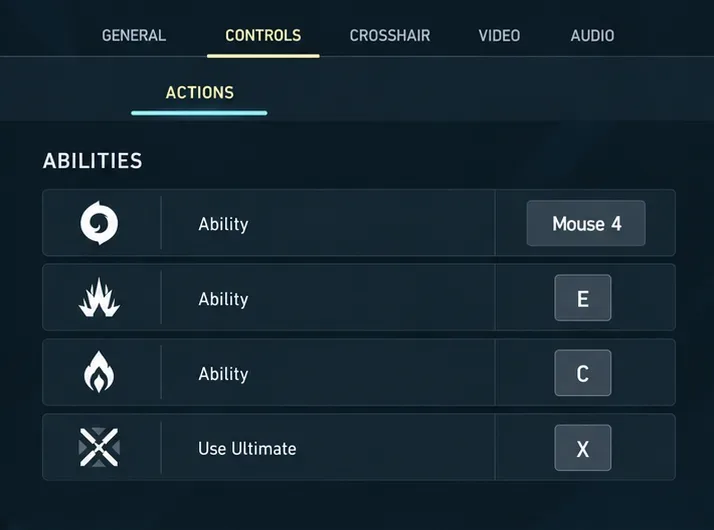
Sélectionnez le champ de raccourci de la capacité que vous souhaitez modifier, puis saisissez le bouton choisi. Vérifiez les conflits signalés et résolvez-les. Commencez par un seul changement, par exemple en déplaçant une capacité précédemment associée à la touche Q vers le bouton 4 de la souris. Conservez les autres capacités et commandes de déplacement habituelles.
Commencez par modifier une seule attribution de capacité et conservez les autres touches habituelles.
Prenons l'exemple d'un joueur utilisant une souris Razer qui a du mal à appuyer sur la touche du Blast Pack tout en se déplaçant latéralement. L'attribution d'un bouton latéral mérite d'être testée, car le pouce de la souris peut effectuer cette action pendant que les autres doigts continuent de se déplacer sur le clavier. Il s'agit d'un cas d'utilisation hypothétique, et non d'une affirmation selon laquelle cette modification aurait amélioré les performances d'un joueur réel.
Appuyez maintenant sur le bouton choisi tout en déplaçant lentement la souris le long d'un mur pour vous entraîner. Si le réticule tremble, essayez l'autre bouton latéral ou réassignez la capacité au clavier. Le fait de déplacer une capacité hors du clavier ne doit pas nuire à la précision de votre visée.
Faut-il assigner des actions à la molette de la souris ?
Il est facile de répéter involontairement une action sur la molette. C'est donc un mauvais choix pour commencer à apprendre une capacité où une seconde action a une autre signification, comme faire exploser un objet déployé. Si vous êtes déjà à l'aise avec la molette, conservez le saut, mais ne présumez pas que cette configuration conviendra à toutes les situations. Appuyer sur un bouton distinct est plus facile à contrôler lors de l'apprentissage d'une nouvelle séquence.
Étape 3 : N’ajoutez des exceptions spécifiques à l’agent que lorsqu’elles sont utiles.
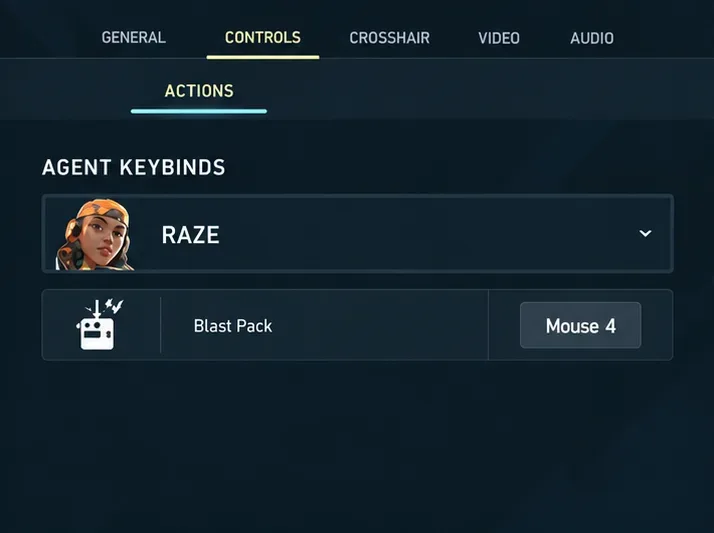
Utilisez un profil d'agent lorsqu'un agent nécessite une configuration différente de votre configuration générale. Par exemple, vous pouvez réserver un bouton latéral pour le Blast Pack de Raze tout en conservant une configuration de clavier plus familière pour un agent dont vous préparez généralement les capacités à couvert.
Utilisez un profil spécifique à l'agent pour tester un bouton Blast Pack dédié.
Le système de profils de Riot vous permet de créer un profil individuel pour chaque agent. Évitez de copier les raccourcis clavier dans tous les profils pour résoudre un problème spécifique à un seul agent. Vérifiez le profil sélectionné et ses attributions de compétences avant de commencer à vous entraîner.
Pour Jett, testez la préparation de Vent arrière et son utilisation en mouvement. Un bouton de dash facilement accessible ne compensera pas un oubli de préparation. Pour Sova, entraînez-vous à équiper votre arme, à choisir le comportement de rebond souhaité et à tirer avec la charge voulue. Son problème de raccourcis clavier réside peut-être dans la sélection systématique de la bonne compétence utilitaire plutôt que dans la vitesse d'exécution de la première pression.
Limitez les exceptions. Si un même bouton remplit une fonction tactique différente pour chaque agent, changer d'agent peut engendrer des hésitations. La cohérence est utile, mais elle doit faciliter vos enchaînements de compétences plutôt que d'imposer une configuration identique à tous les agents.
Étape 4 : Vérifier la disposition par une pratique contrôlée
Utilisez le stand de tir ou une session personnalisée privée où vous pourrez utiliser les capacités requises. Commencez toujours de la même position, avec le même agent, la même sensibilité et la même arme. Vérifiez la disponibilité de la capacité avant chaque tentative. Limitez le nombre de tirs à une taille suffisante pour identifier les causes de vos erreurs.
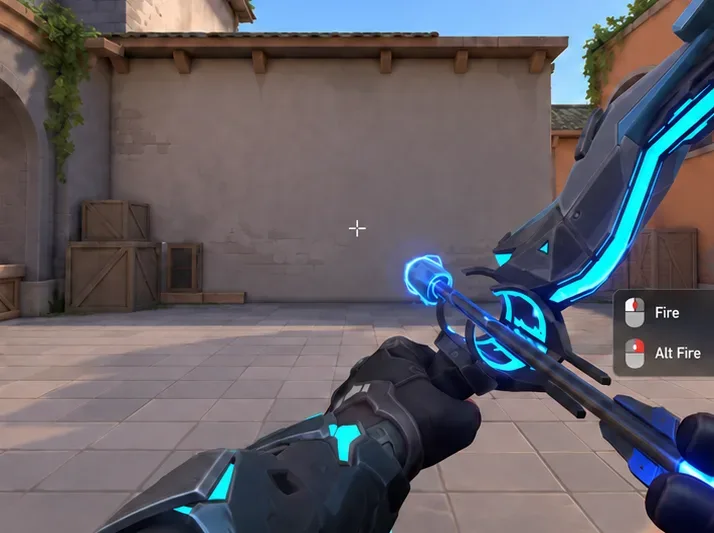
Entraînez-vous à la séquence complète d'équipement et de tir tout en vérifiant la stabilité du réticule.
Effectuez une courte série d'essais avec la configuration initiale, puis répétez l'opération avec la nouvelle. Dix essais par configuration constituent une vérification personnelle pratique, et non une méthode de référence scientifiquement validée. Incluez les déplacements à gauche, à droite et l'arrêt avant d'utiliser la capacité. Pour les capacités nécessitant une confirmation ou une réutilisation, testez la séquence complète.
Vérifier
Que faut-il enregistrer ?
Sélection correcte
La capacité prévue s'est-elle activée ou équipée ?
Mouvement
Le fait de saisir le périphérique a-t-il interrompu le mouvement prévu ?
Stabilité de la visée
Le fait d'appuyer sur le bouton a-t-il visiblement déplacé le réticule ?
Séquence complète
Le feu, le feu alterné ou la réutilisation ont-ils fonctionné comme prévu ?
Récupération
Pourriez-vous reprendre l'arme prévue sans confusion ?
Si vous enregistrez votre entraînement, comparez la même séquence dans des conditions similaires. N'interprétez pas un enregistrement informel comme une mesure précise de la latence. L'avantage principal est de réduire les erreurs de saisie, les hésitations et d'obtenir un contrôle plus fiable des mouvements et de la visée.
Quand faut-il conserver ou annuler la modification ?
Conservez la configuration de remplacement lorsque vous pouvez sélectionner la bonne capacité sans quitter la souris des yeux, maintenir votre mouvement, exécuter sa séquence d'activation et éviter les appuis accidentels. Revenez à la configuration précédente si votre prise en main de la souris devient instable ou si un bouton est trop facile à déclencher involontairement. Entraînez-vous à tester une configuration prometteuse en mode Compétitif, sans pression.
Si les deux configurations produisent le même délai après la saisie correcte, une nouvelle configuration des touches ne sera peut-être pas utile. Vérifiez les conditions d'activation et le temps de préparation de la capacité. Une utilisation rapide de la capacité dépend d'une touche facilement accessible associée à la bonne séquence ; vérifiez les deux avant d'effectuer une autre modification.