Accueil
» 🎮 Esport
»
Meilleure vitesse de défilement de la caméra dans Heroes of the Storm : Explication de l’inertie
Meilleure vitesse de défilement de la caméra dans Heroes of the Storm : Explication de l’inertie
Si la caméra défile trop vite pendant un combat ou semble hésiter à se déplacer, viser devient plus difficile, même lorsque votre héros effectue l'action prévue. La vitesse de défilement optimale de la caméra dans Heroes of the Storm est celle qui permet de révéler rapidement les zones utiles et de s'arrêter précisément là où vous le souhaitez. Une vitesse plus élevée n'est utile que si elle améliore ce résultat.
Commencez par une vitesse de défilement modérée, conservez une sensibilité de souris stable et ajustez uniquement les commandes de caméra que vous utilisez réellement. Soyez prudent face aux recommandations de désactiver l'« inertie de la caméra » : la documentation officielle de Blizzard consultée pour cet article ne mentionne pas de paramètre d'inertie accessible à l'utilisateur. Il s'agit d'une limite de la documentation, et non d'une preuve que chaque transition de caméra est instantanée.
Réglages recommandés pour l'appareil photo (aperçu)
Ce sont des recommandations pratiques pour débuter, et non les paramètres par défaut de Blizzard ni des réglages dont l'efficacité pour augmenter le taux de victoire a été prouvée. Conservez vos valeurs actuelles avant de faire des essais afin de pouvoir revenir à une configuration familière.
Contrôle ou comportement
Point de départ utile
Raison de le changer
vitesse de défilement de la souris
Une position modérée sur le curseur ; si votre client affiche des pourcentages, 50 % est une valeur d’essai pratique.
Abaissez-le lorsque le contact bref avec le bord dépasse ; relevez-le lorsque les panoramiques délibérés durent trop longtemps.
vitesse de défilement du clavier
Conservez votre valeur actuelle, sauf si vous utilisez les touches de déplacement de la caméra.
Réglage pour les appuis sur les touches contrôlés sans interférer avec les entrées de capacités
vitesse de défilement par glissement
Une valeur qui permet à un simple glissement de souris de révéler la zone souhaitée.
Abaissez-le si les petits frottements se déplacent trop loin ; relevez-le si vous manquez régulièrement de liberté de mouvement avec votre main.
Suivi de la caméra
Choisissez selon que suivre votre héros vous aide ou non à garder le cap.
Repensez-y lorsque regarder devant vous devient difficile ou que le panoramique manuel vous fait perdre votre héros.
inertie de la caméra
Aucune valeur autonome vérifiée à recommander
Identifiez la source du mouvement indésirable avant de rechercher un interrupteur non répertorié.
Pour régler la sensibilité, accédez aux options de votre souris et de votre clavier et consultez les libellés dans votre logiciel de configuration. L'affichage des menus peut varier, et cet article ne prétend pas reproduire l'écran des paramètres actuels. Si un libellé est absent, ne le remplacez pas par un autre réglage de sensibilité, même si son nom est similaire.
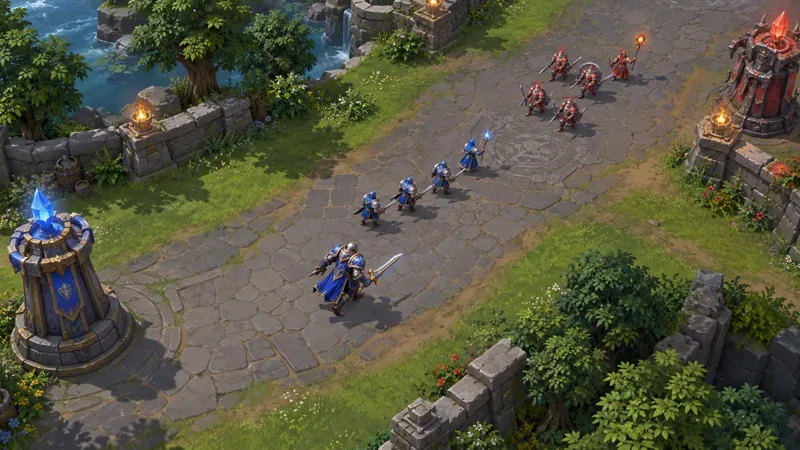
Une vue aérienne de la voie permet au héros bleu d'observer les ennemis qui approchent devant lui et de se replier derrière. La scène illustre le cadrage de la caméra plutôt qu'un menu de réglages.
Malentendu : la vitesse de défilement maximale offre la meilleure perception.
Le défilement de la caméra permet de déplacer la vue visible sur le champ de bataille. Le défilement par les bords déplace cette vue lorsque le pointeur atteint un bord de la zone d'affichage du jeu. La zone d'affichage correspond à la portion du champ de bataille actuellement visible sur votre écran ; le défilement n'augmente pas le champ de vision de votre héros et ne révèle pas les ennemis cachés par les règles de visibilité du jeu.
Une vitesse élevée peut donner l'impression d'une observation immédiate des environs, mais elle peut aussi projeter le champ de vision au-delà de la zone que vous souhaitiez examiner. Vous devez alors consacrer une autre action à corriger le mouvement. À l'inverse, une vitesse très lente peut vous amener à observer une mauvaise partie d'un combat en cours pendant que la vue se met à jour.
L'objectif est un panoramique contrôlé, et non une vitesse maximale. Avec le même sujet et la même position, déplacez brièvement le curseur vers le bord de l'image, puis ramenez-le vers le centre. Observez où la vue se termine. Si vous devez constamment inverser le sens de la vue, réduisez légèrement la vitesse. Si un panoramique volontaire ne couvre pas toute la zone, augmentez-la légèrement. Laissez le réglage tel quel si aucun de ces problèmes ne se produit.
Malentendu : la sensibilité de la souris et la vitesse de la caméra sont identiques.
La sensibilité de la souris détermine l'amplitude du déplacement du pointeur pour un mouvement donné de la main. Le DPI (points par pouce) est l'unité de mesure de cette sensibilité. La vitesse de défilement de la caméra influe sur la fluidité du mouvement de la vue lors d'une interaction avec la caméra. Modifier le DPI peut affecter la facilité avec laquelle vous atteignez le bord de l'écran, mais cela n'a aucun impact sur la vitesse de défilement de la caméra.
Les notes de patch du 29 mars 2016 de Blizzard documentent un correctif empêchant le jeu de outrepasser la sensibilité de la souris définie par le système d'exploitation. Ces mêmes notes mentionnent le défilement par glissement avec le bouton central de la souris. Elles établissent que la sensibilité du pointeur et les mouvements de la caméra ont toujours fait l'objet de problèmes distincts ; elles ne proposent aucune formule moderne optimale pour le DPI ou la vitesse de défilement.
Lors de la comparaison des vitesses de la caméra, conservez les paramètres DPI et de pointeur du système d'exploitation inchangés. Si la visée reste difficile, ajustez la sensibilité du pointeur séparément, puis répétez la comparaison. Sans cela, il vous sera impossible de déterminer quel changement a entraîné l'amélioration.
Malentendu : une vue dérivante prouve que l'inertie est activée
L'inertie de la caméra décrit généralement la poursuite du mouvement ou la décélération progressive après l'arrêt d'une action. Le suivi de la caméra, la position du curseur et un rendu irrégulier peuvent produire différents types de mouvements qu'un joueur pourrait qualifier de « flottants ». Ces descriptions seules ne permettent pas d'identifier le comportement sous-jacent.
Aucune source officielle consultée pour cet article ne mentionne l'existence d'une option dédiée à l'inertie de la caméra dans Heroes of the Storm, d'une plage d'inertie numérique, ni d'une modification du fichier de configuration permettant de la désactiver. Les notes de patch du 28 septembre 2026 publiées par Blizzard ne font pas non plus mention d'une telle option. L'absence de cette information dans ces notes ne constitue pas un inventaire exhaustif du client.
L'étape suivante consiste à observer quand le mouvement se produit. Se produit-il uniquement lorsque le pointeur reste sur le bord de l'écran ? Uniquement lorsque votre personnage se déplace avec le suivi activé ? Uniquement lors d'un déplacement de la souris ? Ou bien toute la scène saccade-t-elle pendant les combats intenses ? Testez ces situations séparément. Un curseur de caméra ne saurait être présenté comme une solution miracle à un problème de fréquence d'images, et un mouvement inexpliqué ne justifie pas de copier des paramètres cachés d'un autre jeu dans votre configuration.
Malentendu : toutes les méthodes de déplacement de la caméra nécessitent des valeurs correspondantes
Le défilement par les bords, le défilement au clavier et le défilement par glissement sont différentes manières de déplacer la caméra. Une brève pression sur une touche et un glissement physique de la souris ne procurent pas la même sensation ; par conséquent, faire correspondre leurs valeurs affichées n’est pas pertinent en soi. De même, un pourcentage ne permet pas d’obtenir une distance par seconde universelle pour toutes les méthodes de contrôle.
Privilégiez votre méthode principale. Si vous utilisez surtout le défilement par les bords, commencez par optimiser ce paramètre et conservez les autres valeurs stables. Si vous préférez le glissement, évaluez le confort de glissement en fonction de la précision avec laquelle il cadre la zone suivante. Blizzard a documenté le défilement par glissement avec le bouton central de la souris dans les notes de patch historiques mentionnées ci-dessus, mais vérifiez vos propres raccourcis plutôt que de supposer qu'une configuration par défaut est restée la même après chaque changement de profil.
Pour les raccourcis clavier, l'article officiel de Blizzard sur la personnalisation des touches explique comment y accéder via le menu Échap et la distinction entre les raccourcis basiques et avancés. Utilisez le client pour vérifier les assignations liées à la caméra et détecter les conflits avant d'ajouter de nouvelles touches. Une touche de panoramique pratique n'est pas pratique si elle vous empêche d'utiliser une capacité confortablement.
Le suivi de la caméra est une option distincte de la vitesse de défilement.
Le mode Suivi de la caméra maintient la vue associée aux mouvements de votre héros. Le contrôle manuel de la caméra vous permet de mieux cadrer les éléments importants. Ces deux options ne reflètent pas votre niveau de jeu. Le mode Suivi réduit l'effort nécessaire pour garder votre héros visible ; le panoramique manuel facilite le positionnement de la vue avant un combat.
Examinez l'option « Suivi de la caméra » et les raccourcis clavier associés dans le client. Repérez la configuration qui permet de revenir à votre personnage avant d'expérimenter une configuration moins automatique. L'objectif est de retrouver ses repères sans avoir à chercher son personnage en plein danger.
Si le suivi vous met mal à l'aise lors de l'inspection à distance, comparez-le au contrôle manuel dans une situation détendue. Si le contrôle manuel vous fait perdre de vue le sujet, réactivez le suivi ou entraînez-vous à effectuer des mouvements de caméra plus précis. Maintenez la même vitesse pendant cette comparaison afin d'évaluer le comportement du suivi plutôt que deux changements simultanément.
Comment reconnaître un meilleur cadre
Un bon résultat se manifeste par des signes visibles : les panoramiques courts s’arrêtent près de l’endroit prévu, votre héros reste facile à repérer et les corrections de caméra n’interrompent pas la visée. Vous devriez pouvoir regarder vers un combat qui approche et revenir à votre environnement immédiat sans dépasser constamment votre cible.
Utilisez les mêmes conditions de faible pression pour une première comparaison, puis évaluez le réglage en situation de jeu normale. Notez si vous inversez vos mouvements de panoramique, si vous touchez accidentellement un bord en visant ou si vous ne parvenez pas à révéler suffisamment de terrain devant vous. Une seule session d'essai ne prouve pas qu'un réglage est mauvais, mais des corrections répétées justifient un ajustement.
Lors de la comparaison, veillez à conserver la même configuration de souris, le même mode d'affichage et la même résolution. Après tout changement de matériel ou d'écran, vérifiez à nouveau votre préférence plutôt que de supposer que l'ancien pourcentage offre des sensations identiques. Cette recommandation vise à garantir une comparaison pertinente, et non à affirmer que Blizzard spécifie une conversion particulière entre résolution et vitesse.
La meilleure configuration est celle qui permet un cadrage fiable sans effort. Commencez par des modifications modérées, en changeant un paramètre pertinent à la fois, et conservez-le lorsqu'il résout un problème récurrent de caméra sans en créer un autre. En cas d'inertie, la meilleure recommandation reste d'analyser le comportement et d'utiliser des commandes client validées ; il n'existe pas de solution miracle documentée.
Sources officielles consultées le 7 octobre 2026. Les recommandations sont des critères d'ajustement, et non des mesures issues d'un test pratique auprès du client actuel.