Accueil
» 🎮 Esport
»
Meilleure stratégie de raccourcis clavier pour la caméra dans StarCraft II : configurations pratiques
Meilleure stratégie de raccourcis clavier pour la caméra dans StarCraft II : configurations pratiques
La meilleure configuration de raccourcis clavier pour la caméra dans StarCraft II consiste en un petit ensemble de touches de localisation prévisibles et facilement accessibles, tout en conservant vos commandes d'unités existantes. Commencez par votre base principale, votre extension naturelle, votre troisième base et une localisation flexible. Attribuez la même fonction à chaque emplacement d'une partie à l'autre, puis modifiez les touches physiques uniquement si la position de votre clavier ou de vos mains les rend inconfortables.
Il s'agit d'une recommandation pratique, et non d'une affirmation selon laquelle une configuration quelconque offrirait le meilleur taux de victoire. Une configuration adaptée réduit les recherches et les erreurs de saisie pendant vos parties. Une configuration techniquement compacte est inutile si vous appuyez sans cesse sur le mauvais modificateur ou si vous perdez l'accès à une commande familière.
Guide rapide : à quoi sert chaque outil de l’appareil photo ?
Un repère de position est un marque-page pour un lieu sur le champ de bataille. Il diffère d'un groupe de contrôle, qui stocke une sélection d'unités ou de bâtiments. Utilisez les repères de position pour les lieux que vous revisitez et les groupes de contrôle pour les unités que vous devez commander.
Besoin
Outil utile
Priorité de configuration
Retournez à une base ou une entrée défensive spécifique.
Emplacement de la caméra enregistré
Emplacement prévisible et touche de rappel facile
Trouvez votre armée en mouvement
Appuyez deux fois sur sa touche de groupe de contrôle
Séparer les groupes d'armées des signets de localisation.
Répondre à un avertissement récent
Raccourci de notification de l'appareil photo
Conservez un raccourci d'urgence accessible
Visiter le siège social sans marque-page spécifique
raccourci du cycle de base
Gardez-le comme solution de repli
Ajustez la vue autour de l'emplacement actuel
Navigation par défilement à la souris ou sur la mini-carte
À utiliser avec les signets
Le guide des commandes spéciales de Blizzard explique qu'un double-clic sur un groupe de contrôle permet de centrer la sélection sur ses unités, que la touche Retour arrière permet de naviguer entre les quartiers généraux et que la barre d'espace affiche les notifications récentes. Ces commandes sont les paramètres par défaut ; un profil personnalisé permet de les modifier.
Un plan fiable à quatre emplacements
Organisez vos emplacements par fonction plutôt que de mémoriser un nouvel ordre géographique sur chaque carte. Votre expansion naturelle est celle qui suit généralement votre base de départ. « Troisième » désigne votre prochaine base planifiée ou établie, et non pas nécessairement le troisième groupe de ressources en suivant le sens horaire sur la carte.
Fente
Objectif recommandé
Ce que la vue devrait inclure
1
Base principale
Siège social, ligne de production minière et espace de production utile
2
Expansion naturelle
Siège social, employés et entrée voisine, là où c'était possible
3
Troisième base
Son économie et l'approche que vous devez examiner
4
Lieu de travail flexible
Quatrième base, étranglement défensif, position d'attaquant ou autre tâche récurrente
Pour un joueur débutant, il est plus facile de gérer trois emplacements économiques fixes qu'une multitude de favoris temporaires. N'en ajoutez d'autres que si vous pouvez identifier une tâche récurrente pour laquelle cet emplacement supplémentaire sera utile. Un emplacement rarement utilisé peut vite devenir une contrainte de mémoire.
Choisissez votre cadrage avec soin. Centrer directement sur un quartier général est un bon point de départ, mais un léger décalage peut permettre de montrer simultanément des ouvriers et une voie d'accès exposée. Évitez un cadrage qui vous oblige à réajuster la caméra à chaque fois que vous le rappelez. Les repères de caméra servent à la navigation, pas à l'exploration de zones ennemies inexplorées ou invisibles.
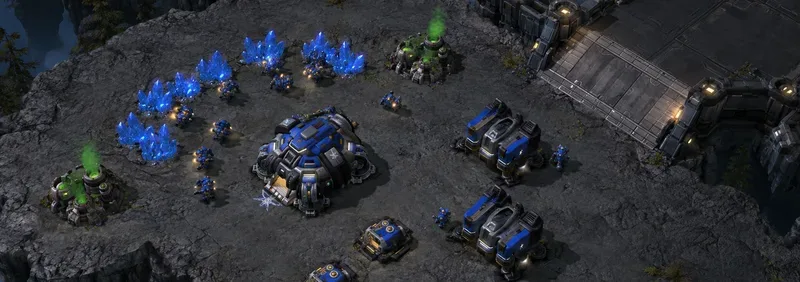
Une vue centrée sur la base permet de garder l'économie et l'approche à proximité visibles lors du retour à un emplacement de caméra enregistré.
Quelles clés physiques choisir ?
Conservez la disposition standard des touches de fonction lorsqu'elle vous convient.
La configuration initiale habituelle consiste à utiliser Ctrl+F5 à Ctrl+F8 pour enregistrer les emplacements et F5 à F8 pour les rappeler. Le guide des commandes simplifiées de Blizzard répertorie les raccourcis clavier pour les emplacements enregistrés. Vérifiez les attributions réelles dans votre profil actif, surtout si vous avez importé une autre configuration.
Cette approche minimise les raccourcis à réapprendre. Son inconvénient réside dans l'accessibilité : la partie droite de la rangée de touches de fonction peut s'avérer peu pratique lorsque la main se positionne naturellement autour des touches de commande de gauche. Conservez-la si vous pouvez revenir aux commandes des unités sans baisser les yeux ni déplacer excessivement votre main.
Considérons F1–F4 lorsque la portée est le principal problème.
Une alternative personnalisée proposée consiste à utiliser F1 à F4 pour rappeler les quatre premiers emplacements et Ctrl + la touche de fonction correspondante pour les enregistrer. Considérez ces paires comme un modèle de conception : la touche non modifiée rappelle les emplacements ; la touche modifiée enregistre. Configurez explicitement les deux actions plutôt que de supposer que le déplacement d’une touche déplace également son associée.
Commencez par vérifier les raccourcis clavier existants. Blizzard indique que la touche F1 est un raccourci pour les tâches inactives. Si vous la réutilisez, choisissez et testez un raccourci de remplacement. Examinez également la touche F2 et toutes les autres touches potentielles de votre profil, y compris celles permettant de sélectionner une armée et d'accéder aux commandes d'interface.
Un exemple original de cette approche plus globale est le profil de raccourcis clavier de SC2 publié par Marcel , qui utilise les touches F1 à F8 pour la position de la caméra et d'autres commandes. Il s'agit d'une configuration personnalisée réelle, et non d'une recommandation officielle ou d'une preuve que cette disposition est universellement meilleure.
Utilisez avec précaution une disposition basée sur les touches de modification sur les claviers compacts.
Si votre clavier ne possède pas de rangée de touches de fonction dédiée, une touche de modification à proximité peut s'avérer plus pratique qu'un raccourci clavier de la couche Fn. Analysez la séquence complète : enregistrement d'une position, rappel de celle-ci et exécution immédiate d'une commande. Une touche proche de votre index peut rester peu pratique, même combinée à une touche de modification.
Ne copiez pas une configuration de touches de modification et de chiffres de manière isolée. Les combinaisons Ctrl+Maj+Numérique sont déjà essentielles pour de nombreux flux de travail utilisant des groupes de commandes. Les touches de l'appareil photo doivent s'intégrer à votre profil, notamment aux commandes en file d'attente et à celles utilisées avec les unités sélectionnées.
Adaptez les lieux à votre race et à vos tâches
Les suggestions suivantes concernent les choix de flux de travail et non des exigences spécifiques à une course. Conservez les trois premiers emplacements constants et adaptez l'emplacement flexible en fonction de l'évolution de vos tâches récurrentes.
Zerg : Privilégiez une vue qui facilite l’identification de la couveuse et de la reine locale lors de vos visites de base. Un simple changement de caméra ne permet pas de sélectionner la reine ni d’effectuer une injection ; entraînez-vous à la sélection et à l’utilisation de la capacité séparément.
Terran : Attribuez un emplacement flexible à une base exposée, une zone de production ou une position défensive que vous inspectez régulièrement. Un marque-page est utile pour un lieu fixe ; un groupe d’armées est plus adapté pour localiser une force en mouvement.
Protoss : Prévoyez une zone de renforts récurrente ou une zone d’expansion vulnérable pour l’emplacement flexible. Si cette zone change, mettez à jour le signet de manière appropriée au lieu de conserver une destination obsolète.
Par exemple, un joueur défendant une troisième base tout en attaquant peut la conserver dans l'emplacement 3 et localiser l'armée attaquante grâce à son groupe. Cela distingue « vérifier cet emplacement » de « commander ces unités », rendant ainsi plus claire la fonction de chaque action.
Liste de contrôle de configuration
Ouvrez la liste des raccourcis clavier via Menu > Options > Raccourcis clavier , comme indiqué dans l'introduction de Blizzard sur l'utilisation des raccourcis clavier . Travaillez dans un profil personnalisé nommé et conservez votre configuration précédente pendant que vous évaluez les modifications.
Identifiez les actions de sauvegarde et de rappel de la caméra pour chaque emplacement prévu.
Veillez à ce que les paires sauvegarde/rappel soient faciles à distinguer et difficiles à confondre.
Examinez les commandes déplacées au lieu de simplement supprimer leurs raccourcis.
Préserver l'accès aux travailleurs inactifs, aux groupes de militaires, aux notifications et au cyclage de base.
Vérifiez que les touches de fonction permettent bien de contrôler le jeu plutôt que de modifier le volume ou la luminosité du système.
Enregistrez le profil et vérifiez qu'il est actif avant de jouer.
Les recherches effectuées le 8 octobre 2026 confirment les mécanismes de la caméra et la prise en charge des raccourcis clavier personnalisés. Les guides Blizzard mentionnés sont des références anciennes et ne documentent pas une nouvelle fonctionnalité de la caméra. Cet article ne garantit pas une version à jour ni une apparence identique de l'éditeur sur toutes les installations ; utilisez la liste des raccourcis clavier en direct pour confirmer vos attributions.
Comment déterminer si la configuration est utile
Lors d'une partie d'entraînement sans pression, définissez deux bases de départ et alternez entre elles. Combinez ensuite une visite de base avec la sélection de votre groupe d'armées et votre retour à votre armée. L'objectif est de savoir si vous atteignez l'endroit prévu et commandez le groupe d'armées souhaité sans avoir à chercher les touches.
Soyez attentif à trois types de dysfonctionnements : rappel de la mauvaise base, sauvegarde accidentelle par-dessus une position et difficulté à reprendre les commandes habituelles après un saut. Chaque cas suggère un ajustement différent. Une destination erronée récurrente peut nécessiter une clarification de la signification des emplacements ; une sauvegarde accidentelle peut nécessiter un modificateur plus sûr ; des commandes de suivi difficiles à exécuter peuvent nécessiter des touches physiques différentes.
Conservez la configuration stable le temps nécessaire pour l'évaluer en conditions de jeu normales, mais ne modifiez qu'un problème à la fois. N'ajoutez pas plus de quatre emplacements que lorsque des tâches répétitives le justifient. La configuration la plus utile est celle qui facilite vos décisions suivantes tout en limitant les erreurs de sélection et de commande.